Kısaca
- Decimate Modifier, mesh’in şeklini mümkün olduğunca koruyarak köşe ve yüz sayısını azaltmayı amaçlar.
- Collapse modundaki Ratio 1,0 mesh’i değiştirmez; 0,5 ise üçgen hesabına göre yüzlerin yaklaşık yarısını tutmayı hedefler.
- Edit Mode içindeki Decimate Geometry, seçili geometrinin yüz sayısını doğrudan azaltır.
- Planar modu düz yüzey ağırlıklı formlardaki ayrıntıları azaltırken Un-Subdivide, ağırlıklı olarak grid tabanlı mesh’lerde çalışır.
Neler öğreneceksiniz?
Bu rehberde Blender’daki Decimate Modifier ile mesh’i tahribatsız biçimde sadeleştirmeyi, Edit Mode içindeki Clean Up araçlarıyla seçili geometriyi doğrudan azaltmayı ve hangi durumda hangi yaklaşımın daha uygun olabileceğini öğreneceksiniz. Ayrıca Collapse, Un-Subdivide ve Planar modlarının amaçlarını; Ratio, Symmetry ve Delimit gibi ayarların sonuçlara etkisini inceleyeceğiz.
Sadeleştirme, özellikle yoğun modelleme, sculpt işlemleri veya uygulanmış Subdivision Surface ve Multiresolution işlemleri sonucunda yüz sayısı artmış mesh’lerde işe yarayabilir. Amaç yalnızca sayıyı düşürmek değil, modelin gerekli biçim özelliklerini korurken gereksiz geometriyi azaltmaktır. Özenle ve ekonomik biçimde modellenmiş bir mesh’teki her köşe ve yüz şekli tanımlamak için gerekli olabilir; bu nedenle Decimate’i her modele otomatik olarak uygulamak doğru yaklaşım değildir.
Gereksinimler
Blender ve sadeleştirilecek bir mesh gerekir. Blender kılavuzundaki ilgili araçlar için belirli bir sürüm numarası belirtilmediğinden bu rehber bir sürüm şartı vermiyor. Hesap gereksinimi de kaynaklarda yer almıyor. Uygulamaya geçmeden önce, düzenlenecek mesh’in bir kopyasını saklamak yararlı olur: Modifier ile çalışırken orijinal geometriyi değiştirmeden sonucu inceleyebilirsiniz; Edit Mode içindeki Decimate Geometry ise seçili geometrinin yüz sayısını doğrudan azaltır.
İki yaklaşım arasındaki bu fark kararın temelidir. Sonucu değiştirebilmek ve ayarları yeniden değerlendirebilmek isteniyorsa Decimate Modifier tercih edilebilir. Belirli bir geometri üzerinde doğrudan işlem yapılacaksa Edit Mode’daki Decimate Geometry kullanılabilir. İkinci yöntemde hangi bileşenlerin seçili olduğunu kontrol etmek önemlidir; araç seçili geometri üzerinde çalışır.
Adım adım sadeleştirme
Mesh’i değerlendirin. Modelin karmaşık modelleme, sculpt veya uygulanmış Subdivision Surface ya da Multiresolution işlemleri nedeniyle yoğunlaşıp yoğunlaşmadığını gözden geçirin. Her yüzün biçimi tanımlamak için gerekli olduğu düzenli ve ekonomik bir modelde sadeleştirme ihtiyacı olmayabilir. İşlem sonrasında korunması gereken siluet ve önemli yüzey ayrımlarını da önceden belirleyin.
Tahribatsız yöntemi seçin. Decimate Modifier’ı kullanarak mesh’i değiştirmeden sadeleştirme ayarlarını deneyin. Bu modifier, değişikliği Edit Mode’da görselleştirmez; sonuç yüz sayısını ise modifier gösterir. Değişikliği incelerken bu sınırlamayı hesaba katın ve yalnızca Edit Mode’da görünmüyor diye işlemin çalışmadığını varsaymayın.
Collapse ile temel bir deneme yapın. Bu mod, mesh’in biçimini hesaba katarak köşeleri aşamalı biçimde birleştirir. Ratio, sadeleştirme sonrasında tutulacak yüz oranını belirler: 1,0 mesh’i olduğu gibi bırakır, 0,5 yaklaşık yarı sayıda yüz tutmayı hedefler, 0,0 ise tüm yüzlerin kaldırılması anlamına gelir. Başlangıçta yüksek bir oranla ilerleyip biçim değişimini ve kalan yüz sayısını kontrol edin; tek bir oranı her mesh’e uygun kabul etmeyin.
Üçgen hesabını dikkate alın. Ratio hesabı üçgenler üzerinden yapılır. Mesh’te dörtgen veya başka çokgenler varsa ve Triangulate seçeneği kapalıysa, kalan yüz sayısı beklenenden yüksek olabilir. Bu nedenle Ratio değerini doğrudan son yüz sayısının garantisi gibi okumayın. Triangulate seçeneğinin sonuç geometri üzerindeki etkisini de kontrol edin.
Gerekirse simetri ve Vertex Group kullanın. Collapse modundaki Symmetry, tek bir eksende simetriyi korumaya yardımcı olur. Vertex Group, hangi bölgelerin sadeleştirileceğini denetlemek için kullanılabilir; Factor ise grubun etkisini belirler. Bu ayarları kullanırken amaçlanan bölgelerin doğru grupta bulunduğunu kontrol edin.
Mesh’in yapısına göre başka mod seçin. Un-Subdivide, Subdivide işleminin tersine benzer biçimde, subdivide sonucunda oluşan kenarları kaldırmaya çalışır. Ağırlıklı olarak grid tabanlı topolojiler için tasarlanmıştır; subdivide sonrasında ek düzenleme yapıldıysa beklenmeyen sonuçlar çıkabilir. Iterations değerinde iki işlem, bir subdivide işlemine karşılık geldiğinden genellikle çift değerler tercih edilir. Planar modu ise çoğunlukla düz yüzeylerden oluşan formlardaki ayrıntıları azaltır. Angle Limit, yüzeyler arasındaki açıya göre geometriyi çözündürmeyi belirler.
Edit Mode’da doğrudan işlem gerekiyorsa Decimate Geometry’yi deneyin. Önce azaltılacak geometrinin seçili olduğundan emin olun; ardından Mesh > Clean Up > Decimate Geometry yolunu kullanın. Ratio burada hedef üçgen oranını belirtir. Örneğin 0,4 değeri, kenarların birleştirilmesiyle başlangıçtaki üçgen sayısının yüzde 40’ının tutulmasını hedefler. Simetri için X, Y veya Z eksenlerinden biri seçilebilir. Bu işlem modifier’dan farklı olarak seçili geometriyi doğrudan azaltır.
Yaygın hatalar ve kontrol listesi
Ratio değerini kalan çokgen yüzlerin kesin sayısı olarak yorumlamak sık karşılaşılan bir hatadır. Hesabın üçgenler üzerinden yapılması ve Triangulate kapalıyken çokgenlerin korunabilmesi, sonuç sayısını etkileyebilir. Ayrıca her bölgede aynı ölçüde sadeleştirme gerektiği varsayılmamalıdır; Vertex Group, uygun durumlarda bölgesel denetim sunar.
Un-Subdivide’i düzenli grid topolojisi bulunmayan veya subdivide işleminden sonra yoğun biçimde değiştirilmiş mesh’lerde kullanmak beklenmedik sonuçlara yol açabilir. Planar modunda Angle Limit ve Delimit seçeneklerinin etkisini de gözden geçirin. Delimit; normal yönü tersine dönen yüzlerin sınırları, farklı materyal sınırları, UV seam işaretli kenarlar, Sharp kenarlar veya UV haritasının parçası olan kenarlar gibi bölgelerde çözündürmeyi önlemeye yarayan seçenekler sunar.
İşlemden sonra yalnızca yüz sayısını değil, modelin biçimini de inceleyin. Modifier’ın sonucu Edit Mode’da gösterilmediğini unutmayın; modifier’ın bildirdiği kalan yüz sayısını ve görünür sonucu birlikte değerlendirin. Doğrudan düzenlemede ise seçili alanı ve simetri eksenini yeniden kontrol edin. Bu kontroller, sadeleştirmenin modelin ihtiyaç duyduğu ayrımları istemeden ortadan kaldırmasını önlemeye yardımcı olur.
Mimarlık ve görselleştirme iş akışında kullanım
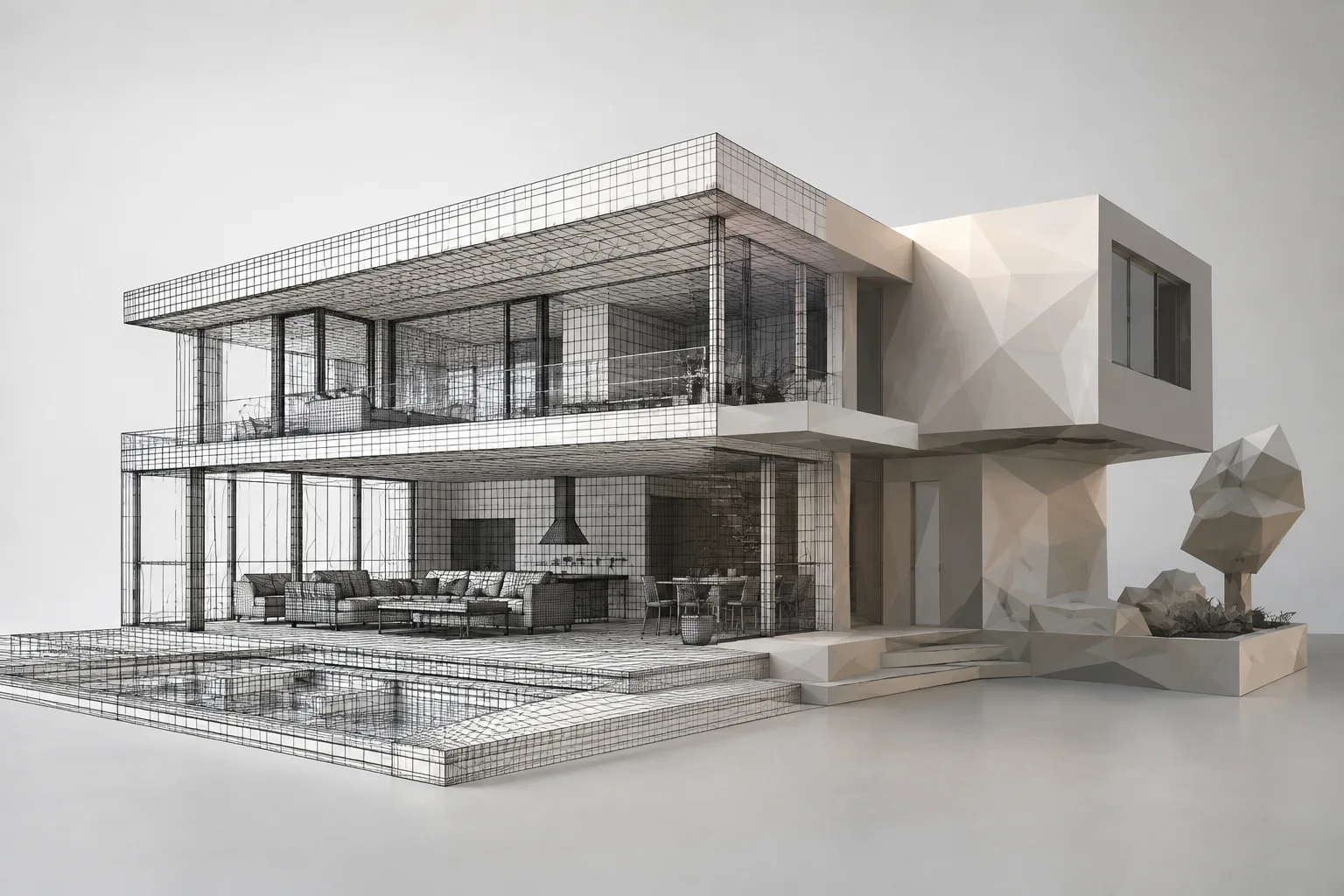
Mimari model, iç mekân sahnesi veya archviz varlığı hazırlayanlar için Decimate, karmaşık ya da sculpt edilmiş mesh’lerin yüz sayısını azaltma seçeneği sunar. Özellikle yoğun geometrinin performansı etkilediği durumlarda sadeleştirme değerlendirilebilir; ancak kılavuz belirli bir performans artışı miktarı vaat etmiyor. Sonucu, ilgili sahnenin ihtiyaçlarına göre incelemek gerekir.
Ofislerde ve öğrenci projelerinde temel karar, geometrinin tahribatsız bir modifier ile mi yoksa Edit Mode’da doğrudan mı değiştirileceğidir. Modifier, ayarları değerlendirme olanağı sunarken Edit Mode’daki Decimate Geometry seçili geometriyi azaltır. Kullanılacak Blender sürümü, eklenti, lisans veya belirli donanım gereksinimleri kaynaklarda açıklanmıyor; bunlara ilişkin varsayım yapmadan mevcut proje kurulumuyla uyumluluk kontrol edilmelidir.
Sonraki adımlar
Önce aynı mesh üzerinde farklı Ratio değerlerini karşılaştırın ve biçimin nerelerde değiştiğini gözlemleyin. Ardından uygun bir örnekte Collapse, Un-Subdivide ve Planar modlarının amaçlarını birbirinden ayırarak deneyin. Düz yüzeyli bir formda Planar; düzenli grid topolojisinde Un-Subdivide; genel biçimi hesaba katan sadeleştirmede Collapse değerlendirilebilir. Son olarak Clean Up içindeki diğer araçları inceleyin: Merge by Distance yakın köşeleri birleştirir, Fill Holes ise belirli koşullardaki delikleri kapatır. Bunlar Decimate’in yerine geçmez; farklı geometri sorunlarına yöneliktir.
Kaynak ve lisans
Bu rehber, Blender Manual’deki “Decimate Modifier” ve “Clean Up” belgelerinden Türkçeye uyarlanmıştır. Her iki kaynak da CC BY-SA 4.0 lisansı taşır.
Sık sorulan sorular
Blender Decimate Modifier ne işe yarar?
Mesh’in köşe ve yüz sayısını, biçim değişimini mümkün olduğunca sınırlayarak azaltmaya çalışır. Karmaşık modelleme, sculpt veya uygulanmış subdivision işlemleri sonucunda yoğunlaşan mesh’lerde kullanılabilir.
Decimate Modifier’daki Ratio ne anlama gelir?
Sadeleştirme sonrasında tutulacak yüz oranını belirler; 1,0 mesh’i değiştirmez, 0,5 yaklaşık yarısını tutmayı hedefler. Hesap üçgenler üzerinden yapıldığından, çokgen yüzler varsa kalan yüz sayısı beklenenden yüksek olabilir.
Blender’da Decimate Geometry nerede bulunur?
Edit Mode’da Mesh > Clean Up > Decimate Geometry yolundadır. Seçili geometrinin yüz sayısını azaltır.
Kaynaklar
2 kaynakKaynak metinler yeniden yayımlanmaz; kısa alıntılar tırnak içinde verilir, geri kalanı özgün özet ve yorumdur.
Mimarlık ve görselleştirme ekipleri için Decimate’in pratik değeri, yoğun mesh’leri sahnenin ihtiyacına göre hafifletme seçeneği sunması. Tahribatsız modifier ile doğrudan geometri düzenleme arasındaki ayrım, özellikle tekrar gözden geçirilecek işler için önemli; doğru yöntem modelin kaynağına ve düzenleme planına bağlı.
Türkiye’deki ofisler ve öğrenciler, bu araçları belirli bir performans artışı garantisi gibi değil, kontrollü bir sadeleştirme adımı olarak değerlendirmeli. Kaynaklarda donanım, ücret, lisans koşulları veya sürüm uyumluluğu hakkında ayrıntı verilmediğinden bu başlıklarda ayrıca doğrulama yapılmalı. Öncelik, yüz sayısından çok proje için gerekli biçimin korunması olmalı.



Yorumlar 0