En bref
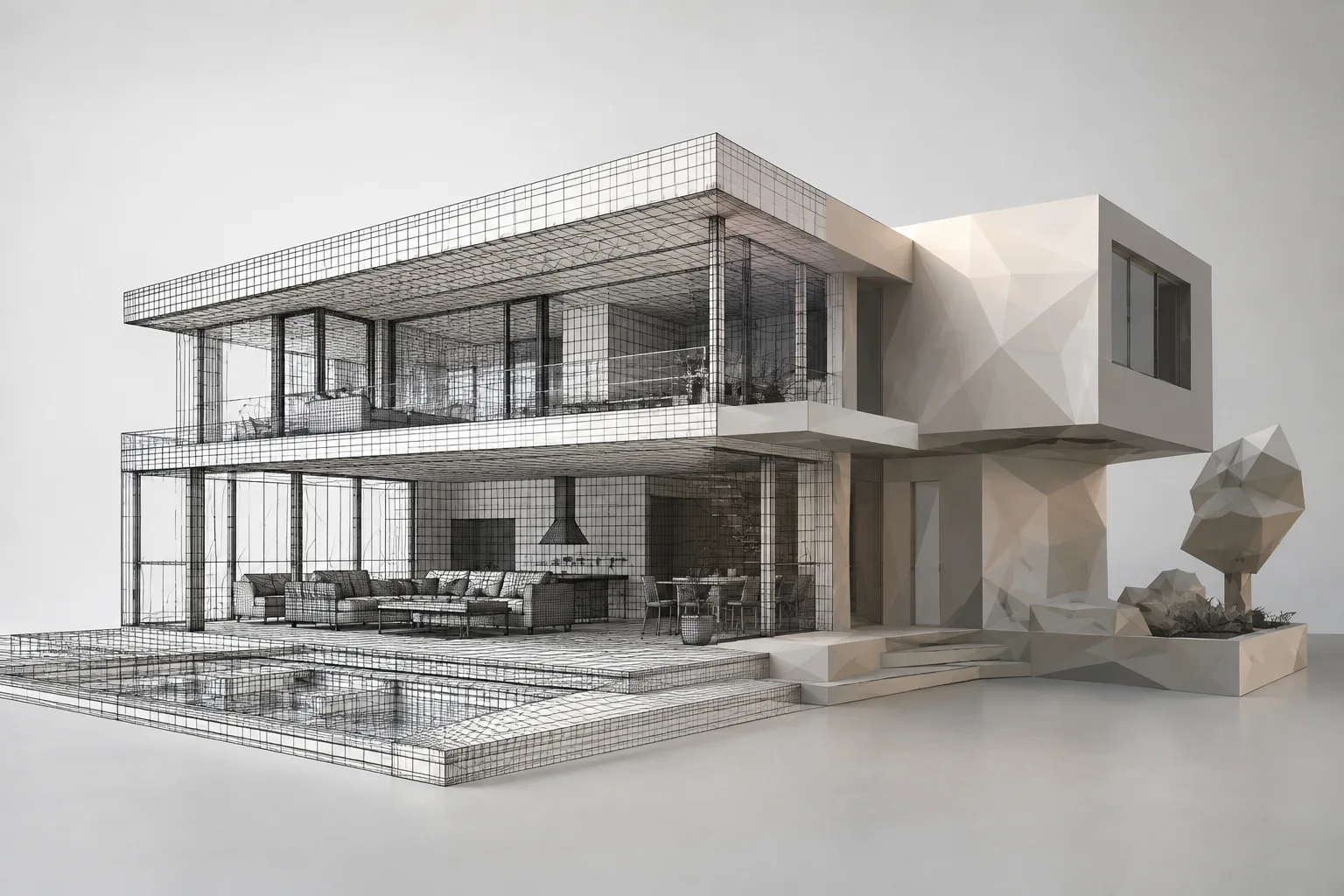
- Decimate Modifier vise à réduire le nombre de sommets et de faces d’un mesh tout en préservant autant que possible sa forme.
- En mode Collapse, un Ratio de 1,0 ne modifie pas le mesh ; 0,5 vise à conserver environ la moitié des faces, selon le calcul basé sur les triangles.
- Decimate Geometry, en Edit Mode, réduit directement le nombre de faces de la géométrie sélectionnée.
- Le mode Planar réduit les détails des formes constituées principalement de surfaces planes, tandis que Un-Subdivide est surtout adapté aux meshes basés sur une grille.
Ce que vous allez apprendre
Dans ce guide, vous apprendrez à simplifier un mesh de manière non destructive avec Decimate Modifier dans Blender, à réduire directement la géométrie sélectionnée avec les outils Clean Up en Edit Mode, et à déterminer quelle approche convient le mieux selon la situation. Nous examinerons également les objectifs des modes Collapse, Un-Subdivide et Planar, ainsi que l’influence de réglages comme Ratio, Symmetry et Delimit sur le résultat.
La simplification peut être utile, notamment lorsque le nombre de faces d’un mesh a augmenté à la suite d’une modélisation dense, d’une opération de sculpt ou de l’application de Subdivision Surface et Multiresolution. L’objectif n’est pas seulement de réduire le nombre de faces, mais aussi d’éliminer la géométrie superflue tout en préservant les caractéristiques nécessaires du modèle. Dans un mesh modélisé avec soin et de manière économique, chaque sommet et chaque face peuvent être indispensables à la définition de la forme ; il n’est donc pas recommandé d’appliquer Decimate automatiquement à tous les modèles.
Prérequis
Vous aurez besoin de Blender et d’un mesh à simplifier. La documentation Blender ne précisant aucun numéro de version particulier pour les outils concernés, ce guide n’impose pas de version spécifique. Les sources ne mentionnent pas non plus de configuration matérielle requise. Avant de commencer, il peut être utile de conserver une copie du mesh à modifier : avec un modifier, vous pouvez examiner le résultat sans toucher à la géométrie d’origine, tandis que Decimate Geometry en Edit Mode réduit directement le nombre de faces de la géométrie sélectionnée.
Cette différence entre les deux approches est déterminante. Si vous souhaitez pouvoir modifier le résultat et réévaluer les réglages, Decimate Modifier peut être un bon choix. Pour intervenir directement sur une géométrie donnée, vous pouvez utiliser Decimate Geometry en Edit Mode. Avec cette seconde méthode, vérifiez quels éléments sont sélectionnés : l’outil agit sur la géométrie sélectionnée.
Simplification étape par étape
Évaluez le mesh. Vérifiez si le modèle est devenu dense à la suite d’une modélisation complexe, d’une opération de sculpt ou de l’application de Subdivision Surface ou Multiresolution. Un modèle régulier et économique, où chaque face contribue à définir la forme, n’a peut-être pas besoin d’être simplifié. Repérez également à l’avance la silhouette et les principales séparations de surfaces à préserver après l’opération.
Choisissez la méthode non destructive. Utilisez Decimate Modifier pour tester les réglages de simplification sans modifier le mesh. Ce modifier ne visualise pas le changement en Edit Mode ; il affiche toutefois le nombre de faces obtenu. Tenez compte de cette limite lorsque vous examinez le résultat et ne supposez pas que l’opération ne fonctionne pas simplement parce qu’elle n’est pas visible en Edit Mode.
Commencez par un test avec Collapse. Ce mode fusionne progressivement les sommets en tenant compte de la forme du mesh. Ratio définit la proportion de faces conservées après la simplification : 1,0 laisse le mesh inchangé, 0,5 vise à conserver environ la moitié des faces, et 0,0 signifie que toutes les faces sont supprimées. Commencez avec une valeur élevée, puis vérifiez les changements de forme et le nombre de faces restantes ; ne considérez pas une valeur donnée comme adaptée à tous les meshes.
Tenez compte du calcul basé sur les triangles. Le calcul de Ratio se fait sur la base des triangles. Si le mesh comporte des quadrilatères ou d’autres polygones et que l’option Triangulate est désactivée, le nombre de faces restantes peut être supérieur aux attentes. Ne considérez donc pas directement la valeur Ratio comme une garantie du nombre final de faces. Vérifiez également l’effet de Triangulate sur la géométrie obtenue.
Utilisez Symmetry et Vertex Group si nécessaire. Dans le mode Collapse, Symmetry aide à préserver la symétrie sur un axe. Vertex Group permet de contrôler les zones à simplifier ; Factor détermine l’influence du groupe. Lorsque vous utilisez ces réglages, vérifiez que les zones visées se trouvent dans le bon groupe.
Choisissez un autre mode selon la structure du mesh. Un-Subdivide tente de supprimer les arêtes créées par une opération de subdivision, à la manière de l’opération inverse de Subdivide. Il est conçu principalement pour les topologies basées sur une grille ; si le mesh a été modifié après la subdivision, le résultat peut être inattendu. Comme deux itérations correspondent à une opération de subdivision, les valeurs paires sont généralement préférables pour Iterations. Le mode Planar, quant à lui, réduit les détails des formes constituées surtout de surfaces planes. Angle Limit détermine la dissolution de la géométrie en fonction de l’angle entre les surfaces.
Pour une intervention directe en Edit Mode, essayez Decimate Geometry. Vérifiez d’abord que la géométrie à réduire est sélectionnée, puis utilisez le chemin Mesh > Clean Up > Decimate Geometry. Ici, Ratio indique la proportion cible de triangles. Par exemple, une valeur de 0,4 vise à conserver 40 % du nombre initial de triangles en fusionnant des arêtes. Pour la symétrie, vous pouvez choisir l’un des axes X, Y ou Z. Contrairement au modifier, cette opération réduit directement la géométrie sélectionnée.
Erreurs fréquentes et liste de contrôle
Il est courant d’interpréter Ratio comme le nombre exact de faces polygonales restantes. Le fait que le calcul soit basé sur les triangles et que les polygones puissent être conservés lorsque Triangulate est désactivé peut influer sur le nombre obtenu. Il ne faut pas non plus supposer que toutes les zones doivent être simplifiées dans les mêmes proportions ; dans les cas appropriés, Vertex Group permet un contrôle par zone.
L’utilisation de Un-Subdivide sur des meshes dépourvus de topologie en grille régulière ou fortement modifiés après une opération de subdivision peut donner des résultats inattendus. En mode Planar, vérifiez également l’effet des options Angle Limit et Delimit. Delimit propose des options qui empêchent la dissolution dans certaines zones, par exemple aux limites de faces dont les normales sont inversées, aux limites de matériaux différents, sur les arêtes marquées comme UV seam, sur les arêtes Sharp ou sur les arêtes faisant partie d’une carte UV.
Après l’opération, examinez non seulement le nombre de faces, mais aussi la forme du modèle. N’oubliez pas que le résultat du modifier n’est pas affiché en Edit Mode ; évaluez conjointement le nombre de faces restantes indiqué par le modifier et le résultat visible. Pour une modification directe, vérifiez à nouveau la zone sélectionnée et l’axe de symétrie. Ces contrôles aident à éviter que la simplification ne supprime involontairement des détails nécessaires au modèle.
Utilisation dans un workflow d’architecture et de visualisation
Pour les personnes qui préparent un modèle architectural, une scène d’intérieur ou un asset archviz, Decimate permet de réduire le nombre de faces de meshes complexes ou sculptés. La simplification peut être envisagée, notamment lorsque la géométrie dense affecte les performances ; la documentation ne promet toutefois aucun gain de performance précis. Le résultat doit être évalué en fonction des besoins de la scène concernée.
Dans les studios et les projets étudiants, la décision essentielle consiste à déterminer si la géométrie doit être modifiée avec un modifier non destructif ou directement en Edit Mode. Le modifier permet d’évaluer les réglages, tandis que Decimate Geometry en Edit Mode réduit la géométrie sélectionnée. Les sources ne précisent pas la version de Blender, les modules complémentaires, les licences ni les exigences matérielles ; il convient donc de vérifier la compatibilité avec la configuration du projet sans faire de suppositions à ce sujet.
Étapes suivantes
Commencez par comparer différentes valeurs de Ratio sur un même mesh et observez les zones où la forme change. Ensuite, sur un exemple adapté, testez séparément les objectifs des modes Collapse, Un-Subdivide et Planar. Planar peut convenir à une forme composée de surfaces planes ; Un-Subdivide, à une topologie en grille régulière ; et Collapse, à une simplification qui tient compte de la forme générale. Enfin, examinez les autres outils de Clean Up : Merge by Distance fusionne les sommets proches, tandis que Fill Holes ferme les trous dans certaines conditions. Ces outils ne remplacent pas Decimate ; ils répondent à d’autres problèmes de géométrie.
Sources et licence
Ce guide a été adapté en turc à partir des pages « Decimate Modifier » et « Clean Up » du Blender Manual. Les deux sources sont publiées sous licence CC BY-SA 4.0.
Sources
2 sourcesLes textes sources ne sont pas republiés ; les courtes citations sont signalées, le reste est notre propre résumé et commentaire.
Pour les équipes d’architecture et de visualisation, l’intérêt pratique de Decimate est de proposer une option pour alléger les meshes denses en fonction des besoins de la scène. La distinction entre un modifier non destructif et une modification directe de la géométrie est importante, notamment pour les travaux qui seront réexaminés ; la méthode appropriée dépend de l’origine du modèle et du plan de modification.
Les studios et les étudiants en Turquie devraient considérer ces outils comme une étape de simplification contrôlée, et non comme une garantie d’amélioration des performances. Les sources ne fournissant pas de détails sur le matériel, les coûts, les conditions de licence ou la compatibilité des versions, ces éléments doivent être vérifiés séparément. L’objectif prioritaire devrait être de préserver la forme nécessaire au projet, plutôt que de se focaliser uniquement sur le nombre de faces.
Questions fréquentes
À quoi sert Decimate Modifier dans Blender ?
Il tente de réduire le nombre de sommets et de faces d’un mesh tout en limitant autant que possible les changements de forme. Il peut être utilisé sur des meshes devenus denses à la suite d’une modélisation complexe, d’une opération de sculpt ou d’opérations de subdivision appliquées.
Que signifie Ratio dans Decimate Modifier ?
Ce réglage détermine la proportion de faces conservées après la simplification : 1,0 ne modifie pas le mesh, tandis que 0,5 vise à en conserver environ la moitié. Comme le calcul est basé sur les triangles, le nombre de faces restantes peut être supérieur aux attentes si le mesh comporte des polygones.
Où trouver Decimate Geometry dans Blender ?
En Edit Mode, utilisez le chemin Mesh > Clean Up > Decimate Geometry. L’outil réduit le nombre de faces de la géométrie sélectionnée.