Коротко
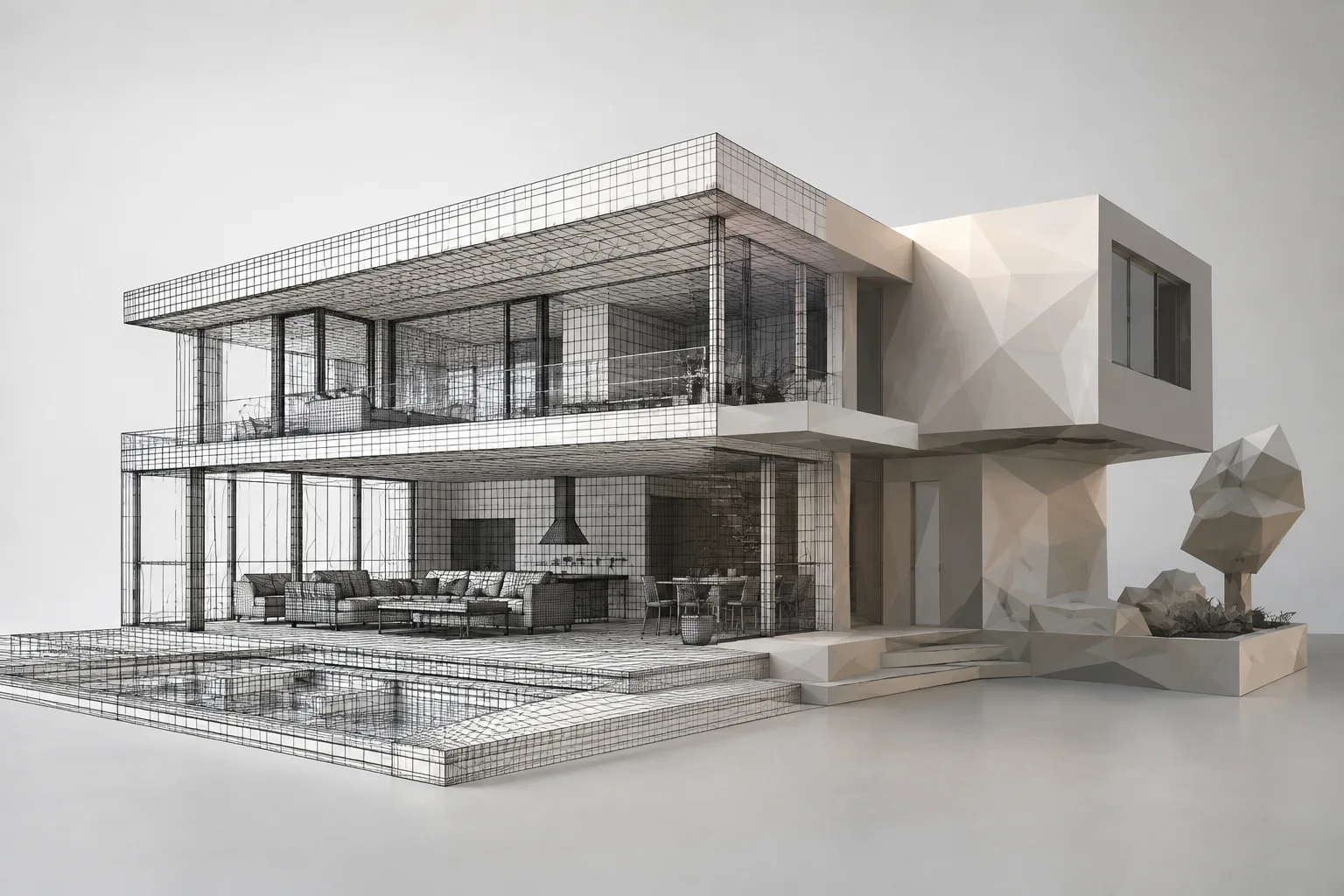
- Decimate Modifier стремится сократить число вершин и полигонов, максимально сохраняя форму сетки.
- В режиме Collapse значение Ratio 1,0 не меняет сетку; 0,5 позволяет сохранить примерно половину полигонов с учётом треугольников.
- Decimate Geometry в Edit Mode напрямую уменьшает число полигонов выбранной геометрии.
- Режим Planar сокращает детализацию форм с преобладанием плоских поверхностей, а Un-Subdivide предназначен преимущественно для сеток на основе регулярной решётки.
Что вы узнаете?
В этом руководстве вы узнаете, как неразрушающе упрощать сетку с помощью Decimate Modifier в Blender, напрямую сокращать выбранную геометрию инструментами Clean Up в Edit Mode и выбирать подходящий подход для конкретной задачи. Также мы рассмотрим назначение режимов Collapse, Un-Subdivide и Planar и влияние настроек Ratio, Symmetry и Delimit на результат.
Упрощение может пригодиться для сеток с большим количеством полигонов, появившихся в результате сложного моделирования, скульптинга или применения Subdivision Surface и Multiresolution. Цель — не просто уменьшить количество полигонов, а сократить избыточную геометрию, сохранив важные особенности формы модели. В тщательно и экономно смоделированной сетке каждая вершина и грань может быть необходима для определения формы, поэтому автоматически применять Decimate к любой модели — не лучший подход.
Требования
Понадобятся Blender и сетка, которую нужно упростить. В документации Blender для рассматриваемых инструментов не указана конкретная версия, поэтому в этом руководстве нет требований к версии. Системные требования в источниках также не приводятся. Перед началом полезно сохранить копию сетки: при работе с модификатором можно оценить результат, не меняя исходную геометрию, тогда как Decimate Geometry в Edit Mode напрямую уменьшает число полигонов выбранной геометрии.
Это различие между двумя подходами — основа выбора. Если важно иметь возможность менять результат и пересматривать настройки, можно использовать Decimate Modifier. Если нужно напрямую обработать определённую геометрию, подойдёт Decimate Geometry в Edit Mode. Во втором случае важно проверить, какие компоненты выбраны: инструмент работает с выбранной геометрией.
Упрощение шаг за шагом
Оцените сетку. Проверьте, не стала ли модель слишком плотной из-за сложного моделирования, скульптинга или применения Subdivision Surface либо Multiresolution. Для аккуратной и экономной модели, где каждая грань необходима для определения формы, упрощение может быть не нужно. Заранее определите также силуэт и важные различия поверхностей, которые нужно сохранить.
Выберите неразрушающий метод. Используйте Decimate Modifier, чтобы попробовать упростить сетку, не изменяя её. Этот модификатор не отображает изменения в Edit Mode; количество полигонов после обработки при этом показывает модификатор. Учитывайте это ограничение при проверке результата и не считайте, что инструмент не работает, только потому, что изменений не видно в Edit Mode.
Начните с режима Collapse. Он постепенно объединяет вершины с учётом формы сетки. Параметр Ratio задаёт долю полигонов, которая должна остаться после упрощения: 1,0 оставляет сетку без изменений, 0,5 стремится сохранить примерно половину полигонов, а 0,0 означает удаление всех полигонов. Начните с высокого значения, затем проверьте изменение формы и оставшееся количество полигонов; не считайте, что одно значение подходит для любой сетки.
Учитывайте подсчёт треугольников. Значение Ratio рассчитывается на основе треугольников. Если в сетке есть четырёхугольники или другие многоугольники, а параметр Triangulate выключен, итоговое количество полигонов может оказаться выше ожидаемого. Поэтому не воспринимайте Ratio как гарантию точного количества полигонов в результате. Проверьте также, как Triangulate влияет на итоговую геометрию.
При необходимости используйте Symmetry и Vertex Group. Параметр Symmetry в режиме Collapse помогает сохранить симметрию по одной оси. Vertex Group позволяет контролировать, какие области будут упрощены; параметр Factor задаёт силу влияния группы. При использовании этих настроек проверьте, что нужные области входят в правильную группу.
Выберите другой режим в зависимости от структуры сетки. Un-Subdivide пытается удалить рёбра, созданные операцией subdivide, примерно так же, как отмена Subdivide. Режим предназначен преимущественно для топологий на основе регулярной решётки; если после subdivide сетку дополнительно редактировали, результат может оказаться неожиданным. Значение Iterations, равное двум, соответствует одной операции subdivide, поэтому обычно выбирают чётные значения. Режим Planar сокращает детализацию форм, состоящих преимущественно из плоских поверхностей. Angle Limit определяет, будет ли геометрия растворяться в зависимости от угла между поверхностями.
Если нужно обработать геометрию напрямую, попробуйте Decimate Geometry в Edit Mode. Сначала убедитесь, что геометрия, которую нужно сократить, выбрана, затем перейдите в Mesh > Clean Up > Decimate Geometry. Здесь Ratio задаёт целевую долю треугольников. Например, значение 0,4 означает, что за счёт объединения рёбер предполагается сохранить 40% исходного количества треугольников. Для симметрии можно выбрать одну из осей X, Y или Z. В отличие от модификатора, этот инструмент напрямую уменьшает выбранную геометрию.
Типичные ошибки и контрольный список
Распространённая ошибка — трактовать Ratio как точное число многоугольных граней, которые останутся. На результат может повлиять то, что расчёт ведётся по треугольникам, а при выключенном Triangulate многоугольники могут сохраняться. Также не следует считать, что во всех областях нужно одинаково сокращать геометрию: в подходящих случаях Vertex Group позволяет контролировать упрощение отдельных участков.
Использование Un-Subdivide на сетках без регулярной топологии или на геометрии, существенно изменённой после subdivide, может привести к неожиданным результатам. В режиме Planar проверьте также влияние параметров Angle Limit и Delimit. Delimit предлагает настройки, позволяющие не растворять геометрию в таких областях, как границы граней с перевёрнутыми нормалями, границы разных материалов, рёбра с отметкой UV seam, рёбра Sharp или рёбра, являющиеся частью UV-карты.
После обработки проверяйте не только количество полигонов, но и форму модели. Помните, что результат модификатора не отображается в Edit Mode; оцените и показанное модификатором число оставшихся полигонов, и видимый результат. При прямом редактировании ещё раз проверьте выбранную область и ось симметрии. Это поможет не удалить случайно важные для модели детали.
Применение в архитектурном и визуализационном процессе
Для тех, кто готовит архитектурные модели, интерьерные сцены или объекты для archviz, Decimate предлагает способ сократить число полигонов в сложных или скульптурных сетках. Упрощение можно рассмотреть, особенно если плотная геометрия влияет на производительность, однако документация не гарантирует конкретного прироста производительности. Результат нужно оценивать с учётом требований конкретной сцены.
В студиях и учебных проектах основное решение — менять геометрию неразрушающим модификатором или напрямую в Edit Mode. Модификатор позволяет оценивать настройки, тогда как Decimate Geometry в Edit Mode сокращает выбранную геометрию. В источниках не указаны используемая версия Blender, плагины, лицензия или конкретные требования к оборудованию; совместимость с текущей конфигурацией проекта следует проверить, не делая предположений по этим пунктам.
Что делать дальше
Сначала сравните разные значения Ratio на одной и той же сетке и понаблюдайте, где меняется форма. Затем на подходящем примере попробуйте Collapse, Un-Subdivide и Planar, учитывая назначение каждого режима. Для формы с плоскими поверхностями можно рассмотреть Planar, для регулярной топологии на основе решётки — Un-Subdivide, а для упрощения с учётом общей формы — Collapse. Напоследок изучите другие инструменты в Clean Up: Merge by Distance объединяет близко расположенные вершины, а Fill Holes закрывает отверстия при определённых условиях. Они не заменяют Decimate и предназначены для решения других задач с геометрией.
Источник и лицензия
Это руководство адаптировано на турецкий язык по материалам “Decimate Modifier” и “Clean Up” из Blender Manual. Оба источника распространяются по лицензии CC BY-SA 4.0.
Источники
Источников: 2Тексты источников не перепечатываются; короткие цитаты отмечены, остальное — наш пересказ и комментарий.
Для архитектурных и визуализационных команд практическая ценность Decimate в том, что он позволяет облегчить плотные сетки с учётом требований сцены. Различие между неразрушающим модификатором и прямым редактированием геометрии особенно важно для задач, к которым планируется возвращаться; подходящий метод зависит от происхождения модели и плана её редактирования.
Студиям и студентам в Турции стоит рассматривать эти инструменты не как гарантию определённого прироста производительности, а как этап контролируемого упрощения. Поскольку источники не содержат подробностей об оборудовании, стоимости, условиях лицензирования или совместимости версий, эти вопросы следует проверять отдельно. В первую очередь важно сохранить форму, необходимую для проекта, а не просто уменьшить количество полигонов.
Частые вопросы
Для чего нужен Decimate Modifier в Blender?
Он пытается сократить количество вершин и полигонов сетки, максимально ограничивая изменение формы. Его можно использовать для сеток, ставших слишком плотными после сложного моделирования, скульптинга или применения subdivision.
Что означает Ratio в Decimate Modifier?
Параметр задаёт долю полигонов, которая должна остаться после упрощения: 1,0 не меняет сетку, а 0,5 позволяет сохранить примерно половину полигонов. Поскольку расчёт ведётся по треугольникам, при наличии многоугольных граней итоговое количество может оказаться выше ожидаемого.
Где в Blender находится Decimate Geometry?
Инструмент находится в Edit Mode по пути Mesh > Clean Up > Decimate Geometry. Он уменьшает число полигонов выбранной геометрии.