Qısaca
- Armature Blender-də rig yaratmaq üçün istifadə olunan obyekt növüdür.
- Sadə quruluşu Add > Armature > Single Bone seçimi ilə əlavə etmək olar.
- Edit Mode armature-ın istirahət vəziyyətini, Pose Mode isə sümüklərin pozasını redaktə edir.
- Mesh-in sümüklər vasitəsilə deformasiyası üçün armature-a skin edilmiş olması lazımdır.
Bu bələdçidə nələri öyrənəcəksiniz?
Blender-də armature rig yaratmaq üçün istifadə olunan, bir və ya daha çox sümükdən ibarət obyekt növüdür. Armature-a bağlanan və ya onunla əlaqələndirilən obyektlər sümüklərin hərəkəti ilə birlikdə hərəkət edə və ya deformasiya oluna bilər. Bu başlanğıc bələdçisində səhnəyə tək sümüklü armature əlavə edəcək, armature obyekti ilə sümüklərin redaktəsi arasındakı fərqi görəcək və Pose Mode-da poza yaratmağın əsaslarını öyrənəcəksiniz.
Bu çalışma tam personaj rig-i hazırlamağı və ya mesh-i armature-a bağlamağı öyrətmir. Obyektin sümük hərəkətləri ilə deformasiya olunması üçün armature-a skin edilmiş olması lazımdır. Buna görə də səhnəyə tək sümük əlavə etmək öz-özlüyündə hərəkət etdirilə bilən model yaratmaq demək deyil.
Tələblər və rejimlərin məqsədi
Blender-də açıla bilən səhnə kifayətdir. Mənbə bələdçilərdə konkret proqram versiyası, kompüter avadanlığı, ödəniş və ya Blender proqramının lisenziya şərtləri barədə məlumat verilmir. Buna görə burada versiya və ya avadanlıq tələbi göstərilmir. Başlanğıc nümunəsində səhnədəki obyektlər silinir və rəqəm klaviaturası ilə görünüş tənzimlənir. Mövcud işi qorumaq lazımdırsa, səhnənin məzmununu silmədən də armature əlavə etmək olar.
Armature ilə işləyərkən üç rejimin funksiyasını bir-birindən ayırmaq lazımdır:
Object Mode: Armature obyektinin hamısını transformasiya edir; ayrı-ayrı sümüklərə poza vermir.
Edit Mode: Sümüklərin əsas quruluşunu, yəni armature-ın rest position adlanan istirahət vəziyyətini redaktə edir.
Pose Mode: Sümüklərə istirahət vəziyyətinə əsasən poza vermək üçün istifadə olunur.
Bu fərq yanlış rejimdə işləməkdən yaranan qarışıqlığın qarşısını almağa kömək edir. Başlanğıc sümük quruluşunu dəyişmək ilə həmin quruluş əsasında poza hazırlamaq eyni əməliyyat deyil.
Addım-addım: Tək sümüklü armature əlavə etmək
Standart səhnəni açın. Blender-də standart səhnə ilə başlayın. Blender Manual nümunəsində səhnədəki obyektlər silinir. Bu addımı yerinə yetirməzdən əvvəl qorunmalı obyektlərin olmadığından əmin olun; mövcud məzmunu saxlamaq istəyirsinizsə, silmə addımını keçin.
3D kursoru dünya başlanğıcına gətirin.
Shift + Cqısayolundan istifadə edin. Başlanğıc nümunəsində armature əlavə edilməzdən əvvəl kursor dünya başlanğıcına gətirilir.Ön görünüşə keçin.
Numpad1düyməsi ilə Front View-a keçin. Bu görünüş əlavə edəcəyiniz sümüyü öndən görməyə imkan verir.Tək sümük əlavə edin. Armature əlavə etmək üçün
Add > Armature > Single Boneyolunu seçin. Beləliklə, səhnəyə tək sümüklü armature əlavə olunur. Bu nümunənin məqsədi əsas quruluşla tanış olmaqdır; tək sümük genişmiqyaslı rig hazırlandığı anlamına gəlmir.Quruluşu yaxınlaşdırın. Armature-ı görünüşdə yaxınlaşdırmaq üçün
NumpadPerioddüyməsini basın. Blender Manual nümunəsində armature-ı mümkün qədər yaxından görmək üçün bu addımdan istifadə olunur.
Armature əlavə edildikdən sonra obyektin özünün də mövqe, fırlanma və miqyas dəyərləri olur. Lakin obyektə tətbiq edilən transformasiya bütün armature-a təsir edir. Sümüklərin duruşunu ayrı-ayrılıqda dəyişmək üçün Pose Mode-a keçmək lazımdır. Armature-ın obyekt məlumatları Edit Mode-da redaktə edilə bilər; eyni armature məlumatlarından bir neçə obyektdə istifadə etmək mümkündür.
Pose Mode-da sümüklərə poza vermək
Armature-ın sümük quruluşunu Edit Mode-da hazırlayın. Bu rejimdə armature sümüklərin əsas, yaxud istirahət quruluşu olan rest position-da göstərilir. Poza yaratmaq üçün bu əsas quruluşu dəyişmək əvəzinə Pose Mode-dan istifadə edin.
Pose Mode-a keçdikdən sonra poza vermək istədiyiniz sümüyü seçin və ona transformasiya tətbiq edin. Pose Mode-da sümük transformasiyaları istirahət vəziyyətinə əsasən fərq yaradır. Buna görə poza armature-ın əsas sümük quruluşundan ayrı nəzərdən keçirilə bilər. Poza vermə statik səhnələrdə də istifadə oluna bilər; ancaq mənbə bələdçidə bu funksiyanın animasiya xüsusiyyətləri ilə sıx bağlı olduğu bildirilir.
Pose Mode-da sümük rəngləri bəzi hallarda vizual ipucu verə bilər. Bələdçidə standart vəziyyət boz, Pose Mode-dakı görünüş isə mavi tel karkas kimi təsvir olunur. Constraint olan sümüklər yaşıl, IK Solver constraint sarı, Targetless Solver constraint isə narıncı rənglə göstərilir. Sümük rəngləri funksiyası aktivləşdirildikdə bu status rəngləri ləğv olunur. Rəngləri təkbaşına qəti xəta göstəricisi saymayın; onları sümüyün vəziyyətini anlamağa kömək edən işarələr kimi qiymətləndirin.
Tez-tez rast gəlinən qarışıqlıqlar
Mesh sümüklərlə hərəkət etmirsə: Təkcə armature əlavə etmək kifayət deyil; müvafiq obyekt armature-a skin edilmiş olmalıdır.
Bütün armature hərəkət edirsə: Sümüyə poza vermək əvəzinə Object Mode-da obyektin özü transformasiya olunur.
Əsas sümük quruluşu dəyişirsə: Poza hazırlamaq üçün Edit Mode əvəzinə Pose Mode-dan istifadə edin. Edit Mode istirahət vəziyyətindəki əsas quruluş üçündür.
Poza vermək mümkün deyilsə: Armature-ın hansı rejimdə olduğunu yoxlayın. Sümüyə poza Pose Mode-da verilir.
Armature görünüşdə kiçik qalırsa: Nümunə bələdçidəki
NumpadPeriodaddımı ilə görünüşü yaxınlaşdırın.
Memarlıq və vizuallaşdırma iş axınında yeri
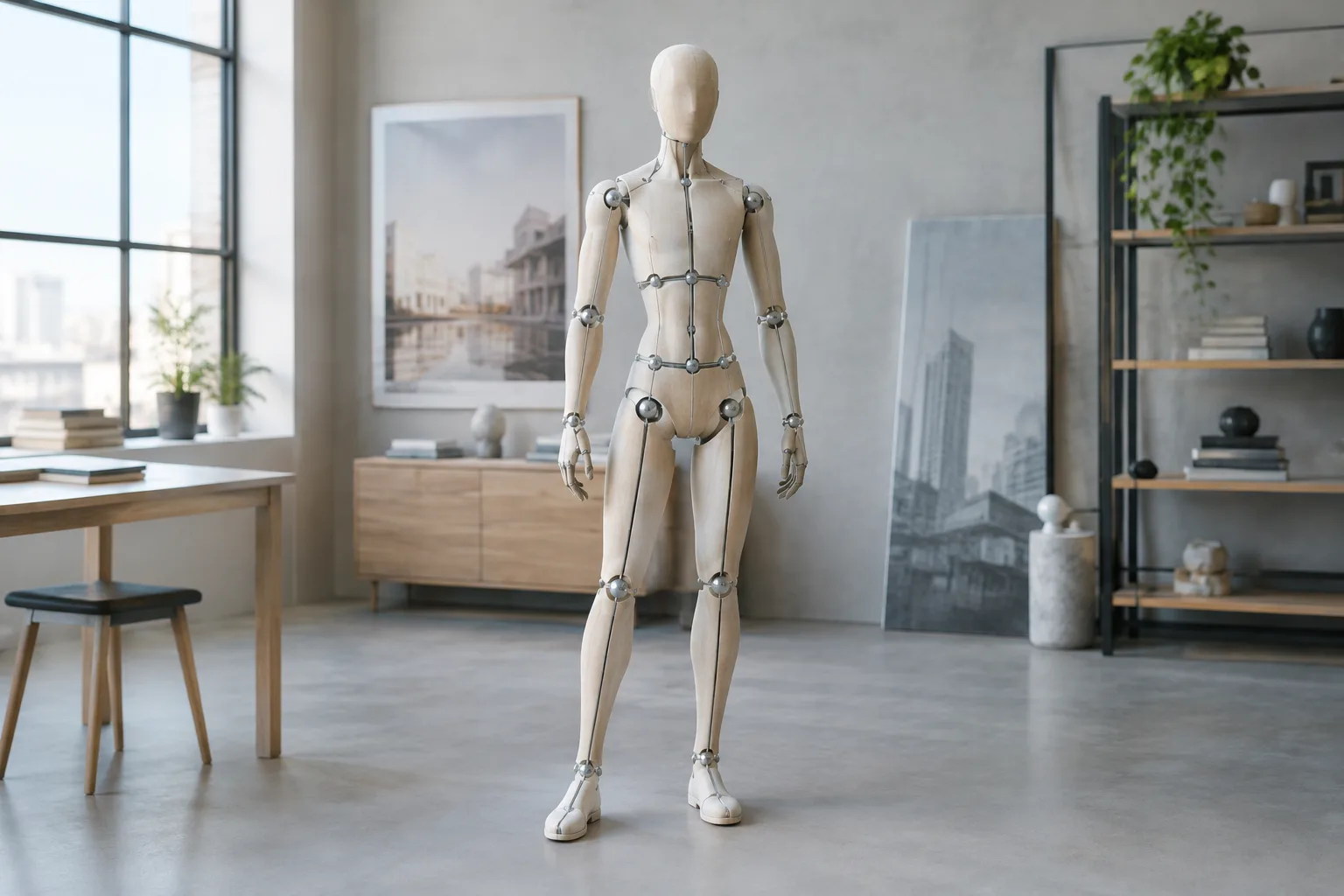
Armature-ın ümumi funksiyasından çıxış edərək, sümüklərlə idarə olunan modelin pozasını memarlıq vizuallaşdırması səhnəsinə uyğunlaşdırmaq mümkün istifadə sahəsidir. Məsələn, layihədə armature-a skin edilmiş fiqur və ya başqa hərəkətli model varsa, Pose Mode-da sümük düzəlişləri ilə poza hazırlamaq olar. Bu, mənbələrdə memarlıq vizuallaşdırmasına aid xüsusi nümunə kimi göstərilmir; armature-ın izah edilən hərəkət və deformasiya funksiyalarının mümkün tətbiqidir.
Bu bələdçinin iş axınına töhfəsi armature obyektini hərəkət etdirməklə sümüklərə poza verməyi bir-birindən ayırmağa kömək etməsidir. Layihədə modelin sümüklərlə deformasiyası gözlənilirsə, onun armature-a skin edildiyini yoxlamaq lazımdır. Mənbələr avadanlıq, layihə uyğunluğu və ya Blender proqramının ödəniş və lisenziya şərtləri barədə məlumat vermir. Burada göstərilən CC BY-SA 4.0 Blender Manual səhifələrinin məzmun lisenziyasıdır; proqram lisenziyası kimi şərh edilməməlidir.
Növbəti addımlar
Tək sümüklü nümunə ilə Object Mode, Edit Mode və Pose Mode arasındakı fərqi nəzərdən keçirin. Daha sonra mesh-i sümüklərlə hərəkət etdirmək istəyirsinizsə, skinning mövzusunu ayrıca araşdırın. Mövcud mənbələr skinning addımlarını və ya daha mürəkkəb rig-in necə qurulacağını izah etmədiyindən, bu mövzularda əlavə menyu yolu və ya üsul təklif edilmir.
Mənbə və lisenziya
Bu bələdçi Blender Manual-dakı armature ilə tanışlıq və poza verməyə giriş materiallarından Azərbaycan dilinə uyğunlaşdırılıb. Hər iki mənbə CC BY-SA 4.0 lisenziyalıdır.
Mənbələr
2 mənbəMənbə mətnləri yenidən dərc edilmir; qısa sitatlar işarələnir, qalanı bizim xülasə və şərhimizdir.
Türkiyədəki memarlıq ofisləri və vizuallaşdırma tələbələri üçün bu əsas izah sümüklərlə poza verməklə obyektin hamısını transformasiya etmək arasındakı fərqi aydınlaşdırır. Layihədə armature-a skin edilmiş modellərdən istifadə edilirsə, poza redaktəsi iş axınına giriş üçün faydalı ola bilər.
Ancaq bu bələdçi skinning-i və tam rig qurulmasını əhatə etmir; tətbiq baxımından faydası istifadə olunacaq modelin əvvəlcədən hazırlanmasından asılıdır. Mənbələrdəki CC BY-SA 4.0 lisenziyası Blender Manual məzmununa aiddir. Blender proqramının ödəniş və lisenziya şərtləri, eləcə də avadanlıq tələbləri bu mənbələrdə izah olunmur; layihəni planlaşdırarkən bunlar ayrıca yoxlanmalıdır.
Tez-tez verilən suallar
Blender-də armature necə əlavə edilir?
Armature əlavə etmək üçün Add > Armature > Single Bone yolunu seçərək səhnəyə tək sümüklü quruluş əlavə edə bilərsiniz.
Blender-də sümüklərə poza vermək üçün hansı rejimdən istifadə olunur?
Sümüklərə poza vermək üçün Pose Mode istifadə olunur. Edit Mode armature-ın əsas quruluşunu və rest position-ı redaktə edir.
Armature əlavə etdim, amma mesh niyə hərəkət etmir?
Mesh-in sümüklərlə deformasiyası üçün armature-a skin edilmiş olması lazımdır. Təkcə armature yaratmaq bu əlaqəni qurmur.