Kısaca
- Armature, Blender’da rig kurmak için kullanılan bir nesne türüdür.
- Temel bir yapı, Add > Armature > Single Bone seçeneğiyle eklenebilir.
- Edit Mode armature’ın dinlenme konumunu, Pose Mode ise kemiklerin pozunu düzenler.
- Bir mesh’in kemiklerle deforme olması için armature’a skin edilmiş olması gerekir.
Bu rehberde neler öğreneceksiniz?
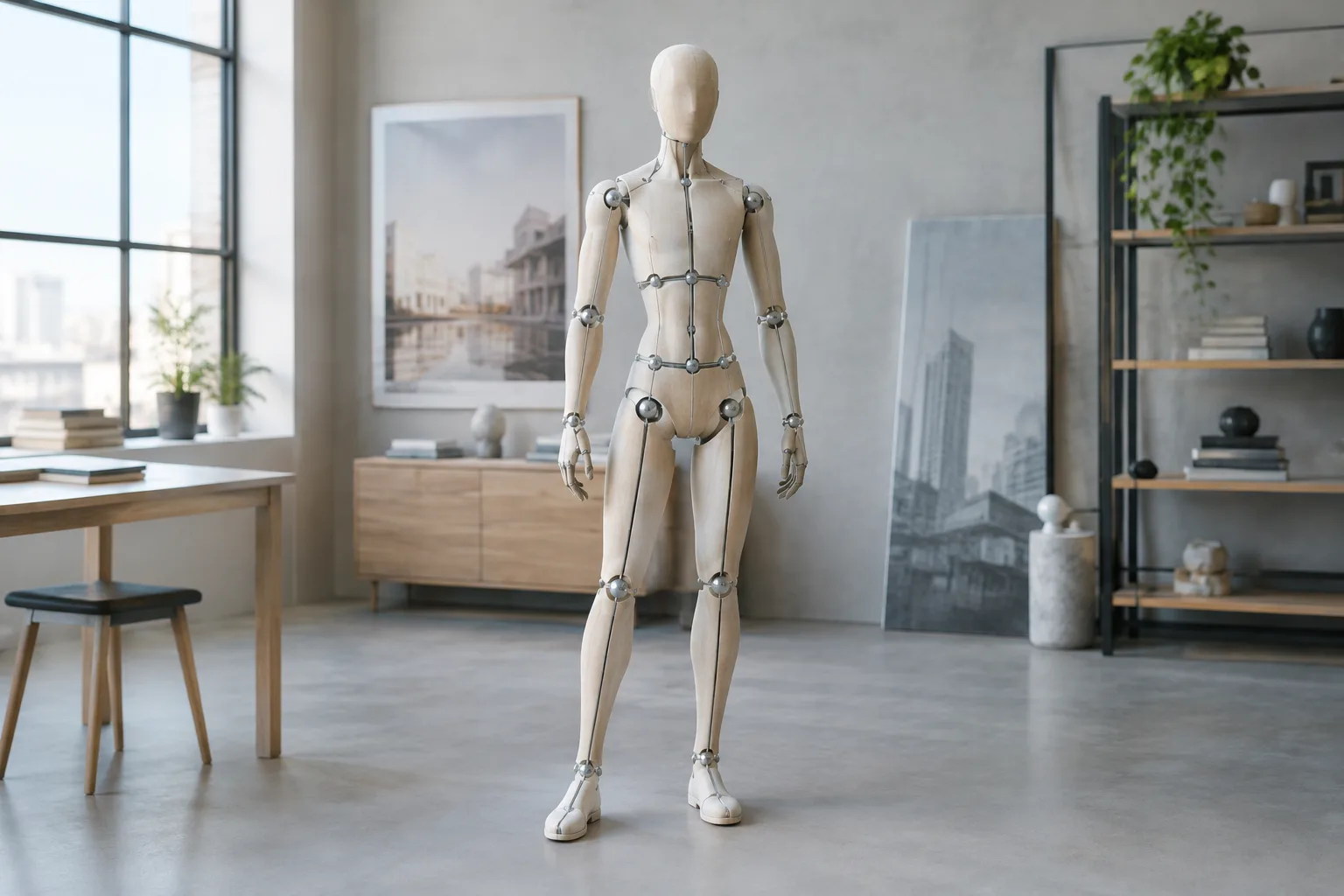
Blender’da armature, bir veya daha fazla kemikten oluşan ve rig kurmak için kullanılan bir nesne türüdür. Armature’a bağlanan ya da onunla ilişkilendirilen nesneler, kemiklerin hareketiyle birlikte hareket edebilir veya deforme olabilir. Bu başlangıç rehberinde sahneye tek kemikli bir armature ekleyecek, armature nesnesi ile kemiklerin düzenlenmesi arasındaki farkı görecek ve Pose Mode’da poz oluşturmanın temelini öğreneceksiniz.
Bu çalışma, tam bir karakter rig’i hazırlamayı veya bir mesh’i armature’a bağlamayı öğretmez. Bir nesnenin kemik hareketleriyle deforme olabilmesi için armature’a skin edilmiş olması gerekir. Dolayısıyla sahneye tek kemik eklemek, tek başına hareket ettirilebilir bir model oluşturduğu anlamına gelmez.
Gereksinimler ve kiplerin amacı
Blender’da açılabilir bir sahne yeterlidir. Kaynak kılavuzlar belirli bir yazılım sürümü, bilgisayar donanımı, ücret veya Blender yazılımının lisans koşulları hakkında bilgi vermiyor. Bu nedenle burada sürüm ya da donanım gereksinimi belirtilmiyor. Kılavuzun başlangıç örneğinde sahnedeki nesneler siliniyor ve sayısal tuş takımıyla görünüm ayarlanıyor. Mevcut çalışmayı korumak gerekiyorsa, sahne içeriğini silmeden de armature eklenebilir.
Armature ile çalışırken üç kipin görevini birbirinden ayırmak gerekir:
Object Mode: Armature nesnesinin tamamını dönüştürür; tek tek kemiklere poz vermez.
Edit Mode: Kemiklerin temel düzenini, yani armature’ın rest position olarak adlandırılan dinlenme konumunu düzenler.
Pose Mode: Kemiklere dinlenme konumlarına göre poz vermek için kullanılır.
Bu ayrım, yanlış kipte işlem yapmaktan kaynaklanan karışıklıkları önlemeye yardımcı olur. Başlangıç kemik düzenini değiştirmek ile bu düzen üzerinden bir poz hazırlamak aynı işlem değildir.
Adım adım: Tek kemikli armature ekleme
Varsayılan sahneyi açın. Blender’da varsayılan bir sahneyle başlayın. Blender Manual’daki örnekte sahnedeki nesneler siliniyor. Bu adımı uygulamadan önce korunması gereken nesneler bulunmadığından emin olun; mevcut içeriği tutmak istiyorsanız silme adımını atlayın.
3B imleci dünya başlangıcına alın.
Shift + Ckısayolunu kullanın. Başlangıç örneği, armature eklemeden önce imleci dünya başlangıcına getiriyor.Önden görünüme geçin.
Numpad1tuşuyla Front View’a geçin. Bu görünüm, eklenecek kemiği karşıdan görmenizi sağlar.Tek kemik ekleyin. Armature ekleme seçeneklerinden
Add > Armature > Single Boneyolunu izleyin. Böylece sahneye tek kemikli bir armature eklenir. Bu örneğin amacı temel yapıyı tanımaktır; tek kemik, kapsamlı bir rig hazırlandığı anlamına gelmez.Yapıyı yakınlaştırın.
NumpadPeriodtuşuna basarak armature’ı görünümde yakınlaştırın. Blender Manual’daki örnek, armature’ı mümkün olan en yakın ölçekte görmek için bu adımı kullanıyor.
Armature eklendikten sonra nesnenin kendisi de konum, dönüş ve ölçek değerlerine sahip olur. Ancak nesneye uygulanan dönüşüm bütün armature’ı etkiler. Kemiklerin duruşunu ayrı ayrı değiştirmek için Pose Mode’a geçmek gerekir. Armature’ın nesne verisi Edit Mode’da düzenlenebilir; aynı armature verisi birden fazla nesnede kullanılabilir.
Kemiklere Pose Mode’da poz verme
Armature’ın kemik düzenini Edit Mode’da hazırlayın. Bu kipte armature, kemiklerin temel veya dinlenme düzeni olan rest position’da görüntülenir. Poz oluştururken ise bu temel düzeni değiştirmek yerine Pose Mode’u kullanın.
Pose Mode’a geçtikten sonra poz vermek istediğiniz kemiği seçip dönüşüm uygulayın. Pose Mode’daki kemik dönüşümleri, dinlenme konumuna göre bir fark oluşturur. Bu nedenle poz, armature’ın temel kemik düzeninden ayrı düşünülebilir. Pozlama statik sahnelerde de kullanılabilir; ancak kaynak kılavuz, bu işlevin animasyon özellikleriyle yakından ilişkili olduğunu belirtiyor.
Pose Mode’daki kemik renkleri bazı durumlar için görsel ipucu sağlayabilir. Kılavuzda varsayılan durum gri, Pose Mode’daki görünüm mavi tel kafes olarak açıklanıyor. Constraint bulunan kemikler yeşil; IK Solver constraint sarı; Targetless Solver constraint turuncu renkle gösteriliyor. Kemik renkleri özelliği etkinleştirildiğinde bu durum renkleri geçersiz kılınır. Renkleri tek başına kesin bir hata göstergesi saymak yerine, kemik durumunu anlamaya yardımcı işaretler olarak değerlendirin.
Yaygın karışıklıklar
Mesh kemiklerle hareket etmiyorsa: Yalnızca armature eklemek yeterli değildir; ilgili nesnenin armature’a skin edilmiş olması gerekir.
Bütün armature hareket ediyorsa: Kemik pozlaması yerine Object Mode’da nesnenin kendisi dönüştürülüyor olabilir.
Temel kemik düzeni değişiyorsa: Poz hazırlamak için Edit Mode yerine Pose Mode’u kullanın. Edit Mode, dinlenme konumundaki temel düzen içindir.
Poz verilemiyorsa: Armature’ın hangi kipte olduğunu kontrol edin. Kemik pozlama işlemi Pose Mode’da yapılır.
Armature görünümde küçük kalıyorsa: Örnek kılavuzdaki
NumpadPeriodadımıyla görünümü yakınlaştırın.
Mimarlık ve görselleştirme iş akışında yeri
Armature’ın genel işlevinden hareketle, kemiklerle kontrol edilen bir modelin pozunu mimari görselleştirme sahnesine uyarlamak olası bir kullanım alanıdır. Örneğin, projede armature’a skin edilmiş bir figür veya başka bir hareketli model varsa Pose Mode’daki kemik düzenlemeleriyle poz hazırlanabilir. Bu, kaynaklarda mimari görselleştirmeye özel bir örnek olarak verilmiyor; armature’ın açıklanan hareket ve deformasyon işlevinin olası bir uygulamasıdır.
Bu rehberin iş akışına katkısı, armature nesnesini taşımakla kemiklere poz vermeyi birbirinden ayırmaya yardımcı olmasıdır. Bir projede modelin kemiklerle deforme olması bekleniyorsa, modelin armature’a skin edilmiş olması kontrol edilmelidir. Kaynaklar donanım, proje uyumluluğu veya Blender yazılımının ücret ve lisans koşulları hakkında bilgi sunmuyor. Burada belirtilen CC BY-SA 4.0, Blender Manual sayfalarının içerik lisansıdır; yazılım lisansı olarak yorumlanmamalıdır.
Sonraki adımlar
Tek kemikli örnekle Object Mode, Edit Mode ve Pose Mode arasındaki farkı gözden geçirin. Ardından bir mesh’i kemiklerle hareket ettirme hedefi varsa skinning konusunu ayrıca inceleyin. Mevcut kaynaklar skinning işleminin adımlarını veya daha gelişmiş bir rig’in nasıl kurulacağını açıklamadığından bu konularda ek menü yolu ya da yöntem önerilmiyor.
Kaynak ve lisans
Bu rehber, Blender Manual’daki armature tanıtımı ve pozlama girişinden Türkçeye uyarlanmıştır. Her iki kaynak da CC BY-SA 4.0 lisanslıdır.
Sık sorulan sorular
Blender’da armature nasıl eklenir?
Armature ekleme seçeneklerinden Add > Armature > Single Bone yolunu izleyerek sahneye tek kemikli bir yapı ekleyebilirsiniz.
Blender’da kemiklere poz vermek için hangi kip kullanılır?
Kemiklere poz vermek için Pose Mode kullanılır. Edit Mode, armature’ın temel düzenini ve rest position’ı düzenler.
Armature ekledim ama mesh neden hareket etmiyor?
Mesh’in kemiklerle deforme olması için armature’a skin edilmiş olması gerekir. Yalnızca armature oluşturmak bu ilişkiyi kurmaz.
Kaynaklar
2 kaynakKaynak metinler yeniden yayımlanmaz; kısa alıntılar tırnak içinde verilir, geri kalanı özgün özet ve yorumdur.
Türkiye’deki mimarlık ofisleri ve görselleştirme öğrencileri için bu temel anlatım, kemiklerle poz vermenin nesnenin tamamını dönüştürmekten farkını netleştiriyor. Projede armature’a skin edilmiş modeller kullanılıyorsa poz düzenleme iş akışına giriş sağlayabilir.
Ancak bu rehber skinning’i veya tam rig kurulumunu kapsamıyor; uygulama değeri kullanılacak modelin hazırlanmış olmasına bağlı. Kaynakların CC BY-SA 4.0 lisansı Blender Manual içeriğine aittir. Blender yazılımının ücret ve lisans koşulları ile donanım gereksinimleri ise bu kaynaklarda açıklanmıyor; proje planlamasında ayrıca doğrulanmalı.


Yorumlar 0