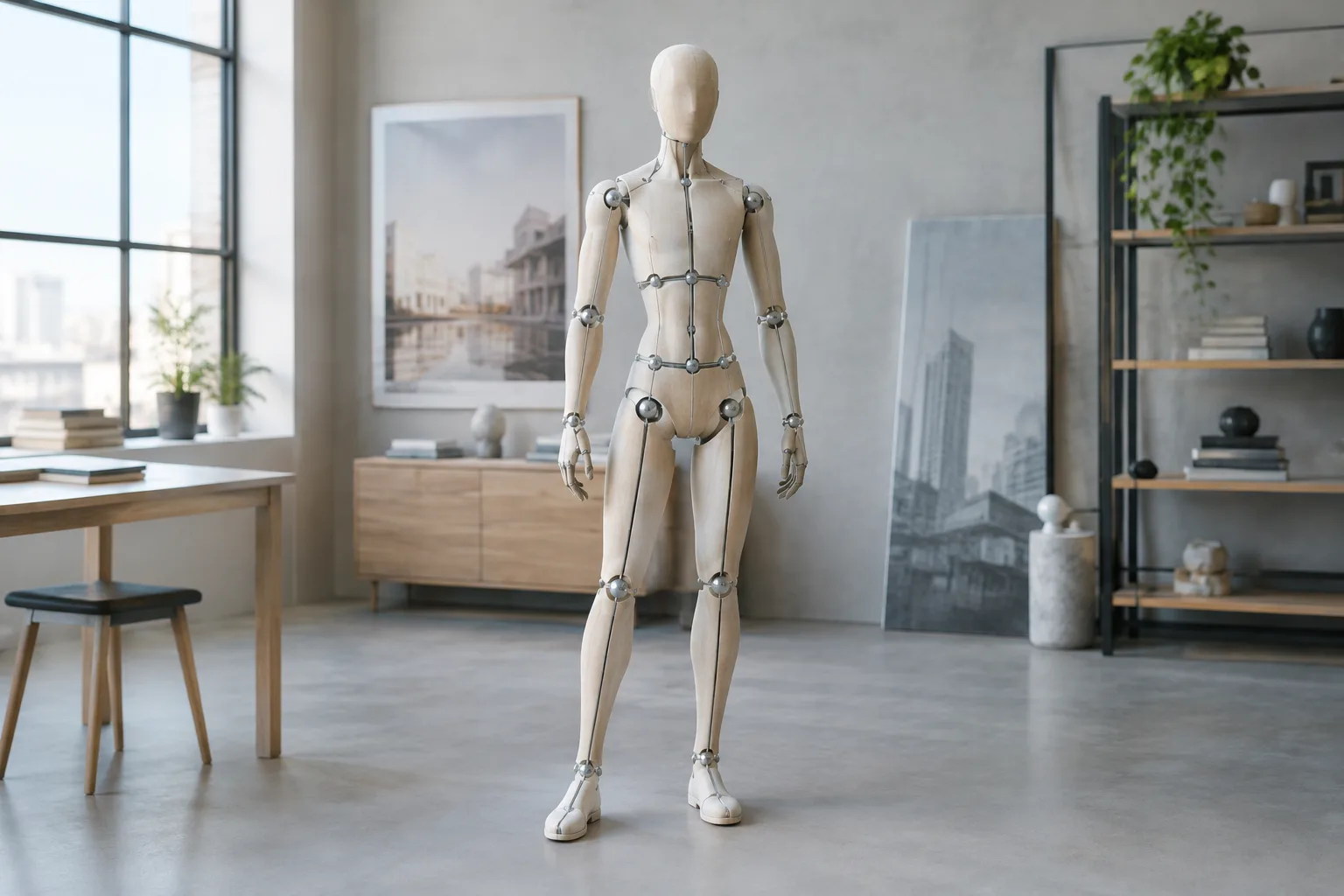
Коротко
- Armature — тип объекта, который используют для создания ригов в Blender.
- Простую структуру можно добавить через Add > Armature > Single Bone.
- В Edit Mode редактируется исходное положение armature, а в Pose Mode — поза костей.
- Чтобы mesh деформировался костями, его нужно скинить к armature.
Что вы узнаете из этого руководства?
Armature в Blender — это тип объекта, состоящий из одной или нескольких костей и предназначенный для создания ригов. Объекты, привязанные к armature или связанные с ним, могут перемещаться вместе с костями либо деформироваться под их воздействием. В этом вводном руководстве вы добавите в сцену armature с одной костью, разберётесь в различиях между объектом armature и редактированием костей и узнаете основы создания позы в Pose Mode.
Это руководство не объясняет, как создать полноценный риг персонажа или привязать mesh к armature. Чтобы объект мог деформироваться при движении костей, его нужно скинить к armature. Поэтому добавление одной кости в сцену само по себе не означает, что у вас появилась модель, которой можно управлять.
Требования и назначение режимов
Достаточно сцены, которую можно открыть в Blender. В исходных руководствах нет сведений о конкретной версии программы, компьютерном оборудовании, стоимости или условиях лицензирования Blender. Поэтому здесь не указываются требования к версии или оборудованию. В начальном примере руководства объекты сцены удаляются, а вид настраивается с помощью цифровой клавиатуры. Если нужно сохранить текущую работу, armature можно добавить и без удаления содержимого сцены.
При работе с armature важно различать назначение трёх режимов:
Object Mode: преобразует объект armature целиком, но не позволяет позировать отдельные кости.
Edit Mode: редактирует исходное расположение костей — rest position, то есть положение покоя armature.
Pose Mode: используется для позирования костей относительно положения покоя.
Это различие помогает избежать путаницы из-за работы не в том режиме. Изменение исходного расположения костей и создание позы на его основе — не одно и то же.
Пошагово: добавляем armature с одной костью
Откройте сцену по умолчанию. Начните с исходной сцены Blender. В примере из Blender Manual объекты сцены удаляются. Перед тем как сделать это, убедитесь, что в сцене нет объектов, которые нужно сохранить; если хотите оставить текущее содержимое, пропустите удаление.
Переместите 3D-курсор в начало координат мира. Используйте сочетание клавиш
Shift + C. В начальном примере перед добавлением armature курсор перемещают в начало координат мира.Переключитесь на вид спереди. Нажмите
Numpad1, чтобы перейти во Front View. Так вы увидите добавляемую кость спереди.Добавьте одну кость. В меню добавления armature выберите
Add > Armature > Single Bone. В сцене появится armature с одной костью. Цель этого примера — познакомиться с базовой структурой; одна кость не означает, что создан полноценный риг.Приблизьте структуру. Нажмите
NumpadPeriod, чтобы приблизить armature в области просмотра. В примере Blender Manual этот шаг используется, чтобы рассмотреть armature в максимально крупном масштабе.
После добавления armature у самого объекта также есть значения положения, поворота и масштаба. Однако преобразования объекта применяются ко всему armature. Чтобы отдельно менять положение костей, нужно перейти в Pose Mode. Данные объекта armature можно редактировать в Edit Mode; одни и те же данные armature могут использоваться несколькими объектами.
Позирование костей в Pose Mode
Подготовьте расположение костей armature в Edit Mode. В этом режиме armature отображается в rest position — исходном, или базовом, положении костей. Для создания позы используйте Pose Mode, не меняя исходную структуру.
Перейдя в Pose Mode, выберите кость, которой хотите задать позу, и примените к ней преобразование. Вращения костей в Pose Mode задаются относительно положения покоя. Поэтому позу можно рассматривать отдельно от исходного расположения костей armature. Позирование можно использовать и в статичных сценах, однако в исходном руководстве отмечается, что эта функция тесно связана с возможностями анимации.
Цвет костей в Pose Mode может подсказывать, в каком состоянии они находятся. В руководстве стандартное состояние описано как серое, а отображение в Pose Mode — как синяя каркасная сетка. Кости с constraint показаны зелёным; constraint IK Solver — жёлтым; constraint Targetless Solver — оранжевым. Если включена функция цветов костей, эти цвета состояния переопределяются. Не считайте цвет сам по себе однозначным признаком ошибки: воспринимайте его как подсказку, помогающую понять состояние кости.
Типичная путаница
Mesh не двигается вместе с костями: одного armature недостаточно — соответствующий объект нужно скинить к armature.
Двигается весь armature: возможно, вы преобразуете сам объект в Object Mode, а не позируете кости.
Меняется исходное расположение костей: для создания позы используйте Pose Mode, а не Edit Mode. Edit Mode предназначен для изменения базовой структуры в положении покоя.
Не удаётся задать позу: проверьте, в каком режиме находится armature. Позирование костей выполняется в Pose Mode.
Armature слишком маленький в области просмотра: приблизьте вид с помощью
NumpadPeriod, как в примере руководства.
Место в рабочих процессах архитектуры и визуализации
Исходя из общего назначения armature, возможный сценарий — использовать позу модели, управляемой костями, в сцене архитектурной визуализации. Например, если в проекте есть персонаж или другая подвижная модель, скиненная к armature, позу можно подготовить, редактируя кости в Pose Mode. Это не пример, который приводится в источниках специально для архитектурной визуализации; это возможное применение описанных функций перемещения и деформации armature.
Практическая польза этого руководства — помочь отличать перемещение объекта armature от позирования костей. Если предполагается, что модель в проекте будет деформироваться костями, проверьте, скинена ли она к armature. В источниках нет сведений об оборудовании, совместимости проектов, стоимости или условиях лицензирования Blender. Указанная здесь лицензия CC BY-SA 4.0 относится к содержимому страниц Blender Manual; её не следует трактовать как лицензию на программное обеспечение.
Что делать дальше
На примере с одной костью разберитесь в различиях между Object Mode, Edit Mode и Pose Mode. Если нужно управлять mesh с помощью костей, отдельно изучите skinning. Поскольку доступные источники не описывают этапы skinning или создание более сложного рига, здесь не приводятся дополнительные пути меню и методы для этих задач.
Источник и лицензия
Это руководство адаптировано на турецкий язык по вводным материалам Blender Manual об armature и позировании. Оба источника распространяются по лицензии CC BY-SA 4.0.
Источники
Источников: 2Тексты источников не перепечатываются; короткие цитаты отмечены, остальное — наш пересказ и комментарий.
Для архитектурных бюро и студентов визуализации в Турции это базовое объяснение помогает понять, чем позирование костей отличается от преобразования объекта целиком. Если в проекте используются модели, скиненные к armature, руководство может стать отправной точкой для работы с позами.
Однако в руководстве не рассматриваются skinning и создание полноценного рига; практическая польза зависит от того, подготовлена ли используемая модель. Лицензия CC BY-SA 4.0 относится к содержимому Blender Manual. Стоимость и условия лицензирования Blender, а также требования к оборудованию в источниках не описаны — их нужно проверять отдельно при планировании проекта.
Частые вопросы
Как добавить armature в Blender?
Выберите в меню добавления armature пункт Add > Armature > Single Bone, чтобы добавить в сцену структуру с одной костью.
В каком режиме Blender нужно позировать кости?
Для позирования костей используется Pose Mode. В Edit Mode редактируются исходная структура armature и rest position.
Я добавил armature, но почему mesh не двигается?
Чтобы mesh деформировался костями, его нужно скинить к armature. Одного создания armature недостаточно, чтобы установить эту связь.