باختصار
- Armature نوع من العناصر يُستخدم لإنشاء أنظمة التحكّم (rigs) في Blender.
- يمكن إضافة بنية أساسية عبر Add > Armature > Single Bone.
- يحرّر Edit Mode وضع الاستراحة لـ Armature، بينما يحرّر Pose Mode وضعية العظام.
- لكي تشوّه العظام شبكة Mesh، يجب أن تكون مرتبطة بـ Armature عبر skinning.
ما الذي ستتعلمه في هذا الدليل؟
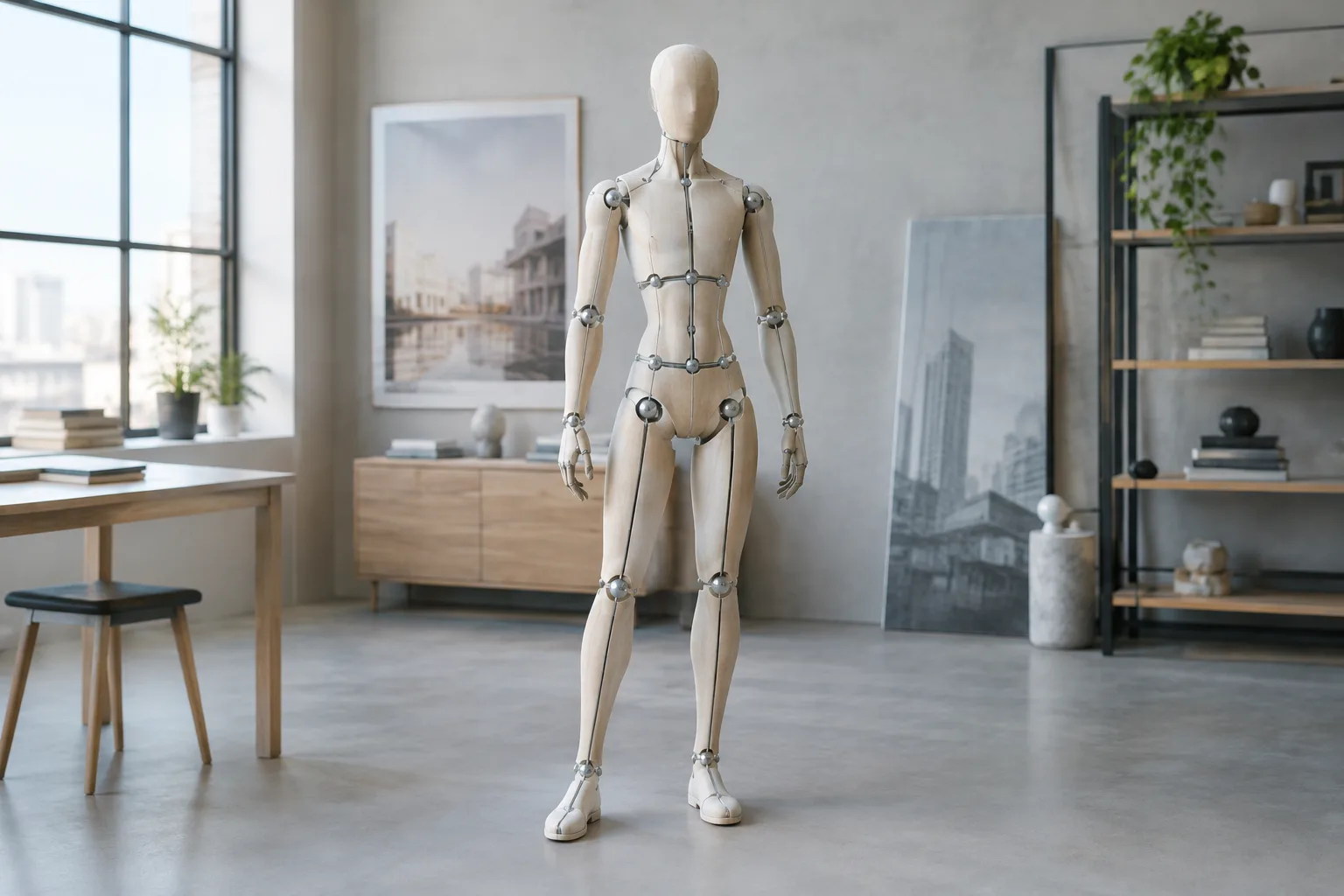
Armature في Blender نوع من العناصر يتكوّن من عظمة واحدة أو أكثر، ويُستخدم لإنشاء أنظمة التحكّم (rigs). يمكن للعناصر المرتبطة بـ Armature أو المتصلة به أن تتحرك مع العظام أو تتشوّه بفعلها. في هذا الدليل التمهيدي، ستضيف Armature بعظمة واحدة إلى المشهد، وتتعرف إلى الفرق بين تحرير عنصر Armature وتحرير العظام، كما ستتعلم أساسيات إنشاء وضعية في Pose Mode.
لا يشرح هذا الدليل إعداد نظام تحكّم كامل لشخصية أو ربط شبكة Mesh بـ Armature. ولكي يتشوّه عنصر ما بحركة العظام، يجب أن يكون مرتبطًا بـ Armature عبر skinning. لذا فإن إضافة عظمة واحدة إلى المشهد لا تعني وحدها إنشاء نموذج قابل للتحريك.
المتطلبات والغرض من الأوضاع
يكفي وجود مشهد يمكن فتحه في Blender. لا تقدّم الأدلة المصدرية معلومات عن إصدار محدد من البرنامج أو عتاد الحاسوب أو التكلفة أو شروط ترخيص Blender. لذلك لا نحدد هنا متطلبات إصدار أو عتاد. في المثال التمهيدي بالدليل، تُحذف العناصر الموجودة في المشهد ويُضبط المنظور باستخدام لوحة الأرقام. إذا كنت بحاجة إلى الاحتفاظ بمحتوى المشهد الحالي، يمكنك إضافة Armature من دون حذف العناصر.
عند العمل مع Armature، من الضروري التمييز بين وظائف الأوضاع الثلاثة:
Object Mode: يحوّل عنصر Armature بأكمله، ولا يتيح تحريك العظام منفردة.
Edit Mode: يحرّر الترتيب الأساسي للعظام، أي وضع الاستراحة المعروف باسم rest position في Armature.
Pose Mode: يُستخدم لتحريك العظام انطلاقًا من وضع الاستراحة.
يساعد هذا التمييز على تجنب الالتباس الناجم عن العمل في الوضع غير المناسب. فتغيير ترتيب العظام الأساسي ليس هو نفسه إعداد وضعية بالاستناد إلى ذلك الترتيب.
خطوة بخطوة: إضافة Armature بعظمة واحدة
افتح المشهد الافتراضي. ابدأ بمشهد افتراضي في Blender. في مثال Blender Manual، تُحذف العناصر الموجودة في المشهد. قبل تنفيذ ذلك، تأكد من عدم وجود عناصر تحتاج إلى الاحتفاظ بها؛ وإذا أردت إبقاء المحتوى الحالي، فتجاوز خطوة الحذف.
ضع المؤشر ثلاثي الأبعاد عند نقطة الأصل العالمية. استخدم الاختصار
Shift + C. في المثال التمهيدي، يُنقل المؤشر إلى نقطة الأصل العالمية قبل إضافة Armature.انتقل إلى المنظر الأمامي. اضغط على
Numpad1للانتقال إلى Front View. يتيح لك هذا المنظر رؤية العظمة المضافة من الأمام.أضف عظمة واحدة. انتقل إلى
Add > Armature > Single Boneضمن خيارات إضافة Armature. وهكذا يُضاف إلى المشهد Armature بعظمة واحدة. الغرض من المثال هو التعرف إلى البنية الأساسية؛ فالعظمة الواحدة لا تعني إعداد نظام تحكّم متكامل.قرّب العرض إلى البنية. اضغط على
NumpadPeriodلتكبير Armature في نافذة العرض. يستخدم مثال Blender Manual هذه الخطوة لرؤية Armature بأكبر حجم ممكن.
بعد إضافة Armature، يصبح للعنصر نفسه قيم للموقع والدوران والمقياس. لكن التحويل المطبق على العنصر يؤثر في Armature بأكمله. ولتغيير وضع العظام كلٌّ على حدة، انتقل إلى Pose Mode. ويمكن تحرير بيانات Armature في Edit Mode؛ كما يمكن استخدام بيانات Armature نفسها في أكثر من عنصر.
تحريك العظام في Pose Mode
أعدّ ترتيب عظام Armature في Edit Mode. في هذا الوضع، يظهر Armature في rest position، أي الترتيب الأساسي أو وضع الاستراحة للعظام. أما لإنشاء وضعية، فاستخدم Pose Mode بدلًا من تغيير هذا الترتيب الأساسي.
بعد الانتقال إلى Pose Mode، حدّد العظمة التي تريد تحريكها وطبّق عليها التحويل. تؤدي تحويلات العظام في Pose Mode إلى إحداث فرق بالنسبة إلى وضع الاستراحة. لذلك يمكن التعامل مع الوضعية على أنها منفصلة عن ترتيب العظام الأساسي في Armature. ويمكن استخدام التحريك في المشاهد الثابتة أيضًا، لكن الدليل المصدر يشير إلى ارتباط هذه الوظيفة الوثيق بميزات التحريك.
قد توفر ألوان العظام في Pose Mode مؤشرات مرئية لبعض الحالات. يصف الدليل الحالة الافتراضية باللون الرمادي، ويصف مظهر العظام في Pose Mode بأنه شبكة سلكية زرقاء. تظهر العظام التي تتضمن Constraint باللون الأخضر، وIK Solver constraint باللون الأصفر، وTargetless Solver constraint باللون البرتقالي. وعند تفعيل ميزة ألوان العظام، تحل هذه الألوان محل ألوان الحالات. تعامل مع الألوان على أنها مؤشرات تساعد على فهم حالة العظمة، لا على أنها دليل قاطع على وجود خطأ.
الالتباسات الشائعة
إذا لم تتحرك شبكة Mesh مع العظام: لا تكفي إضافة Armature وحدها؛ إذ يجب ربط العنصر المعني بـ Armature عبر skinning.
إذا تحرك Armature بأكمله: قد تكون تحوّل العنصر نفسه في Object Mode بدلًا من تحريك العظام.
إذا تغيّر الترتيب الأساسي للعظام: استخدم Pose Mode بدلًا من Edit Mode لإعداد وضعية. يُخصص Edit Mode للترتيب الأساسي في وضع الاستراحة.
إذا تعذّر تحريك العظام: تحقق من الوضع الحالي لـ Armature. يتم تحريك العظام في Pose Mode.
إذا ظهر Armature صغيرًا في نافذة العرض: قرّب العرض باستخدام خطوة
NumpadPeriodالواردة في الدليل التوضيحي.
مكانه في سير عمل العمارة والتصوّر
استنادًا إلى الوظيفة العامة لـ Armature، يمكن أن يكون تكييف وضعية نموذج تتحكم فيه العظام مع مشهد تصوّر معماري أحد استخداماته المحتملة. فعلى سبيل المثال، إذا كان المشروع يتضمن شخصية أو نموذجًا متحركًا آخر مرتبطًا بـ Armature عبر skinning، يمكن إعداد الوضعية بتعديل العظام في Pose Mode. لا يقدّم المصدر هذا بوصفه مثالًا مخصصًا للتصوّر المعماري؛ بل هو تطبيق محتمل لوظائف الحركة والتشويه التي يشرحها Armature.
تكمن فائدة هذا الدليل لسير العمل في مساعدتك على التمييز بين تحريك عنصر Armature نفسه وتحريك العظام. إذا كان من المتوقع أن يتشوّه النموذج بالعظام ضمن مشروع ما، فتحقق من ربطه بـ Armature عبر skinning. لا تتضمن المصادر معلومات عن العتاد أو توافق المشاريع أو شروط تكلفة Blender وترخيصه. إن CC BY-SA 4.0 المذكور هنا هو ترخيص محتوى صفحات Blender Manual، ولا ينبغي تفسيره على أنه ترخيص البرنامج.
الخطوات التالية
راجع الفرق بين Object Mode وEdit Mode وPose Mode باستخدام مثال العظمة الواحدة. بعد ذلك، إذا كان هدفك تحريك شبكة Mesh بالعظام، فاطّلع على موضوع skinning بصورة منفصلة. لا تشرح المصادر المتاحة خطوات skinning أو طريقة إنشاء نظام تحكّم أكثر تقدمًا، لذلك لا نقترح في هذه المسائل مسارات إضافية في القوائم أو طرقًا أخرى.
المصدر والترخيص
أُعدّ هذا الدليل بتكييف مقدمة Armature والشرح التمهيدي للتحريك في Blender Manual إلى اللغة التركية. كلا المصدرين مرخّص بموجب CC BY-SA 4.0.
المصادر
2 مصادرلا نعيد نشر نصوص المصادر؛ الاقتباسات القصيرة مشار إليها، وما تبقى ملخص وتعليق من إعدادنا.
يوضح هذا الشرح الأساسي لمكاتب العمارة وطلاب التصوّر في تركيا الفرق بين تحريك العظام وتغيير تحويلات العنصر بأكمله. ويمكن أن يكون مدخلًا إلى سير عمل تعديل الوضعيات في المشاريع التي تستخدم نماذج مرتبطة بـ Armature عبر skinning.
لكن هذا الدليل لا يتناول skinning أو إعداد نظام تحكّم كامل؛ وتعتمد فائدته العملية على إعداد النموذج المستخدم مسبقًا. ينطبق ترخيص CC BY-SA 4.0 على محتوى Blender Manual. أما شروط تكلفة Blender وترخيصه ومتطلبات العتاد، فلا توضحها هذه المصادر، وينبغي التحقق منها بشكل مستقل عند التخطيط للمشروع.
الأسئلة الشائعة
كيف أضيف Armature في Blender؟
من خيارات إضافة Armature، انتقل إلى Add > Armature > Single Bone لإضافة بنية بعظمة واحدة إلى المشهد.
ما الوضع المستخدم لتحريك العظام في Blender؟
يُستخدم Pose Mode لتحريك العظام. أما Edit Mode فيحرّر الترتيب الأساسي لـ Armature وrest position.
أضفت Armature، لكن لماذا لا تتحرك شبكة Mesh؟
لكي تتشوّه شبكة Mesh بالعظام، يجب ربطها بـ Armature عبر skinning. إنشاء Armature وحده لا ينشئ هذا الارتباط.