En bref
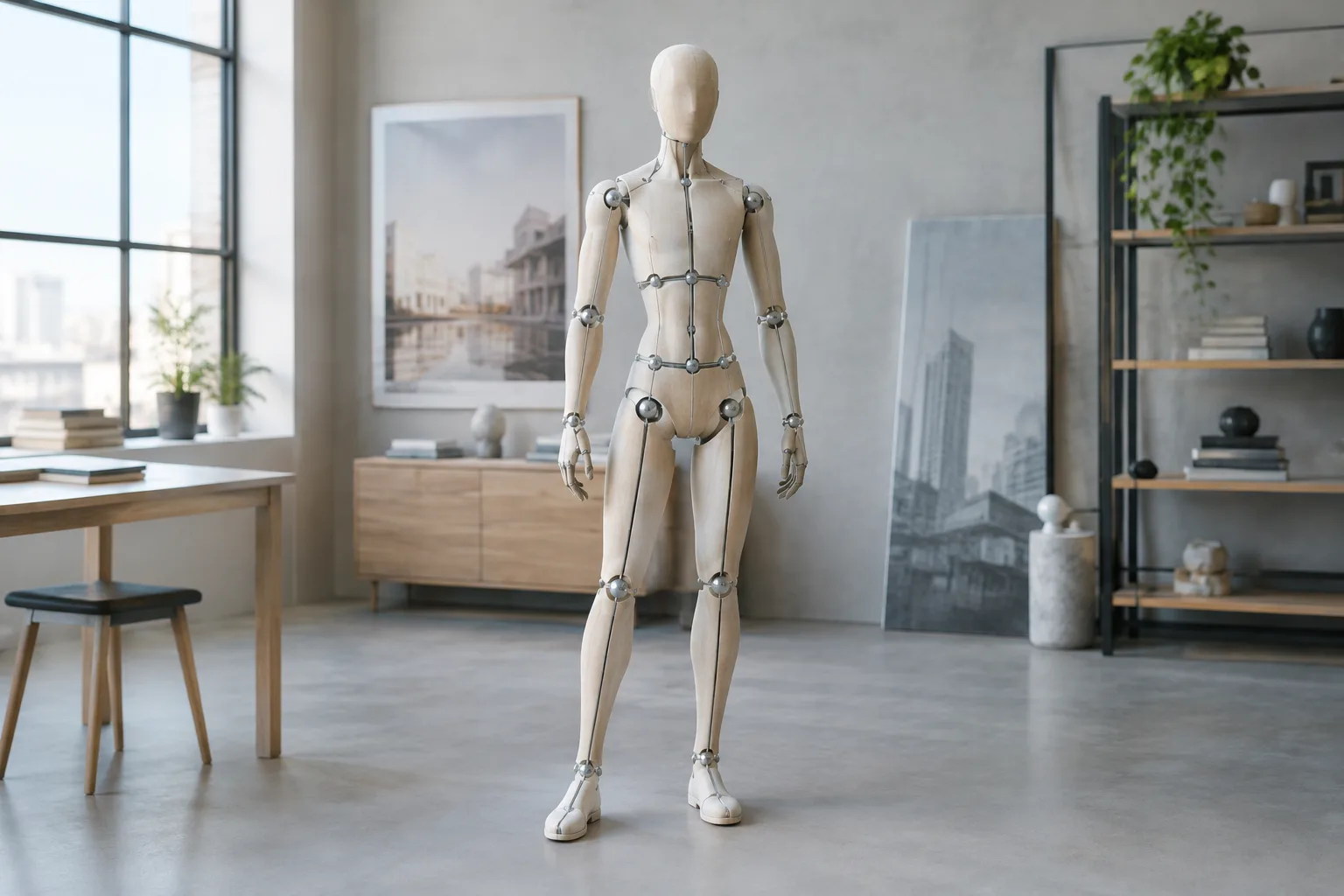
- L’armature est un type d’objet utilisé pour créer des rigs dans Blender.
- Une structure de base peut être ajoutée via Add > Armature > Single Bone.
- Edit Mode permet de modifier la position de repos de l’armature, tandis que Pose Mode sert à poser les os.
- Pour qu’un mesh soit déformé par les os, il doit être skinné à l’armature.
Ce que vous allez apprendre dans ce guide
Dans Blender, une armature est un type d’objet composé d’un ou de plusieurs os et utilisé pour créer un rig. Les objets liés à l’armature ou associés à celle-ci peuvent se déplacer ou se déformer avec les mouvements des os. Dans ce guide pour débutants, vous allez ajouter une armature à un seul os à la scène, découvrir la différence entre l’objet armature et la modification des os, puis apprendre les bases de la création d’une pose en Pose Mode.
Ce guide n’explique ni comment préparer un rig de personnage complet, ni comment lier un mesh à une armature. Pour qu’un objet puisse se déformer avec les mouvements des os, il doit être skinné à l’armature. Par conséquent, ajouter un seul os à la scène ne suffit pas à créer un modèle que l’on peut animer.
Prérequis et rôle des différents modes
Il suffit de disposer d’une scène ouvrable dans Blender. Les guides de référence ne fournissent aucune information sur une version particulière du logiciel, le matériel informatique, le coût ou les conditions de licence de Blender. Aucun prérequis de version ou de matériel n’est donc indiqué ici. Dans l’exemple de débutant du guide, les objets de la scène sont supprimés et la vue est réglée à l’aide du pavé numérique. Si vous devez conserver le contenu existant, vous pouvez également ajouter une armature sans supprimer les objets de la scène.
Lorsque vous travaillez avec une armature, il est important de distinguer le rôle de ces trois modes :
Object Mode : transforme l’objet armature dans son ensemble, sans poser les os individuellement.
Edit Mode : modifie la structure de base des os, c’est-à-dire la position de repos de l’armature, appelée rest position.
Pose Mode : sert à poser les os par rapport à leur position de repos.
Cette distinction permet d’éviter les confusions liées à l’utilisation du mauvais mode. Modifier la structure initiale des os et créer une pose à partir de cette structure sont deux opérations différentes.
Étape par étape : ajouter une armature à un seul os
Ouvrez la scène par défaut. Commencez avec une scène par défaut dans Blender. Dans l’exemple du Blender Manual, les objets de la scène sont supprimés. Avant de suivre cette étape, vérifiez qu’aucun objet ne doit être conservé ; si vous souhaitez garder le contenu existant, ignorez l’étape de suppression.
Placez le curseur 3D à l’origine du monde. Utilisez le raccourci
Shift + C. Dans l’exemple de départ, le curseur est placé à l’origine du monde avant l’ajout de l’armature.Passez en vue de face. Appuyez sur
Numpad1pour passer en Front View. Cette vue permet de voir de face l’os qui sera ajouté.Ajoutez un seul os. Dans les options d’ajout d’armature, choisissez
Add > Armature > Single Bone. Une armature à un seul os est alors ajoutée à la scène. L’objectif de cet exemple est de présenter la structure de base ; un os unique ne constitue pas un rig complet.Zoomez sur la structure. Appuyez sur
NumpadPeriodpour rapprocher l’armature dans la vue. Dans l’exemple du Blender Manual, cette étape permet d’afficher l’armature à la plus grande échelle possible.
Une fois l’armature ajoutée, l’objet lui-même possède également des valeurs de position, de rotation et d’échelle. Toutefois, les transformations appliquées à l’objet affectent l’armature entière. Pour modifier séparément la pose des os, passez en Pose Mode. Les données de l’armature peuvent être modifiées en Edit Mode ; ces mêmes données d’armature peuvent être utilisées par plusieurs objets.
Poser les os en Pose Mode
Préparez la structure des os de l’armature en Edit Mode. Dans ce mode, l’armature est affichée dans sa structure de base, ou position de repos, appelée rest position. Pour créer une pose, utilisez plutôt Pose Mode, sans modifier cette structure de base.
Après être passé en Pose Mode, sélectionnez l’os à poser et appliquez-lui une transformation. Les transformations des os en Pose Mode créent un écart par rapport à leur position de repos. Une pose peut donc être considérée indépendamment de la structure de base des os de l’armature. La pose peut aussi servir dans des scènes statiques ; toutefois, le guide de référence indique que cette fonction est étroitement liée aux fonctionnalités d’animation.
Dans certaines situations, la couleur des os en Pose Mode peut fournir un indice visuel. Le guide décrit l’état par défaut comme gris et l’affichage en Pose Mode comme une structure filaire bleue. Les os avec une contrainte apparaissent en vert ; une contrainte IK Solver, en jaune ; et une contrainte Targetless Solver, en orange. Lorsque la fonction de couleur des os est activée, ces couleurs d’état sont remplacées. Considérez ces couleurs comme des repères utiles pour comprendre l’état des os, plutôt que comme des indicateurs d’erreur définitifs.
Confusions fréquentes
Le mesh ne bouge pas avec les os : ajouter une armature ne suffit pas ; l’objet concerné doit être skinné à l’armature.
Toute l’armature se déplace : il est possible que l’objet lui-même soit transformé en Object Mode au lieu de poser les os.
La structure de base des os est modifiée : pour créer une pose, utilisez Pose Mode plutôt que Edit Mode. Edit Mode sert à modifier la structure de base de la position de repos.
Impossible de poser les os : vérifiez le mode actif de l’armature. La pose des os s’effectue en Pose Mode.
L’armature reste petite dans la vue : zoomez en suivant l’étape
NumpadPerioddu guide d’exemple.
Place dans un workflow d’architecture et de visualisation
Compte tenu du rôle général d’une armature, adapter la pose d’un modèle contrôlé par des os à une scène de visualisation architecturale constitue un usage possible. Par exemple, si un personnage ou un autre modèle animé skinné à une armature est utilisé dans le projet, vous pouvez préparer sa pose en modifiant les os en Pose Mode. Les sources ne présentent pas cela comme un exemple propre à la visualisation architecturale ; il s’agit d’une application possible des fonctions de déplacement et de déformation décrites pour les armatures.
L’intérêt de ce guide dans le workflow est de vous aider à distinguer le déplacement de l’objet armature de la pose des os. Si un modèle doit se déformer grâce aux os dans un projet, vérifiez qu’il a bien été skinné à l’armature. Les sources ne fournissent aucune information sur le matériel, la compatibilité des projets, le coût ou les conditions de licence de Blender. La licence CC BY-SA 4.0 mentionnée ici est celle du contenu des pages du Blender Manual ; elle ne doit pas être interprétée comme la licence du logiciel.
Étapes suivantes
À l’aide de l’exemple à un seul os, passez en revue les différences entre Object Mode, Edit Mode et Pose Mode. Si vous souhaitez ensuite faire bouger un mesh avec des os, consultez séparément le sujet du skinning. Comme les sources disponibles n’expliquent ni les étapes du skinning ni la création d’un rig plus avancé, aucune méthode ou aucun chemin de menu supplémentaire n’est proposé sur ces sujets.
Source et licence
Ce guide a été adapté en turc à partir de la présentation des armatures et de l’introduction à la pose du Blender Manual. Les deux sources sont sous licence CC BY-SA 4.0.
Sources
2 sourcesLes textes sources ne sont pas republiés ; les courtes citations sont signalées, le reste est notre propre résumé et commentaire.
Pour les bureaux d’architecture et les étudiants en visualisation en Turquie, cette présentation des bases clarifie la différence entre poser des os et transformer l’objet dans son ensemble. Elle peut constituer une première approche du workflow de pose lorsque le projet utilise des modèles skinnés à une armature.
Ce guide ne couvre toutefois ni le skinning ni la création complète d’un rig ; son utilité en pratique dépend donc de la préparation du modèle utilisé. La licence CC BY-SA 4.0 concerne le contenu du Blender Manual. Les conditions de coût et de licence du logiciel Blender, ainsi que les prérequis matériels, ne sont pas expliqués dans ces sources et doivent être vérifiés séparément lors de la planification du projet.
Questions fréquentes
Comment ajouter une armature dans Blender ?
Dans les options d’ajout d’armature, choisissez Add > Armature > Single Bone pour ajouter à la scène une structure à un seul os.
Quel mode utiliser pour poser les os dans Blender ?
Utilisez Pose Mode pour poser les os. Edit Mode sert à modifier la structure de base de l’armature et sa rest position.
J’ai ajouté une armature, mais pourquoi le mesh ne bouge-t-il pas ?
Pour que le mesh se déforme avec les os, il doit être skinné à l’armature. La simple création d’une armature ne crée pas ce lien.