Kurz gesagt
- Eine Armature ist ein Objekttyp in Blender, der zum Erstellen von Rigs dient.
- Eine einfache Struktur lässt sich über Add > Armature > Single Bone hinzufügen.
- Im Edit Mode wird die Ruheposition der Armature bearbeitet, im Pose Mode die Pose der Knochen.
- Damit Knochen ein Mesh deformieren können, muss es an die Armature geskinnt sein.
Was Sie in diesem Leitfaden lernen
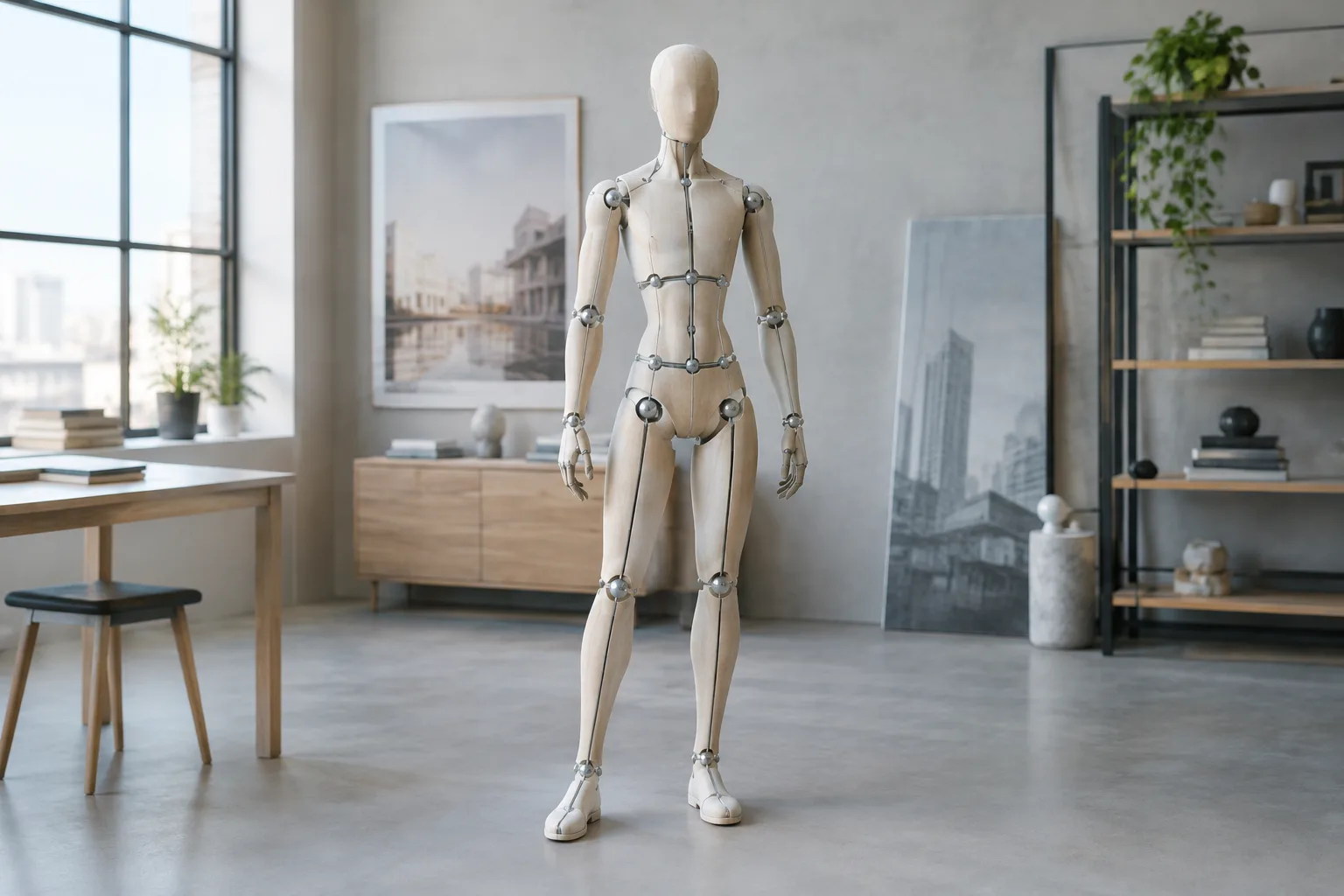
Eine Armature ist in Blender ein Objekttyp aus einem oder mehreren Knochen, der zum Erstellen von Rigs dient. Objekte, die an eine Armature gebunden oder mit ihr verknüpft sind, können sich mit den Knochen bewegen oder deformiert werden. In diesem Einsteigerleitfaden fügen Sie der Szene eine Armature mit einem einzelnen Knochen hinzu, lernen den Unterschied zwischen dem Armature-Objekt und dem Bearbeiten der Knochen kennen und machen sich mit den Grundlagen des Posierens im Pose Mode vertraut.
In dieser Einführung geht es weder darum, ein vollständiges Charakter-Rig zu erstellen, noch darum, ein Mesh an eine Armature zu binden. Damit ein Objekt durch Knochenbewegungen deformiert werden kann, muss es an die Armature geskinnt sein. Einen einzelnen Knochen zur Szene hinzuzufügen, ergibt also nicht automatisch ein bewegliches Modell.
Voraussetzungen und Zweck der Modi
Eine in Blender geöffnete Szene genügt. Die Referenzanleitungen enthalten keine Angaben zu einer bestimmten Softwareversion, zur Computerhardware, zu Kosten oder zu den Lizenzbedingungen der Blender-Software. Daher werden hier keine Versions- oder Hardwareanforderungen genannt. Im Einsteigerbeispiel werden die Objekte in der Szene gelöscht und die Ansicht über den Nummernblock ausgerichtet. Wenn Sie Ihre bestehende Arbeit behalten möchten, können Sie die Armature auch hinzufügen, ohne den Szeneninhalt zu löschen.
Bei der Arbeit mit Armatures sollten Sie die Aufgaben der drei Modi unterscheiden:
Object Mode: Transformiert das gesamte Armature-Objekt; einzelne Knochen werden dabei nicht posiert.
Edit Mode: Bearbeitet die grundlegende Anordnung der Knochen, also die Ruheposition der Armature, die als Rest Position bezeichnet wird.
Pose Mode: Dient dazu, die Knochen relativ zu ihrer Ruheposition zu posieren.
Diese Unterscheidung hilft, Missverständnisse durch die Arbeit im falschen Modus zu vermeiden. Die grundlegende Knochenanordnung zu ändern und darauf aufbauend eine Pose zu erstellen, sind zwei unterschiedliche Vorgänge.
Schritt für Schritt: Eine Armature mit einem einzelnen Knochen hinzufügen
Öffnen Sie die Standardszene. Beginnen Sie in Blender mit einer Standardszene. Im Beispiel des Blender Manual werden die Objekte in der Szene gelöscht. Vergewissern Sie sich vor diesem Schritt, dass keine Objekte erhalten bleiben müssen. Wenn Sie den vorhandenen Inhalt behalten möchten, überspringen Sie das Löschen.
Setzen Sie den 3D-Cursor auf den Weltursprung. Verwenden Sie die Tastenkombination
Shift + C. Im Ausgangsbeispiel wird der Cursor vor dem Hinzufügen der Armature auf den Weltursprung gesetzt.Wechseln Sie zur Vorderansicht. Drücken Sie
Numpad1, um zur Front View zu wechseln. In dieser Ansicht sehen Sie den hinzuzufügenden Knochen von vorn.Fügen Sie einen einzelnen Knochen hinzu. Wählen Sie in den Optionen zum Hinzufügen einer Armature
Add > Armature > Single Bone. Dadurch wird eine Armature mit einem einzelnen Knochen in die Szene eingefügt. Das Beispiel soll mit der Grundstruktur vertraut machen; ein einzelner Knochen ist noch kein vollständiges Rig.Zoomen Sie auf die Struktur. Drücken Sie
NumpadPeriod, um die Armature in der Ansicht zu vergrößern. Im Beispiel des Blender Manual wird dieser Schritt verwendet, um die Armature möglichst nah zu betrachten.
Nach dem Hinzufügen besitzt auch das Objekt selbst Werte für Position, Drehung und Skalierung. Eine Transformation des Objekts wirkt sich jedoch auf die gesamte Armature aus. Um die Haltung einzelner Knochen zu ändern, müssen Sie in den Pose Mode wechseln. Die Objektdaten der Armature lassen sich im Edit Mode bearbeiten; dieselben Armature-Daten können von mehreren Objekten verwendet werden.
Knochen im Pose Mode posieren
Richten Sie die Knochenstruktur der Armature im Edit Mode ein. In diesem Modus wird die Armature in der Rest Position angezeigt – der grundlegenden oder Ruheposition der Knochen. Um eine Pose zu erstellen, verwenden Sie stattdessen den Pose Mode, ohne dabei die Grundstruktur zu verändern.
Wechseln Sie in den Pose Mode, wählen Sie den zu posierenden Knochen aus und wenden Sie eine Transformation an. Die Transformationen der Knochen im Pose Mode ergeben eine Abweichung von ihrer Ruheposition. Eine Pose lässt sich deshalb unabhängig von der grundlegenden Knochenanordnung der Armature betrachten. Posieren ist auch in statischen Szenen möglich; die Referenzanleitung weist jedoch darauf hin, dass diese Funktion eng mit den Animationsfunktionen verbunden ist.
Die Knochenfarben im Pose Mode können in bestimmten Fällen als visuelle Hinweise dienen. Die Anleitung beschreibt den Standardzustand als grau und die Darstellung im Pose Mode als blaues Drahtgitter. Knochen mit Constraints werden grün angezeigt, ein IK-Solver-Constraint gelb und ein Targetless-Solver-Constraint orange. Wenn die Funktion für Knochenfarben aktiviert ist, werden diese Statusfarben überschrieben. Betrachten Sie die Farben als Hinweise zum Verständnis des Knochenstatus und nicht als eindeutige Fehleranzeige.
Häufige Missverständnisse
Das Mesh bewegt sich nicht mit den Knochen: Nur eine Armature hinzuzufügen reicht nicht aus; das betreffende Objekt muss an die Armature geskinnt sein.
Die gesamte Armature bewegt sich: Möglicherweise wird das Objekt selbst im Object Mode transformiert, statt die Knochen zu posieren.
Die grundlegende Knochenanordnung ändert sich: Verwenden Sie zum Erstellen einer Pose den Pose Mode statt des Edit Mode. Der Edit Mode dient der grundlegenden Anordnung in der Ruheposition.
Sie können keine Pose erstellen: Prüfen Sie, in welchem Modus sich die Armature befindet. Knochen werden im Pose Mode posiert.
Die Armature ist in der Ansicht zu klein: Vergrößern Sie die Ansicht wie im Beispiel mit
NumpadPeriod.
Einsatz im Architektur- und Visualisierungs-Workflow
Ausgehend von der allgemeinen Funktion einer Armature ist es denkbar, die Pose eines knochengesteuerten Modells an eine Architekturvisualisierung anzupassen. Wenn ein Projekt beispielsweise eine Figur oder ein anderes bewegliches Modell enthält, das an eine Armature geskinnt wurde, lässt sich dessen Pose durch Anpassungen der Knochen im Pose Mode vorbereiten. Die Referenzquellen führen dies nicht als spezielles Beispiel für Architekturvisualisierung an; es ist eine mögliche Anwendung der beschriebenen Bewegungs- und Deformationsfunktionen einer Armature.
Der praktische Nutzen dieses Leitfadens liegt darin, die Bewegung des Armature-Objekts vom Posieren der Knochen zu unterscheiden. Wenn ein Modell in einem Projekt durch Knochen deformiert werden soll, muss geprüft werden, ob es an die Armature geskinnt ist. Die Quellen enthalten keine Angaben zu Hardware, Projektkompatibilität oder Kosten und Lizenzbedingungen der Blender-Software. Die hier genannte Lizenz CC BY-SA 4.0 gilt für die Inhalte der Blender-Manual-Seiten und ist nicht als Softwarelizenz zu verstehen.
Nächste Schritte
Gehen Sie am Beispiel mit einem einzelnen Knochen noch einmal die Unterschiede zwischen Object Mode, Edit Mode und Pose Mode durch. Wenn Sie anschließend ein Mesh mit Knochen bewegen möchten, beschäftigen Sie sich gesondert mit dem Skinning. Da die verfügbaren Quellen weder die Schritte für das Skinning noch den Aufbau eines fortgeschritteneren Rigs erklären, werden dazu keine zusätzlichen Menüpfade oder Methoden vorgeschlagen.
Quelle und Lizenz
Dieser Leitfaden wurde anhand der Einführung zu Armatures und des Einstiegs ins Posieren im Blender Manual ins Türkische übertragen und angepasst. Beide Quellen stehen unter der Lizenz CC BY-SA 4.0.
Quellen
2 QuellenQuelltexte werden nicht neu veröffentlicht; kurze Zitate sind gekennzeichnet, der Rest ist eigene Zusammenfassung und Einordnung.
Für Architekturbüros und Visualisierungsstudierende in der Türkei macht diese grundlegende Einführung deutlich, worin sich das Posieren mit Knochen von der Transformation des gesamten Objekts unterscheidet. Wenn in einem Projekt Modelle verwendet werden, die an eine Armature geskinnt sind, kann sie als Einstieg in den Workflow für die Posebearbeitung dienen.
Der Leitfaden behandelt jedoch weder Skinning noch den Aufbau eines vollständigen Rigs; sein praktischer Nutzen hängt davon ab, ob das verwendete Modell entsprechend vorbereitet wurde. Die Lizenz CC BY-SA 4.0 gilt für die Inhalte des Blender Manual. Kosten und Lizenzbedingungen der Blender-Software sowie Hardwareanforderungen werden in den Quellen nicht erläutert und sollten bei der Projektplanung gesondert geprüft werden.
Häufige Fragen
Wie fügt man in Blender eine Armature hinzu?
Wählen Sie zum Hinzufügen einer Armature den Pfad Add > Armature > Single Bone. So fügen Sie der Szene eine Struktur mit einem einzelnen Knochen hinzu.
Welchen Modus verwendet man in Blender, um Knochen zu posieren?
Zum Posieren der Knochen dient der Pose Mode. Im Edit Mode werden die grundlegende Anordnung der Armature und die Rest Position bearbeitet.
Ich habe eine Armature hinzugefügt, aber warum bewegt sich das Mesh nicht?
Damit die Knochen das Mesh deformieren können, muss es an die Armature geskinnt sein. Das bloße Erstellen einer Armature stellt diese Verbindung nicht her.