Qısaca
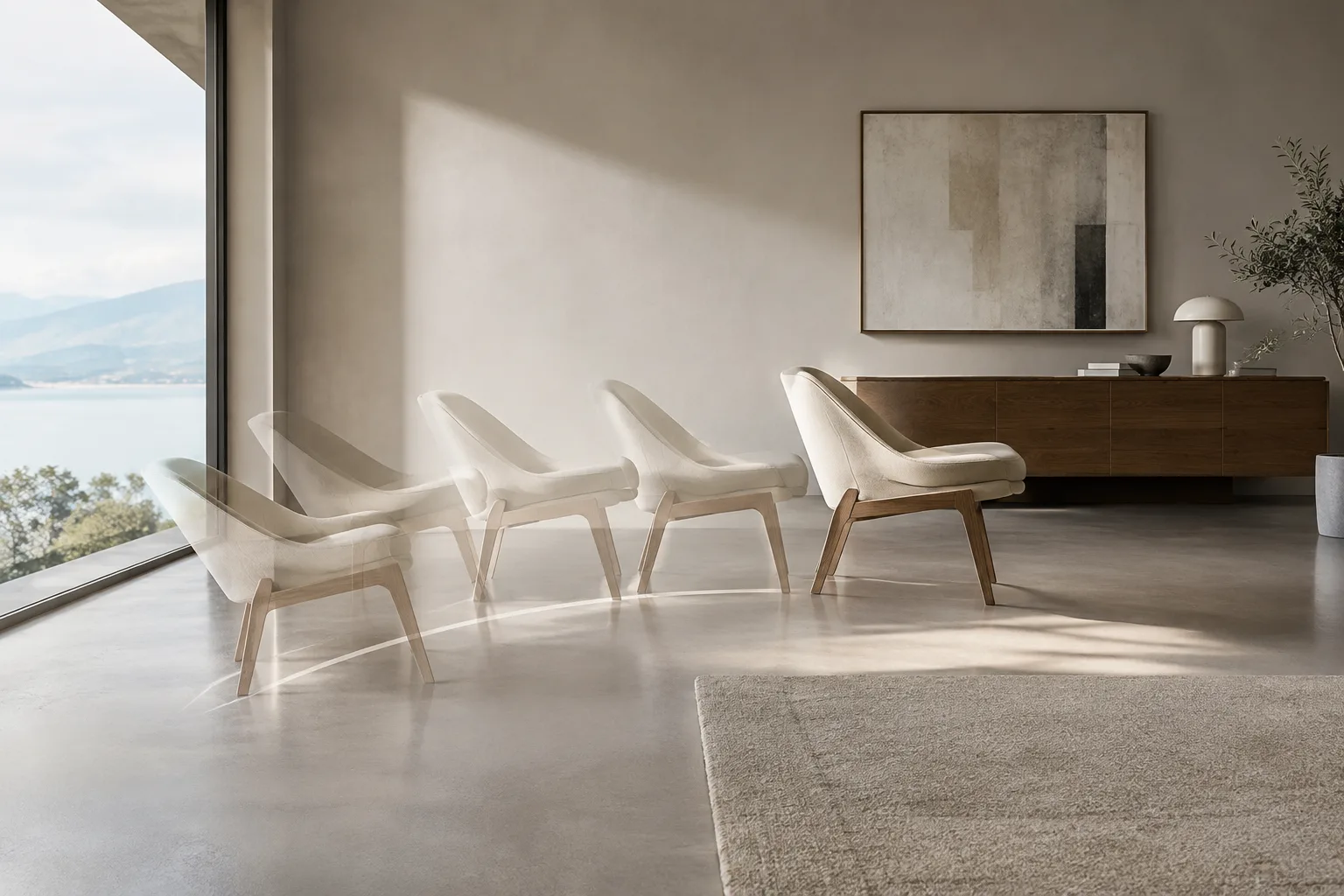
- Motion Paths obyektlərin başlanğıc nöqtələrini və sümük oynaqlarını kadrlar boyunca iz kimi göstərir.
- Yol müəyyən bir kadrın ətrafında və ya təyin olunmuş kadr aralığında hesablana bilər.
- Açar kadrlar hərəkətin zaman içindəki dəyərlərini müəyyən edir; aradakı kadrlar seçilmiş interpolasiyaya əsasən hesablanır.
- Hesablanmış yolun kadr aralığını dəyişmək üçün əvvəlcə yolu silib yenidən hesablamaq lazımdır.
Bu təlimatda nə öyrənəcəksiniz?
Blender-də Motion Paths vasitəsilə animasiyalı obyektin və ya skeletli personajın sümüklərinin hansı kadrda harada olduğunu vizuallaşdıra bilərsiniz. Bu iz hərəkətin axınını araşdırmağı və animasiyanın müəyyən hissələrində yaranan problemləri görməyi asanlaşdırır. Təlimatda əvvəlcə açar kadrların iş prinsipini qısaca izah edir, sonra hərəkət yolunu hesablayıb əhatə dairəsini və görünüşünü tənzimləyirik.
Bu üsul memarlıq səhnələrində hərəkət edən mebelin, qapının və ya kamera daşıyan obyektin animasiyasını yoxlamaq üçün də istifadə oluna bilər. Bununla belə, alət hərəkəti göstərir; modelləşdirmə və ya render keyfiyyətini özü-özlüyündə dəyişmir. Memarlıq nümunələrində məqsəd səhnədəki animasiyanın izlənən kadrlar boyunca ardıcıl olub-olmadığını yoxlamaqdır.
Tələblər
Blender-də animasiya açar kadrları olan obyekt və ya Pose Mode-da seçilmiş sümüklər lazımdır. Motion Paths obyektlərin başlanğıc nöqtələrini və sümük oynaqlarını izləyə bilər.
Mənbə sənədlərdə konkret Blender versiyası nömrəsi və ya hesab tələbi göstərilmir. Buna görə burada versiya və ya hesab şərti müəyyən edilmir.
Obyekt animasiyasında Motion Paths seçimləri Object Properties bölməsindəki Motion Paths panelində, sümük animasiyasında isə Armature sekmesindəki Motion Paths panelində yerləşir. Sümüklər üçün Pose menyusundan da Motion Paths seçimlərinə keçmək mümkündür.
Hərəkətin zamanlamasını yoxlamaq üçün Dope Sheet, əyrilərin formasını araşdırıb redaktə etmək üçün isə Graph Editor istifadə oluna bilər.
Hərəkət yolunun addım-addım yaradılması
1. Açar kadrları hazırlayın
Keyframe müəyyən bir kadrda xüsusiyyətin dəyərini saxlayır. Məsələn, obyektin mövqeyi ilk kadrda başqa, sonrakı kadrda isə fərqli dəyərdədirsə, bu iki açar kadr arasındakı mövqelər Blender-in seçilmiş interpolasiya üsuluna əsasən müəyyən edilir. Açar kadrların ümumi görünüşünə Dope Sheet-də baxa bilərsiniz.
Başlanğıcda və hərəkətin dəyişməsini istədiyiniz başqa vaxtlarda açar kadrlar olduğuna əmin olun. Hərəkət əyrisini daha ətraflı qiymətləndirmək istəyirsinizsə, Graph Editor-da F-Curve-lərə baxın. Əyrinin üfüqi oxu zamanı, şaquli oxu isə animasiyalı xüsusiyyətin dəyərini göstərir. Beləliklə, yalnız mövqeyi deyil, bu mövqenin kadrlar arasında necə dəyişdiyini də qiymətləndirə bilərsiniz.
2. İzlənəcək obyekti və ya sümükləri seçin
Obyektin hərəkətini yoxlayacaqsınızsa, müvafiq obyekti; sümük hərəkətini yoxlayacaqsınızsa, Pose Mode-da lazım olan sümükləri seçin. Motion Paths əməliyyatları yalnız seçilmiş sümüklərə və yollara təsir edə bilər. Buna görə nəticə gözlədiyinizdən fərqlidirsə, əvvəlcə düzgün obyektin və ya sümüklərin seçildiyini yoxlayın.
3. Yol növünü müəyyən edin
Motion Paths panelində Paths Type seçimi ilə göstəriləcək aralığı seçin:
Around Frame: Cari kadrdan əvvəl və sonra müəyyən sayda kadrı göstərir. Frame Range Before və Frame Range After dəyərləri bu növ üçün istifadə olunur.
In Range: Müəyyən edilmiş aralıq boyunca yol yaradır. Başlanğıc və sonu Calculation Range seçimləri ilə təyin edə bilərsiniz.
In Range seçildikdə All Keys aktiv obyektin və ya sümüyün ilk və son açar kadrları arasında yol yaradır. Selected Keys seçilmiş açar kadrların birincisindən sonuncusuna qədər olan aralığı götürür. Scene Frame Range səhnə aralığını, aktivdirsə, önizləmə aralığını əsas götürür. Manual Range isə başlanğıc və son kadrları əl ilə təyin etməyə imkan verir.
4. Yolu hesablayın
İzi yaratmaq üçün Motion Paths panelindəki Calculate Path düyməsinə klikləyin. Sümüklərlə işləyərkən əvvəlcə sümükləri seçmək vacibdir. Hesablamadan sonra iz kadrlar boyunca mövqeləri kiçik nöqtələrlə göstərir. Cari kadrdan əvvəlki hissə qırmızı, sonrakı hissə isə yaşıl görünür; bu rənglər istifadəçi seçimləri ilə əlaqəlidir.
Yol artıq hesablanıbsa, Update Paths animasiyanın hazırkı vəziyyətinə uyğun olaraq onun formasını yeniləyir. Bütün görünən obyektlərin və pozaların yollarını yenidən hesablamaq üçün Update All Paths istifadə edilə bilər. Seçilmiş obyektlərin və ya sümüklərin yollarını təmizləmək üçün Clear Paths seçiminə müraciət edə bilərsiniz.
5. Kadr aralığını və sıxlığı tənzimləyin
In Range istifadə edərkən seçilmiş hesablama aralığının yolun yenilənməsinə tətbiq olunması üçün Update Path və ya Update All Paths lazımdır. Əl ilə təyin edilmiş aralığın saxlanması üçün Calculation Range altında Manual Range seçilməlidir. Başlanğıc və son dəyərləri redaktə etmək mümkündür, lakin yeniləmə onları seçilmiş Calculation Range parametrinə əsasən dəyişə bilər.
Step parametri yolda neçə kadrdan bir nöqtə göstəriləcəyini müəyyən edir. Frame Numbers aktivdirsə, nöqtələrin yanında kadr nömrələri də görünür; sıx animasiyada Step dəyərini artırmaq görünüşü daha oxunaqlı edə bilər. Keyframes seçimi sümüklərin açar kadrlarını yolda sarı kvadrat işarələrlə göstərir. Keyframe Numbers isə bu işarələrin kadr nömrələrini əlavə edir. Lines xətləri göstərib-gizlədir; Thickness xəttin qalınlığını idarə edir.
6. Sümük və kamera seçimlərini nəzərdən keçirin
Sümük yollarında Bake Location ilə sümüyün başı və ya quyruğu izlənəcək nöqtə kimi seçilə bilər. Bu seçim yalnız Pose Mode-da, sümüklər üçün istifadə oluna bilər. Bake to Active Camera aktivləşdirildikdə yol aktiv səhnə kamerasının ekran məkanında hesablanır və yalnız həmin kamera üçün əhəmiyyətlidir. Kamera markerləri ilə kamera dəyişmək bu əməliyyatda dəstəklənmir; hesablama başlayanda aktiv olan kamera istifadə edilir.
Tez-tez rast gəlinən səhvlər
Yanlış elementlərin seçilməsi: Əməliyyatlar seçilmiş sümüklərə tətbiq olunur. İstədiyiniz iz görünmürsə, seçim vəziyyətini yoxlayın.
Kadr aralığının yenilənməsini gözləmək: Hesablanmış yolun aralığını Update Paths ilə dəyişə bilməzsiniz. Aralığı dəyişmək üçün əvvəlcə Clear Paths ilə yolu silib yeni aralıqla yenidən hesablayın.
Əyrini yalnız bir neçə kadra baxaraq qiymətləndirmək: Açar kadrlar arasındakı hərəkət interpolasiyadan asılıdır. Qəfil sürətlənmə, yumşalma və ya həddən artıq çıxma kimi nəticələri araşdırmaq üçün Graph Editor-dakı F-Curve-lərə də baxın. Avtomatik Bézier tutacaqlarında Continuous Acceleration əyrinin daha geniş hissəsinə təsir edə və Automatic tutacaqlarla daha çox həddən artıq çıxmaya səbəb ola bilər.
Kamera məkanındakı yolu bütün kameralar üçün keçərli saymaq: Bake to Active Camera nəticəsi yalnız hesablama zamanı aktiv olan kamera üçündür.
Memarlıq və vizuallaşdırma iş axınında istifadə
İnteryer səhnəsində hərəkət edən stul, açılan qapı və ya animasiyalı obyekt varsa, Motion Paths hərəkəti səhnə kadrları boyunca izləməyə kömək edir. Beləliklə, vizuallaşdırma mütəxəssisi hərəkətin açar kadrlar arasındakı axınını qiymətləndirə, memar və interyer dizaynerləri isə təqdimat animasiyasındakı obyektlərin mövqe dəyişikliyini gözdən keçirə bilərlər. Bu alət öz-özlüyündə yeni animasiya yaratmır; açar kadrları və əyriləri araşdırmaq üçün istifadə olunur.
Mənbə sənədlərdə avadanlıq, lisenziya və uyğunluqla bağlı xüsusi tələb göstərilmədiyindən konkret videokart, ödəniş və ya versiya uyğunluğu barədə iddia irəli sürmək olmaz. Komanda işində Blender versiyanızı və səhnə fayllarınızı öz iş axınınızda ardıcıl istifadə edin; xüsusən də aktual sənəddə göstərilən interfeys seçiminin istifadə etdiyiniz versiyadakı qarşılığını yoxlayın.
Növbəti addımlar
Əvvəlcə qısa və sadə animasiyada Around Frame ilə ətrafdakı hərəkəti araşdırın. Daha uzun hərəkəti qiymətləndirəcəksinizsə, In Range seçərək All Keys və Manual Range seçimlərini müqayisə edin. Sonra Dope Sheet-də açar kadrları, Graph Editor-da isə əyriləri yoxlayın. Hərəkət yolu yalnız seçilmiş kadr aralığını və izləmə nöqtəsini göstərdiyi üçün nəticəni animasiyanın məqsədini nəzərə alaraq qiymətləndirin. İşiniz bitdikdən sonra görünüşü sadələşdirmək üçün Clear Paths istifadə edə bilərsiniz.
Mənbə və lisenziya
Bu təlimat Blender Manual-dakı Motion Paths və Keyframes Introduction səhifələrindən Azərbaycan dilinə uyğunlaşdırılıb. Hər iki mənbə CC BY-SA 4.0 lisenziyasına malikdir: K1, Motion Paths; K2, Keyframes Introduction. Mənbə məzmunu tərcümə və uyğunlaşdırılıb.
Mənbələr
2 mənbəMənbə mətnləri yenidən dərc edilmir; qısa sitatlar işarələnir, qalanı bizim xülasə və şərhimizdir.
Türkiyədəki memarlıq ofisləri və vizuallaşdırma komandaları üçün Motion Paths animasiyalı səhnələrdə hərəkəti vizual olaraq yoxlamağı asanlaşdıran praktik nəzarət vasitəsidir. Xüsusilə təqdimat videosunda hərəkət edən obyektlərin və ya kamera daşıyan obyektlərin zaman içindəki axınını anlamağa kömək edə bilər; lakin açar kadrların və əyrilərin redaktəsini əvəz etmir.
Mənbələrdə ödəniş, avadanlıq tələbləri və versiya uyğunluğu göstərilmir; buna görə bu məlumatlar komandalara satınalma və ya yeniləmə qərarı vermək üçün təkbaşına kifayət etmir. İş axınında düzgün kadr aralığını seçmək və versiyadakı panel seçimlərini yoxlamaq vacibdir. Tələbələr üçün də animasiyanın niyə gözlənilməz hərəkət etdiyini anlamağa kömək edən öyrədici vizual yoxlama imkanı yaradır.
Tez-tez verilən suallar
Blender Motion Paths nə üçündür?
Animasiya olunan obyektlərin başlanğıc nöqtələrini və sümük oynaqlarını kadrlar boyunca iz kimi göstərir. Kadr nöqtələri vasitəsilə hərəkətin zaman içində necə irəlilədiyini araşdırmağa imkan verir.
Blender-də hərəkət yolunun aralığını necə dəyişmək olar?
Hesablanmış yolun aralığını dəyişmək üçün əvvəlcə yolu silib yeni aralıqla yenidən hesablamaq lazımdır. In Range növündə Manual Range ilə başlanğıc və son kadrları təyin etmək mümkündür.
Motion Paths-də açar kadrlar necə göstərilir?
Keyframes seçimi sümük hərəkət yollarında açar kadrları sarı kvadrat işarələrlə göstərir. Keyframe Numbers seçimi həmin işarələrin kadr nömrələrini də göstərir.