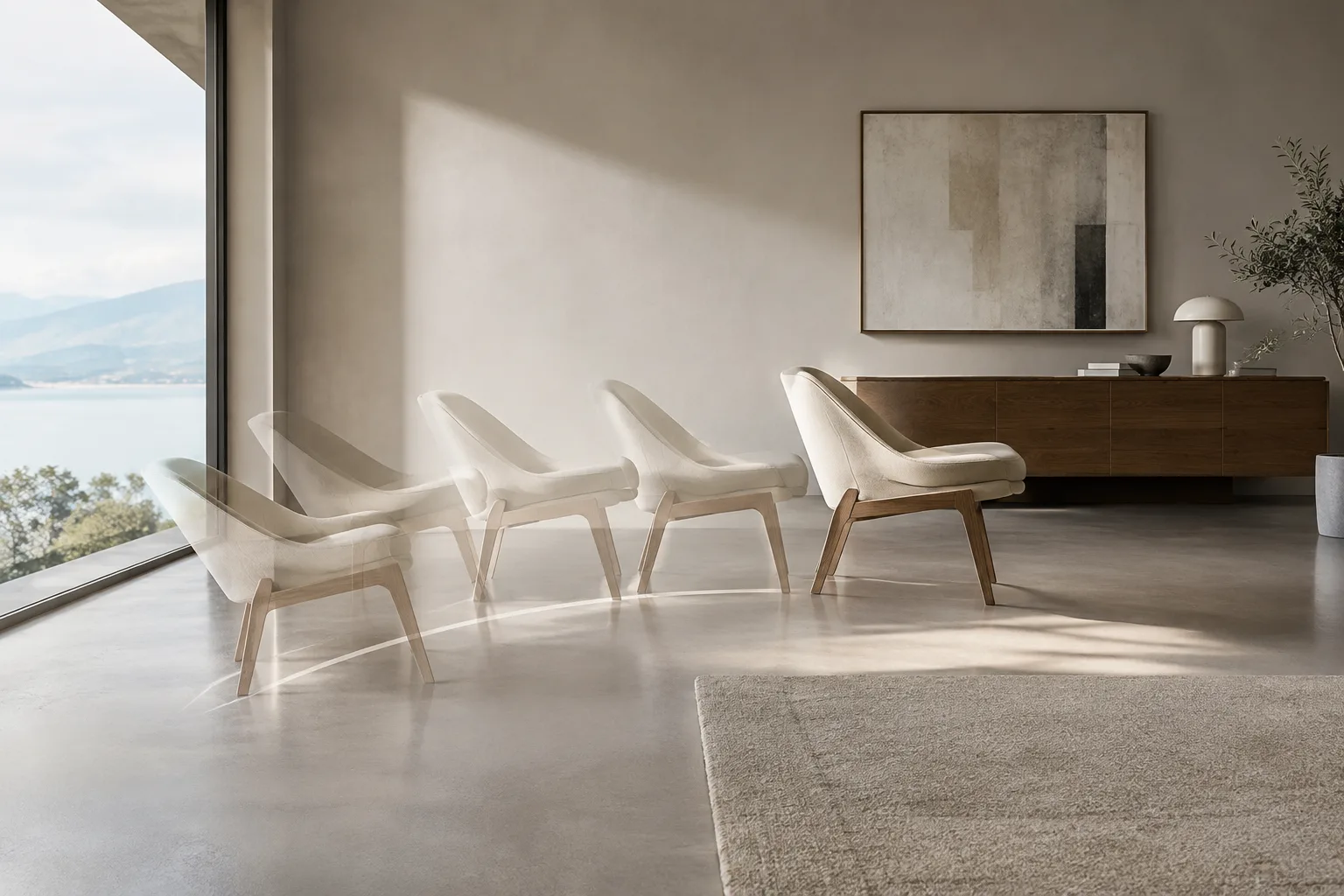
Kısaca
- Motion Paths, nesne başlangıç noktalarını ve kemik eklemlerini kareler boyunca iz olarak gösterir.
- Yol, belirli bir kare çevresinde ya da tanımlı bir kare aralığında hesaplanabilir.
- Anahtar kareler, hareketin zaman içindeki değerlerini belirler; aradaki kareler seçilen enterpolasyona göre hesaplanır.
- Hesaplanmış yolun kare aralığını değiştirmek için önce yolu silip yeniden hesaplamak gerekir.
Bu rehberde ne öğreneceksiniz?
Blender’da animasyonlu bir nesnenin veya iskeletli karakterdeki kemiklerin hangi karelerde nerede bulunduğunu Motion Paths ile görselleştirebilirsiniz. Bu iz, hareketin akışını incelemeyi ve animasyonun belirli bölümlerinde oluşan sorunları fark etmeyi kolaylaştırır. Rehberde önce anahtar karelerin çalışma mantığını özetliyor, ardından bir hareket yolu hesaplayıp kapsamını ve görünümünü ayarlıyoruz.
Bu yöntem, mimari sahnelerde hareket eden bir mobilyanın, kapının ya da kamera taşıyan bir nesnenin animasyonunu kontrol etmek için de kullanılabilir. Ancak araç hareketi gösterir; modelleme veya render kalitesini kendiliğinden değiştirmez. Mimari örneklerde amaç, sahnedeki animasyonun izlenen kareler boyunca tutarlı olup olmadığını incelemektir.
Gereksinimler
Blender’da animasyon anahtar kareleri bulunan bir nesne ya da Pose Mode’da seçilmiş kemikler gerekir. Motion Paths, nesne başlangıç noktalarını ve kemik eklemlerini izleyebilir.
Kaynak dokümanlar belirli bir Blender sürüm numarası veya hesap gereksinimi belirtmiyor. Bu nedenle burada sürüm ya da hesap koşulu tanımlanmıyor.
Nesne animasyonunda Motion Paths seçenekleri Object Properties içindeki Motion Paths panelinde; kemik animasyonunda ise Armature sekmesindeki Motion Paths panelinde bulunur. Kemikler için Pose menüsünden de Motion Paths seçeneklerine erişilebilir.
Hareketin zamanlamasını kontrol etmek için Dope Sheet, eğrilerin biçimini inceleyip düzenlemek için Graph Editor kullanılabilir.
Adım adım hareket yolu oluşturma
1. Anahtar kareleri hazırlayın
Bir keyframe, bir özelliğin belirli bir karedeki değerini saklar. Örneğin nesnenin konumu ilk karede başka, ilerideki bir karede başka bir değerdeyse, bu iki anahtar kare arasındaki konumlar Blender tarafından seçilen enterpolasyon yöntemine göre belirlenir. Anahtar karelerin genel görünümünü Dope Sheet’te inceleyebilirsiniz.
Başlangıçta ve hareketin değişmesini istediğiniz başka bir zamanda anahtar karelerinizin olduğundan emin olun. Hareketin eğrisini daha ayrıntılı değerlendirmek isterseniz Graph Editor’da F-Curve’lere bakın. Eğrinin yatay ekseni zamanı, dikey ekseni ise animasyonlu özelliğin değerini gösterir. Böylece yalnızca pozisyonu değil, bu pozisyonun kareler arasında nasıl değiştiğini de değerlendirebilirsiniz.
2. İzlenecek nesneyi veya kemikleri seçin
Nesne hareketini inceleyecekseniz ilgili nesneyi; kemik hareketini inceleyecekseniz Pose Mode’da gerekli kemikleri seçin. Motion Paths işlemleri yalnızca seçili kemik ve yolları etkileyebilir. Bu nedenle sonuç beklenenden farklıysa önce doğru nesnenin ya da kemiklerin seçili olduğuna bakın.
3. Yol türünü belirleyin
Motion Paths panelinde Paths Type seçeneğiyle gösterilecek aralığı seçin:
Around Frame: Geçerli karenin öncesinde ve sonrasında belirli sayıda kareyi gösterir. Frame Range Before ve Frame Range After değerleri bu tür için kullanılır.
In Range: Belirlenmiş bir aralık boyunca yol oluşturur. Başlangıç ve bitişi Calculation Range seçenekleriyle tanımlayabilirsiniz.
In Range kullanırken All Keys, etkin nesne veya kemiğin ilk ve son anahtar kareleri arasında yol oluşturur. Selected Keys, seçili anahtar karelerin ilkinden sonuncusuna kadar olan aralığı kullanır. Scene Frame Range sahne aralığını, etkinse önizleme aralığını temel alır. Manual Range ise başlangıç ve bitiş karelerini elle belirlemenizi sağlar.
4. Yolu hesaplayın
Motion Paths panelindeki Calculate Path düğmesiyle izi oluşturun. Kemiklerle çalışırken önce kemikleri seçmek önemlidir. Hesaplamadan sonra iz, kareler boyunca konumları küçük noktalarla belirtir. Geçerli kareden önceki bölüm kırmızı, sonraki bölüm yeşil görünür; bu renkler kullanıcı tercihleriyle ilişkilidir.
Yol zaten hesaplanmışsa Update Paths, animasyonun mevcut hâline göre şekli yeniler. Bütün görünür nesne ve pozların yollarını yeniden hesaplamak için Update All Paths kullanılabilir. Seçili nesne veya kemiklerin yollarını temizlemek için Clear Paths seçeneğine başvurabilirsiniz.
5. Kare aralığını ve yoğunluğu ayarlayın
In Range kullanırken seçtiğiniz hesaplama aralığının yol güncellemesine uygulanması için Update Path veya Update All Paths gerekir. Manuel aralığın korunması isteniyorsa Calculation Range altında Manual Range seçilmelidir. Başlangıç ve bitiş değerleri düzenlenebilir olsa da güncelleme, seçili Calculation Range ayarına göre bunları değiştirebilir.
Step ayarı, yolda her kaç karede bir nokta gösterileceğini belirler. Frame Numbers açıksa noktaların yanında kare numaraları da görünür; yoğun bir animasyonda Step değerini artırmak görünümü daha okunaklı hâle getirebilir. Keyframes seçeneği, kemiklerin anahtar karelerini yolda sarı kare işaretleriyle gösterir. Keyframe Numbers ise bu işaretlerin kare numaralarını ekler. Lines çizgileri açıp kapatır; Thickness çizgi kalınlığını kontrol eder.
6. Kemik ve kamera seçeneklerini değerlendirin
Kemik yollarında Bake Location ile kemiğin başı veya kuyruğu izlenecek nokta olarak belirlenebilir. Bu seçenek yalnızca Pose Mode’da kemikler için kullanılabilir. Bake to Active Camera açıldığında yol etkin sahne kamerasının ekran uzayında hesaplanır ve yalnızca o kamera için anlamlıdır. Kamera işaretçileriyle kamera değiştirme bu işlemde desteklenmez; hesaplama başladığında etkin olan kamera kullanılır.
Sık karşılaşılan hatalar
Yanlış öğelerin seçilmesi: İşlemler seçili kemiklere uygulanır. İstenen iz görünmüyorsa seçim durumunu kontrol edin.
Kare aralığının güncellenmesini beklemek: Hesaplanmış bir yolun aralığını Update Paths ile değiştiremezsiniz. Aralığı değiştirmek için önce Clear Paths ile yolu silip yeni aralıkla yeniden hesaplayın.
Eğriyi yalnızca birkaç kareye bakarak değerlendirmek: Anahtar kareler arasındaki hareket enterpolasyona bağlıdır. Ani hızlanma, yumuşama veya taşma gibi sonuçları incelemek için Graph Editor’daki F-Curve’lere de bakın. Otomatik Bézier tutamaçlarında Continuous Acceleration daha geniş eğri bölümünü etkileyebilir ve Automatic tutamaçlarla daha fazla taşmaya yol açabilir.
Kamera uzayındaki yolu tüm kameralar için geçerli sanmak: Bake to Active Camera sonucu yalnızca hesaplama sırasında etkin olan kamera içindir.
Mimarlık ve görselleştirme iş akışında kullanım
Bir iç mekân sahnesinde hareket eden sandalye, açılan kapı veya animasyonlu bir obje varsa Motion Paths, hareketin sahne kareleri boyunca izlenmesine yardımcı olur. Böylece görselleştirme sanatçısı hareketin anahtar kareler arasındaki akışını değerlendirebilir; mimar ve iç mimarlar da sunum animasyonundaki nesnelerin konum değişimini gözden geçirebilir. Bu araç tek başına yeni animasyon üretmez: anahtar kareleri ve eğrileri inceleme sürecinin yanında kullanılır.
Donanım, lisans ve uyumluluk konusunda kaynak dokümanlar özel bir gereksinim vermediğinden belirli bir ekran kartı, ücret veya sürüm uyumluluğu iddiası çıkarılamaz. Ekip çalışmasında Blender sürümünüzü ve sahne dosyalarınızı kendi iş akışınız içinde tutarlı kullanın; özellikle güncel dokümanda yer alan arayüz seçeneğinin kullandığınız sürümdeki karşılığını doğrulayın.
Sonraki adımlar
Önce kısa ve basit bir animasyon üzerinde Around Frame ile çevredeki hareketi inceleyin. Daha uzun bir hareketi değerlendirecekseniz In Range seçip All Keys veya Manual Range seçeneklerini karşılaştırın. Ardından Dope Sheet’te anahtar kareleri, Graph Editor’da eğrileri kontrol edin. Hareket yolu yalnızca seçili kare aralığını ve seçilen izleme noktasını gösterdiği için, sonucu animasyonun amacıyla birlikte değerlendirin. İşiniz bittiğinde görünümü sadeleştirmek için Clear Paths kullanabilirsiniz.
Kaynak ve lisans
Bu rehber, Blender Manual’daki Motion Paths ve Keyframes Introduction sayfalarından Türkçeye uyarlanmıştır. Her iki kaynak da CC BY-SA 4.0 lisanslıdır: K1, Motion Paths; K2, Keyframes Introduction. Kaynak içerik çevrilmiş ve uyarlanmıştır.
Sık sorulan sorular
Blender Motion Paths ne işe yarar?
Animasyonlu nesne başlangıç noktalarını ve kemik eklemlerini kareler boyunca iz olarak gösterir. Kare noktalarıyla hareketin zamana göre nasıl ilerlediğini incelemeyi sağlar.
Blender’da hareket yolu aralığı nasıl değiştirilir?
Hesaplanmış yolun aralığını değiştirmek için önce yolu silip yeni aralıkla yeniden hesaplamak gerekir. In Range türünde Manual Range ile başlangıç ve bitiş kareleri belirlenebilir.
Motion Paths’te anahtar kareler nasıl görünür?
Keyframes seçeneği, kemik hareket yollarında anahtar kareleri sarı kare işaretleriyle gösterir. Keyframe Numbers seçeneği bu işaretlerin kare numaralarını da görüntüler.
Kaynaklar
2 kaynakKaynak metinler yeniden yayımlanmaz; kısa alıntılar tırnak içinde verilir, geri kalanı özgün özet ve yorumdur.
Türkiye’deki mimarlık ofisleri ve görselleştirme ekipleri için Motion Paths, animasyonlu sahnelerde hareketi gözle denetlemeyi kolaylaştıran pratik bir kontrol katmanı. Özellikle sunum videosunda hareket eden nesnelerin veya kamera taşıyan objelerin zaman içindeki akışını anlamaya yardımcı olabilir; ancak anahtar kare ve eğri düzenlemesinin yerini tutmaz.
Kaynaklarda ücret, donanım gereksinimi ve sürüm uyumluluğu belirtilmiyor; bu nedenle ekiplerin satın alma ya da yükseltme kararı çıkarması için tek başına yeterli değil. İş akışında doğru kare aralığını seçmek ve sürümdeki panel seçeneklerini doğrulamak önemli. Öğrenciler için de animasyonun neden beklenmedik hareket ettiğini anlamada öğretici bir görsel kontrol sunuyor.

Yorumlar 0