En resumen
- Motion Paths muestra la trayectoria de los puntos de origen de los objetos y de las articulaciones de los huesos a lo largo de los cuadros.
- La trayectoria se puede calcular alrededor de un cuadro concreto o dentro de un rango definido.
- Los fotogramas clave determinan los valores del movimiento a lo largo del tiempo; los cuadros intermedios se calculan según la interpolación seleccionada.
- Para cambiar el rango de cuadros de una trayectoria calculada, primero hay que borrarla y volver a calcularla.
Qué aprenderás en esta guía
Con Motion Paths puedes visualizar en qué lugar se encuentran, en cada cuadro, un objeto animado o los huesos de un personaje con esqueleto en Blender. Esta trayectoria facilita analizar el flujo del movimiento y detectar problemas en partes concretas de la animación. En esta guía resumimos primero cómo funcionan los fotogramas clave y, a continuación, calculamos una trayectoria de movimiento y ajustamos su rango y visualización.
Este método también puede utilizarse para revisar la animación de un mueble, una puerta o un objeto que lleve una cámara y se mueva en una escena arquitectónica. Sin embargo, la herramienta muestra el movimiento: no modifica por sí sola la calidad del modelado ni del render. En los ejemplos arquitectónicos, el objetivo es comprobar que la animación de la escena sea coherente a lo largo de los cuadros observados.
Requisitos
Se necesita un objeto con fotogramas clave de animación en Blender o bien huesos seleccionados en Pose Mode. Motion Paths puede mostrar la trayectoria de los puntos de origen de los objetos y de las articulaciones de los huesos.
La documentación de referencia no especifica un número de versión concreto de Blender ni requisitos de cuenta. Por tanto, aquí no se establece ninguna condición de versión o cuenta.
Para animaciones de objetos, las opciones de Motion Paths están en el panel Motion Paths, dentro de Object Properties; para animaciones de huesos, se encuentran en el panel Motion Paths de la pestaña Armature. También se puede acceder a las opciones de Motion Paths de los huesos desde el menú Pose.
Puedes usar Dope Sheet para revisar la temporización del movimiento y Graph Editor para examinar y editar la forma de las curvas.
Crear una trayectoria de movimiento paso a paso
1. Prepara los fotogramas clave
Un fotograma clave almacena el valor de una propiedad en un cuadro determinado. Por ejemplo, si la posición de un objeto tiene un valor en el primer cuadro y otro distinto en un cuadro posterior, las posiciones entre esos dos fotogramas clave se determinan según el método de interpolación seleccionado por Blender. Puedes revisar el conjunto de fotogramas clave en Dope Sheet.
Asegúrate de tener fotogramas clave al inicio y en cualquier otro momento en el que quieras que cambie el movimiento. Si quieres evaluar la curva con más detalle, consulta las F-Curves en Graph Editor. El eje horizontal de la curva representa el tiempo y el vertical, el valor de la propiedad animada. Así puedes evaluar no solo la posición, sino también cómo cambia entre cuadros.
2. Selecciona el objeto o los huesos que quieres seguir
Si quieres revisar el movimiento de un objeto, selecciónalo; si quieres examinar el movimiento de los huesos, selecciona los necesarios en Pose Mode. Las operaciones de Motion Paths pueden afectar únicamente a los huesos y las trayectorias seleccionados. Por eso, si el resultado no es el esperado, comprueba primero que hayas seleccionado el objeto o los huesos correctos.
3. Elige el tipo de trayectoria
En el panel Motion Paths, selecciona el rango que quieres mostrar mediante la opción Paths Type:
Around Frame: muestra una cantidad determinada de cuadros antes y después del cuadro actual. Para este tipo se utilizan los valores Frame Range Before y Frame Range After.
In Range: crea una trayectoria para un rango definido. Puedes especificar el inicio y el final con las opciones Calculation Range.
Al usar In Range, All Keys crea una trayectoria entre el primer y el último fotograma clave del objeto o hueso activo. Selected Keys utiliza el rango comprendido entre el primer y el último fotograma clave seleccionados. Scene Frame Range se basa en el rango de la escena o, si está activo, en el rango de previsualización. Manual Range permite definir manualmente los cuadros inicial y final.
4. Calcula la trayectoria
Crea la trayectoria con el botón Calculate Path del panel Motion Paths. Si trabajas con huesos, es importante seleccionarlos primero. Una vez calculada, la trayectoria indica las posiciones a lo largo de los cuadros mediante pequeños puntos. La parte anterior al cuadro actual aparece en rojo y la posterior, en verde; estos colores están relacionados con las preferencias del usuario.
Si ya se ha calculado una trayectoria, Update Paths actualiza su forma según el estado actual de la animación. Puedes usar Update All Paths para volver a calcular las trayectorias de todos los objetos y poses visibles. Para borrar las trayectorias de los objetos o huesos seleccionados, utiliza la opción Clear Paths.
5. Ajusta el rango y la densidad de cuadros
Al usar In Range, debes elegir Update Path o Update All Paths para que el rango de cálculo seleccionado se aplique a la actualización de la trayectoria. Si quieres conservar un rango manual, selecciona Manual Range en Calculation Range. Aunque se pueden editar los valores inicial y final, la actualización puede cambiarlos según el ajuste de Calculation Range seleccionado.
El ajuste Step determina cada cuántos cuadros aparece un punto en la trayectoria. Si Frame Numbers está activado, junto a los puntos también se muestran los números de cuadro; en una animación densa, aumentar el valor de Step puede mejorar la legibilidad. La opción Keyframes muestra los fotogramas clave de los huesos en la trayectoria mediante marcadores cuadrados amarillos. Keyframe Numbers añade los números de cuadro de esos marcadores. Lines activa o desactiva las líneas, mientras que Thickness controla su grosor.
6. Revisa las opciones de huesos y cámara
En las trayectorias de huesos, Bake Location permite elegir la cabeza o la cola del hueso como punto que se seguirá. Esta opción solo está disponible para huesos en Pose Mode. Al activar Bake to Active Camera, la trayectoria se calcula en el espacio de pantalla de la cámara activa de la escena y solo tiene sentido para esa cámara. No se admite cambiar de cámara mediante los marcadores de cámara en este proceso: se utiliza la cámara activa cuando comienza el cálculo.
Errores frecuentes
Selección de elementos incorrectos: las operaciones se aplican a los huesos seleccionados. Si no aparece la trayectoria esperada, comprueba la selección.
Esperar que se actualice el rango de cuadros: no se puede cambiar el rango de una trayectoria calculada con Update Paths. Para modificarlo, primero borra la trayectoria con Clear Paths y vuelve a calcularla con el nuevo rango.
Evaluar la curva mirando solo unos pocos cuadros: el movimiento entre fotogramas clave depende de la interpolación. Para examinar resultados como aceleraciones o suavizados bruscos, o sobreimpulsos, revisa también las F-Curves en Graph Editor. Con los tiradores Bézier automáticos, Continuous Acceleration puede afectar a un tramo más amplio de la curva y provocar más sobreimpulso que los tiradores Automatic.
Suponer que la trayectoria en el espacio de cámara sirve para todas las cámaras: el resultado de Bake to Active Camera solo corresponde a la cámara que estaba activa durante el cálculo.
Uso en flujos de trabajo de arquitectura y visualización
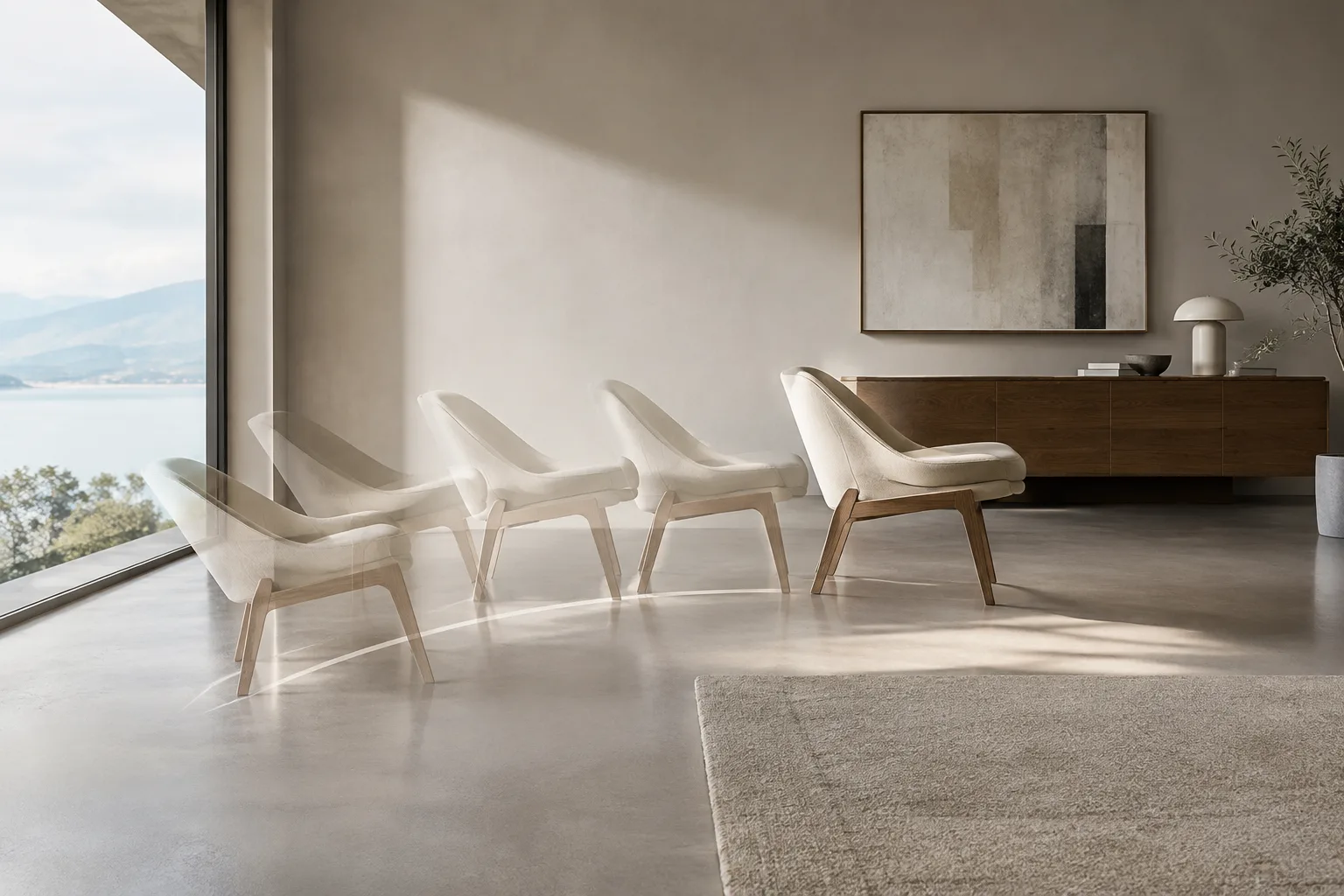
Si hay una silla en movimiento, una puerta que se abre o un objeto animado en una escena interior, Motion Paths ayuda a seguir el movimiento a lo largo de los cuadros de la escena. Así, los artistas de visualización pueden evaluar el flujo entre los fotogramas clave, mientras que arquitectos e interioristas pueden revisar cómo cambian de posición los objetos en la animación de una presentación. La herramienta no crea animaciones por sí sola: se utiliza junto con el proceso de revisión de fotogramas clave y curvas.
Como la documentación de referencia no especifica requisitos de hardware, licencias ni compatibilidad, no se pueden hacer afirmaciones concretas sobre tarjetas gráficas, costes o compatibilidad de versiones. En el trabajo en equipo, mantén la coherencia de las versiones de Blender y los archivos de escena dentro de tu flujo de trabajo; en especial, comprueba que la opción de interfaz indicada en la documentación actual esté disponible en la versión que utilizas.
Próximos pasos
Empieza por revisar el movimiento alrededor de un cuadro con Around Frame en una animación breve y sencilla. Para analizar un movimiento más largo, selecciona In Range y compara las opciones All Keys o Manual Range. Después, revisa los fotogramas clave en Dope Sheet y las curvas en Graph Editor. Como la trayectoria de movimiento solo muestra el rango de cuadros y el punto de seguimiento seleccionados, evalúa el resultado teniendo en cuenta el propósito de la animación. Cuando termines, puedes usar Clear Paths para simplificar la vista.
Fuente y licencia
Esta guía se ha adaptado al español a partir de las páginas Motion Paths y Keyframes Introduction del Blender Manual. Ambas fuentes tienen licencia CC BY-SA 4.0: K1, Motion Paths; K2, Keyframes Introduction. El contenido de las fuentes se ha traducido y adaptado.
Fuentes
2 fuentesNo republicamos los textos de las fuentes; las citas breves van marcadas y el resto es resumen y comentario propios.
Para los estudios de arquitectura y los equipos de visualización de Turquía, Motion Paths es una capa práctica de control que facilita la inspección visual del movimiento en escenas animadas. Puede ayudar especialmente a comprender el flujo temporal de objetos en movimiento o de objetos que llevan una cámara en un vídeo de presentación; sin embargo, no sustituye la edición de fotogramas clave y curvas.
Las fuentes no especifican costes, requisitos de hardware ni compatibilidad de versiones, por lo que no bastan por sí solas para tomar decisiones de compra o actualización. En el flujo de trabajo, es importante elegir el rango de cuadros correcto y verificar las opciones del panel en la versión utilizada. Para los estudiantes, también ofrece un control visual didáctico que ayuda a entender por qué una animación puede moverse de forma inesperada.
Preguntas frecuentes
¿Para qué sirve Blender Motion Paths?
Muestra como trayectoria, a lo largo de los cuadros, los puntos de origen de los objetos animados y las articulaciones de los huesos. Los puntos de los cuadros permiten examinar cómo evoluciona el movimiento con el tiempo.
¿Cómo se cambia el rango de una trayectoria de movimiento en Blender?
Para cambiar el rango de una trayectoria calculada, primero hay que borrarla y volver a calcularla con el nuevo rango. En el tipo In Range se pueden definir los cuadros inicial y final con Manual Range.
¿Cómo se muestran los fotogramas clave en Motion Paths?
La opción Keyframes muestra los fotogramas clave de las trayectorias de movimiento de los huesos mediante marcadores cuadrados amarillos. Keyframe Numbers también muestra los números de cuadro de esos marcadores.