باختصار
- تعرض Motion Paths نقاط أصل العناصر ومفاصل العظام كمسارات عبر الإطارات.
- يمكن حساب المسار حول إطار معين أو ضمن نطاق محدد من الإطارات.
- تحدد الإطارات المفتاحية قيم الحركة بمرور الوقت، وتُحسب الإطارات الواقعة بينها وفق الاستيفاء المحدد.
- لتغيير نطاق الإطارات لمسار محسوب، يجب حذف المسار أولًا ثم إعادة حسابه.
ما الذي ستتعلمه في هذا الدليل؟
يمكنك استخدام Motion Paths في Blender لإظهار مواضع العنصر المتحرك أو عظام الشخصية ذات الهيكل العظمي عند إطارات مختلفة. ويسهّل هذا المسار فحص انسيابية الحركة واكتشاف المشكلات في أجزاء معينة من التحريك. سنوجز أولًا طريقة عمل الإطارات المفتاحية، ثم نحسب مسار الحركة ونضبط نطاقه وطريقة عرضه.
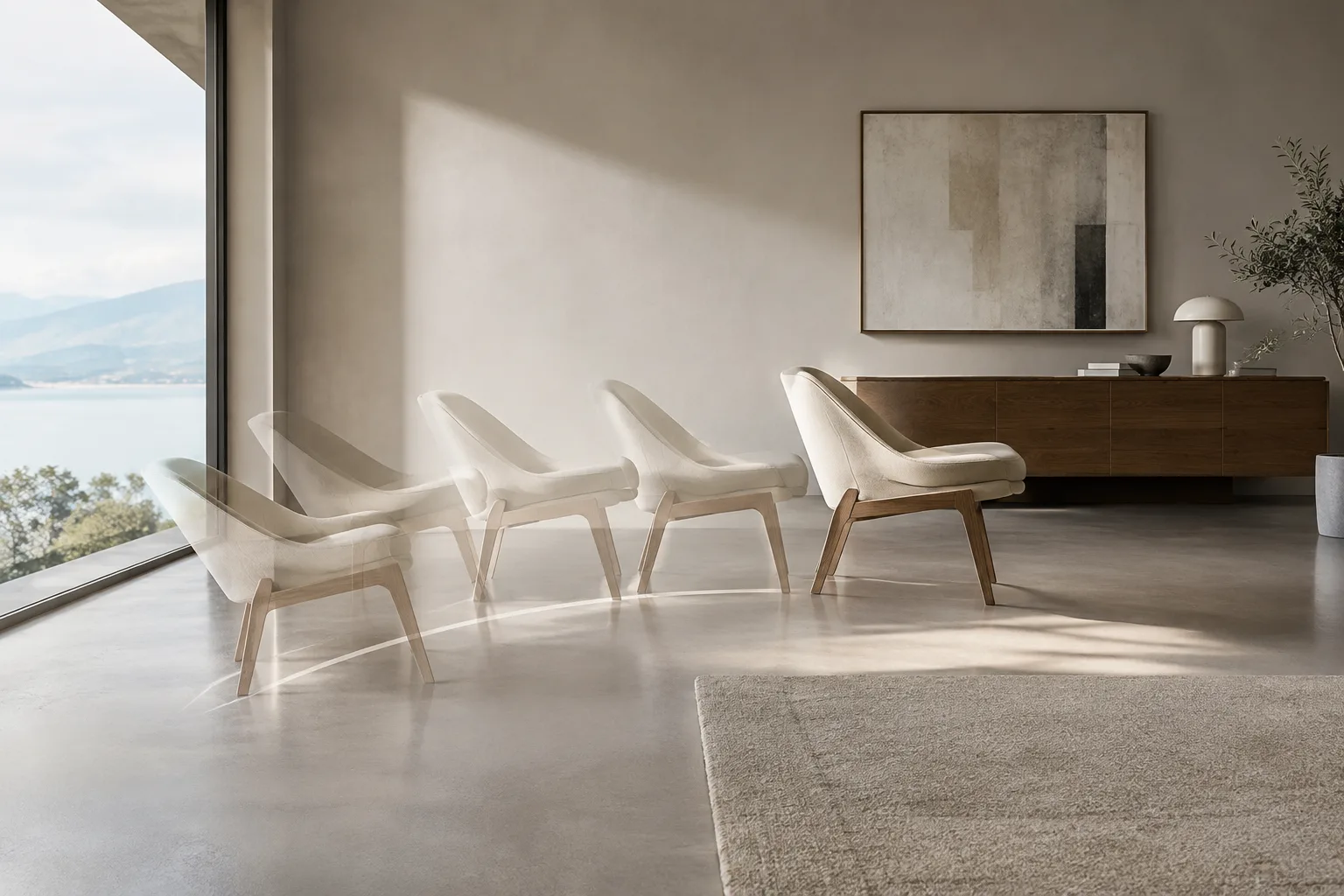
يمكن استخدام هذه الطريقة أيضًا للتحقق من تحريك قطعة أثاث أو باب أو عنصر يحمل كاميرا أثناء الحركة في مشاهد معمارية. لكن الأداة تعرض الحركة فقط؛ ولا تغيّر تلقائيًا جودة النمذجة أو الإخراج. وفي الأمثلة المعمارية، الهدف هو التحقق من اتساق التحريك عبر الإطارات التي يجري تتبّعها.
المتطلبات
يلزم وجود عنصر يتضمن إطارات مفتاحية للتحريك في Blender، أو عظام محددة في Pose Mode. يمكن لـ Motion Paths تتبّع نقاط أصل العناصر ومفاصل العظام.
لا تحدد الوثائق المصدر رقم إصدار معيّنًا من Blender أو متطلبات للحساب. لذلك لا نحدد هنا شروطًا متعلقة بالإصدار أو الحساب.
تظهر خيارات Motion Paths لتحريك العناصر في لوحة Motion Paths ضمن Object Properties؛ أما لتحريك العظام، فتوجد في لوحة Motion Paths ضمن علامة التبويب Armature. ويمكن أيضًا الوصول إلى خيارات Motion Paths للعظام من قائمة Pose.
يمكن استخدام Dope Sheet للتحقق من توقيت الحركة، وGraph Editor لفحص المنحنيات وتحريرها.
إنشاء مسار حركة خطوة بخطوة
1. جهّز الإطارات المفتاحية
يخزّن keyframe قيمة خاصية معينة عند إطار محدد. فمثلًا، إذا كان موضع العنصر مختلفًا في الإطار الأول عنه في إطار لاحق، فستُحدد Blender المواضع بين هذين الإطارين المفتاحيين وفق طريقة الاستيفاء المختارة. ويمكنك فحص الإطارات المفتاحية عمومًا في Dope Sheet.
تأكد من وجود إطارات مفتاحية عند البداية، وعند أي وقت آخر تريد أن تتغير فيه الحركة. وإذا أردت تقييم منحنى الحركة بمزيد من التفصيل، فافحص F-Curves في Graph Editor. يمثل المحور الأفقي للمنحنى الزمن، بينما يمثل المحور العمودي قيمة الخاصية المتحركة. وبذلك يمكنك تقييم الموضع نفسه، وكذلك كيفية تغيّره بين الإطارات.
2. حدد العنصر أو العظام المطلوب تتبّعها
إذا كنت تفحص حركة عنصر، فحدده؛ وإذا كنت تفحص حركة العظام، فحدد العظام المطلوبة في Pose Mode. قد تؤثر عمليات Motion Paths على العظام والمسارات المحددة فقط. لذا، إذا لم تظهر النتيجة المتوقعة، فتحقق أولًا من تحديد العنصر أو العظام الصحيحة.
3. حدد نوع المسار
اختر النطاق المراد عرضه من خيار Paths Type في لوحة Motion Paths:
Around Frame: يعرض عددًا محددًا من الإطارات قبل الإطار الحالي وبعده. تُستخدم قيمتا Frame Range Before وFrame Range After لهذا النوع.
In Range: ينشئ مسارًا ضمن نطاق محدد. يمكنك تعيين بدايته ونهايته باستخدام خيارات Calculation Range.
عند استخدام In Range، ينشئ All Keys المسار بين أول وآخر إطار مفتاح للعنصر أو العظمة النشطة. ويستخدم Selected Keys النطاق الممتد من أول إطار مفتاح محدد إلى آخره. أما Scene Frame Range فيعتمد نطاق المشهد، أو نطاق المعاينة إذا كان مفعّلًا. ويتيح لك Manual Range تعيين إطاري البداية والنهاية يدويًا.
4. احسب المسار
أنشئ المسار بالنقر على زر Calculate Path في لوحة Motion Paths. عند العمل مع العظام، من المهم تحديدها أولًا. بعد الحساب، يشير المسار إلى المواضع عبر الإطارات باستخدام نقاط صغيرة. يظهر الجزء السابق للإطار الحالي باللون الأحمر، والجزء اللاحق له باللون الأخضر؛ وترتبط هذه الألوان بتفضيلات المستخدم.
إذا كان المسار محسوبًا مسبقًا، يحدّث Update Paths شكله وفق الحالة الحالية للتحريك. ويمكن استخدام Update All Paths لإعادة حساب مسارات جميع العناصر والأوضاع الظاهرة. أما لمسح مسارات العناصر أو العظام المحددة، فاستخدم خيار Clear Paths.
5. اضبط نطاق الإطارات وكثافة النقاط
عند استخدام In Range، يلزم اختيار Update Path أو Update All Paths لتطبيق نطاق الحساب المحدد عند تحديث المسار. وإذا أردت الاحتفاظ بالنطاق اليدوي، فاختر Manual Range ضمن Calculation Range. يمكن تعديل قيم البداية والنهاية، لكن التحديث قد يغيّرها وفق إعداد Calculation Range المحدد.
يحدد إعداد Step عدد الإطارات بين كل نقطة وأخرى على المسار. وعند تفعيل Frame Numbers، تظهر أرقام الإطارات بجوار النقاط أيضًا؛ وقد يؤدي رفع قيمة Step إلى جعل العرض أوضح في التحريك الكثيف. يعرض خيار Keyframes الإطارات المفتاحية للعظام على المسار بعلامات مربعة صفراء. أما Keyframe Numbers فيضيف أرقام الإطارات إلى تلك العلامات. يفعّل خيار Lines الخطوط أو يعطّلها، ويتحكم Thickness بسماكة الخط.
6. راجع خيارات العظام والكاميرا
في مسارات العظام، يتيح Bake Location تحديد رأس العظمة أو ذيلها كنقطة للتتبّع. ولا يتوفر هذا الخيار إلا للعظام في Pose Mode. عند تفعيل Bake to Active Camera، يُحسب المسار في فضاء شاشة كاميرا المشهد النشطة، ولا يكون ذا دلالة إلا بالنسبة إلى تلك الكاميرا. ولا يدعم هذا الإجراء تبديل الكاميرا باستخدام علامات الكاميرا؛ إذ يستخدم الكاميرا النشطة عند بدء الحساب.
أخطاء شائعة
تحديد عناصر غير صحيحة: تُطبّق العمليات على العظام المحددة. إذا لم يظهر المسار المطلوب، فتحقق من العناصر المحددة.
توقع تحديث نطاق الإطارات تلقائيًا: لا يمكنك تغيير نطاق مسار محسوب باستخدام Update Paths. لتغيير النطاق، امسح المسار أولًا عبر Clear Paths، ثم أعد حسابه بالنطاق الجديد.
تقييم المنحنى بالنظر إلى بضعة إطارات فقط: تعتمد الحركة بين الإطارات المفتاحية على الاستيفاء. افحص F-Curves في Graph Editor أيضًا لمراجعة نتائج مثل التسارع المفاجئ أو التباطؤ أو التجاوز. وفي مقابض Bézier التلقائية، قد يؤثر Continuous Acceleration على جزء أوسع من المنحنى، وقد يؤدي مع مقابض Automatic إلى مزيد من التجاوز.
اعتبار المسار في فضاء الكاميرا صالحًا لجميع الكاميرات: لا تكون نتيجة Bake to Active Camera صالحة إلا للكاميرا النشطة وقت الحساب.
الاستخدام في سير عمل العمارة والتصوّر
إذا احتوى مشهد داخلي على كرسي متحرك أو باب يُفتح أو عنصر متحرك، تساعد Motion Paths على تتبّع الحركة عبر إطارات المشهد. وبذلك يستطيع فنان التصوّر تقييم انسيابية الحركة بين الإطارات المفتاحية، كما يمكن للمعماريين ومصممي الديكور الداخلي مراجعة تغيّر مواضع العناصر في تحريك العرض. لا تنشئ هذه الأداة تحريكًا جديدًا بمفردها، بل تُستخدم إلى جانب فحص الإطارات المفتاحية والمنحنيات.
لا تقدم الوثائق المصدر متطلبات محددة للأجهزة أو الترخيص أو التوافق؛ لذا لا يمكن استنتاج متطلبات لبطاقة رسومات معينة أو تكلفة أو توافق إصدار. في العمل الجماعي، حافظوا على اتساق إصدار Blender وملفات المشهد ضمن سير العمل، وتحققوا خصوصًا من وجود خيار الواجهة المذكور في الوثائق الحالية وما يقابله في الإصدار الذي تستخدمونه.
الخطوات التالية
ابدأ بتحريك قصير وبسيط، وافحص الحركة المحيطة باستخدام Around Frame. وإذا أردت تقييم حركة أطول، فاختر In Range وقارن بين All Keys وManual Range. بعد ذلك، راجع الإطارات المفتاحية في Dope Sheet والمنحنيات في Graph Editor. ولأن مسار الحركة يعرض نطاق الإطارات المحدد ونقطة التتبّع المختارة فقط، فقيّم النتيجة في سياق الغرض من التحريك. وعند الانتهاء، يمكنك استخدام Clear Paths لتبسيط العرض.
المصدر والترخيص
أُعد هذا الدليل بتكييف صفحتي Motion Paths وKeyframes Introduction من Blender Manual إلى اللغة التركية. كلا المصدرين مرخص بموجب CC BY-SA 4.0: K1، Motion Paths؛ وK2، Keyframes Introduction. وقد تُرجم المحتوى المصدر وكُيّف.
المصادر
2 مصادرلا نعيد نشر نصوص المصادر؛ الاقتباسات القصيرة مشار إليها، وما تبقى ملخص وتعليق من إعدادنا.
بالنسبة إلى مكاتب العمارة وفرق التصوّر في تركيا، تشكل Motion Paths طبقة عملية للفحص البصري للحركة في المشاهد المتحركة. ويمكن أن تساعد خصوصًا على فهم انسيابية حركة العناصر أو الأجسام التي تحمل كاميرا بمرور الوقت في فيديوهات العرض؛ لكنها لا تغني عن تحرير الإطارات المفتاحية والمنحنيات.
لا تحدد المصادر الأسعار أو متطلبات الأجهزة أو توافق الإصدارات؛ لذا لا تكفي وحدها لاتخاذ قرارات الشراء أو الترقية. ومن المهم ضمن سير العمل اختيار نطاق الإطارات الصحيح والتحقق من خيارات اللوحة في الإصدار المستخدم. كما توفر هذه الأداة للطلاب وسيلة بصرية تعليمية لفهم أسباب الحركة غير المتوقعة في التحريك.
الأسئلة الشائعة
ما وظيفة Motion Paths في Blender؟
تعرض نقاط أصل العناصر المتحركة ومفاصل العظام كمسارات عبر الإطارات. وتتيح فحص تقدم الحركة بمرور الوقت عبر نقاط الإطارات.
كيف أغيّر نطاق مسار الحركة في Blender؟
لتغيير نطاق مسار محسوب، يجب مسح المسار أولًا ثم إعادة حسابه ضمن نطاق جديد. وفي نوع In Range، يمكن تحديد إطاري البداية والنهاية عبر Manual Range.
كيف تظهر الإطارات المفتاحية في Motion Paths؟
يعرض خيار Keyframes الإطارات المفتاحية في مسارات حركة العظام بعلامات مربعة صفراء. كما يعرض خيار Keyframe Numbers أرقام تلك الإطارات.