Коротко
- Motion Paths показывает траекторию начала координат объекта и суставов костей по кадрам.
- Путь можно рассчитать вокруг определённого кадра или в заданном диапазоне кадров.
- Ключевые кадры задают значения анимации во времени; промежуточные кадры рассчитываются согласно выбранному способу интерполяции.
- Чтобы изменить диапазон уже рассчитанного пути, сначала удалите его и выполните расчёт заново.
Чему вы научитесь в этом руководстве?
В Blender с помощью Motion Paths можно визуализировать, где в разных кадрах находятся анимированный объект или кости скелетного персонажа. Такая траектория помогает оценить плавность движения и заметить проблемы на отдельных участках анимации. Сначала мы кратко объясним принцип работы ключевых кадров, а затем рассчитаем путь и настроим его диапазон и отображение.
Этот метод также можно использовать для проверки анимации движущейся мебели, двери или объекта с камерой в архитектурной сцене. Однако инструмент показывает движение, а сам по себе не меняет качество моделирования или рендеринга. В архитектурных примерах он нужен, чтобы проверить, остаётся ли анимация сцены последовательной на протяжении отслеживаемых кадров.
Требования
Нужен объект с ключевыми кадрами анимации в Blender либо выбранные кости в Pose Mode. Motion Paths может отслеживать начала координат объектов и суставы костей.
В исходной документации не указаны конкретная версия Blender или требования к учётной записи. Поэтому здесь не устанавливаются ограничения по версии или учётной записи.
Для анимации объектов настройки Motion Paths находятся на панели Motion Paths в Object Properties, а для анимации костей — на панели Motion Paths во вкладке Armature. К настройкам Motion Paths для костей также можно перейти из меню Pose.
Для проверки тайминга движения можно использовать Dope Sheet, а для изучения и редактирования формы кривых — Graph Editor.
Создание пути движения: пошаговая инструкция
1. Подготовьте ключевые кадры
Keyframe хранит значение свойства в определённом кадре. Например, если в первом кадре у объекта одно положение, а в более позднем — другое, значения положения между этими ключевыми кадрами Blender определяет в соответствии с выбранным методом интерполяции. Общую картину ключевых кадров можно посмотреть в Dope Sheet.
Убедитесь, что у вас есть ключевые кадры в начале анимации и в других точках, где движение должно измениться. Чтобы подробнее оценить кривую движения, просмотрите F-Curve в Graph Editor. Горизонтальная ось кривой показывает время, а вертикальная — значение анимированного свойства. Так можно оценить не только положение, но и то, как оно меняется между кадрами.
2. Выберите объект или кости для отслеживания
Чтобы проверить движение объекта, выберите его; для анализа движения костей выберите нужные кости в Pose Mode. Операции Motion Paths могут применяться только к выбранным костям и путям. Поэтому, если результат отличается от ожидаемого, сначала проверьте, выбран ли нужный объект или нужные кости.
3. Выберите тип пути
На панели Motion Paths выберите в параметре Paths Type диапазон отображения:
Around Frame: показывает заданное количество кадров до и после текущего. Для этого типа используются значения Frame Range Before и Frame Range After.
In Range: строит путь на протяжении заданного диапазона. Начало и конец можно задать с помощью параметров Calculation Range.
При выборе In Range вариант All Keys строит путь между первым и последним ключевыми кадрами активного объекта или кости. Selected Keys использует диапазон от первого до последнего из выбранных ключевых кадров. Scene Frame Range опирается на диапазон сцены, а если включён — на диапазон предпросмотра. Manual Range позволяет вручную задать начальный и конечный кадры.
4. Рассчитайте путь
Нажмите Calculate Path на панели Motion Paths, чтобы построить траекторию. При работе с костями важно сначала выбрать их. После расчёта путь показывает положения по кадрам маленькими точками. Участок до текущего кадра отображается красным, а после него — зелёным; эти цвета связаны с пользовательскими настройками.
Если путь уже рассчитан, команда Update Paths обновит его форму с учётом текущего состояния анимации. Чтобы заново рассчитать пути всех видимых объектов и поз, можно использовать Update All Paths. Чтобы удалить пути выбранных объектов или костей, воспользуйтесь Clear Paths.
5. Настройте диапазон кадров и плотность отображения
При использовании In Range нужно нажать Update Path или Update All Paths, чтобы выбранный диапазон расчёта применился при обновлении пути. Если нужно сохранить пользовательский диапазон, в Calculation Range следует выбрать Manual Range. Начальный и конечный кадры можно редактировать, однако при обновлении они могут измениться в соответствии с выбранной настройкой Calculation Range.
Параметр Step задаёт, через сколько кадров отображается точка на пути. Если включён Frame Numbers, рядом с точками также показываются номера кадров; для плотной анимации увеличение значения Step может сделать отображение нагляднее. Параметр Keyframes показывает ключевые кадры костей на пути жёлтыми квадратными маркерами. Keyframe Numbers добавляет к этим маркерам номера кадров. Lines включает и выключает линии, а Thickness задаёт их толщину.
6. Настройте параметры костей и камеры
Для путей костей параметр Bake Location позволяет выбрать голову или хвост кости в качестве отслеживаемой точки. Эта настройка доступна только для костей в Pose Mode. Если включить Bake to Active Camera, путь рассчитывается в экранном пространстве активной камеры сцены и имеет смысл только для этой камеры. Переключение камеры с помощью маркеров камеры в этой операции не поддерживается: используется камера, активная на момент начала расчёта.
Распространённые ошибки
Выбраны не те элементы: операции применяются к выбранным костям. Если нужный путь не отображается, проверьте, что именно выбрано.
Ожидание, что диапазон кадров обновится: изменить диапазон уже рассчитанного пути командой Update Paths нельзя. Чтобы задать другой диапазон, сначала удалите путь с помощью Clear Paths, а затем рассчитайте его заново для нового диапазона.
Оценка кривой только по нескольким кадрам: движение между ключевыми кадрами зависит от интерполяции. Чтобы проверить резкое ускорение, замедление или перелёт, также посмотрите F-Curve в Graph Editor. Для автоматических ручек Безье параметр Continuous Acceleration может влиять на более широкий участок кривой и приводить к большему перелёту при использовании ручек Automatic.
Предположение, что путь в пространстве камеры подходит для всех камер: результат Bake to Active Camera предназначен только для камеры, активной во время расчёта.
Использование в архитектурном и визуализационном процессе
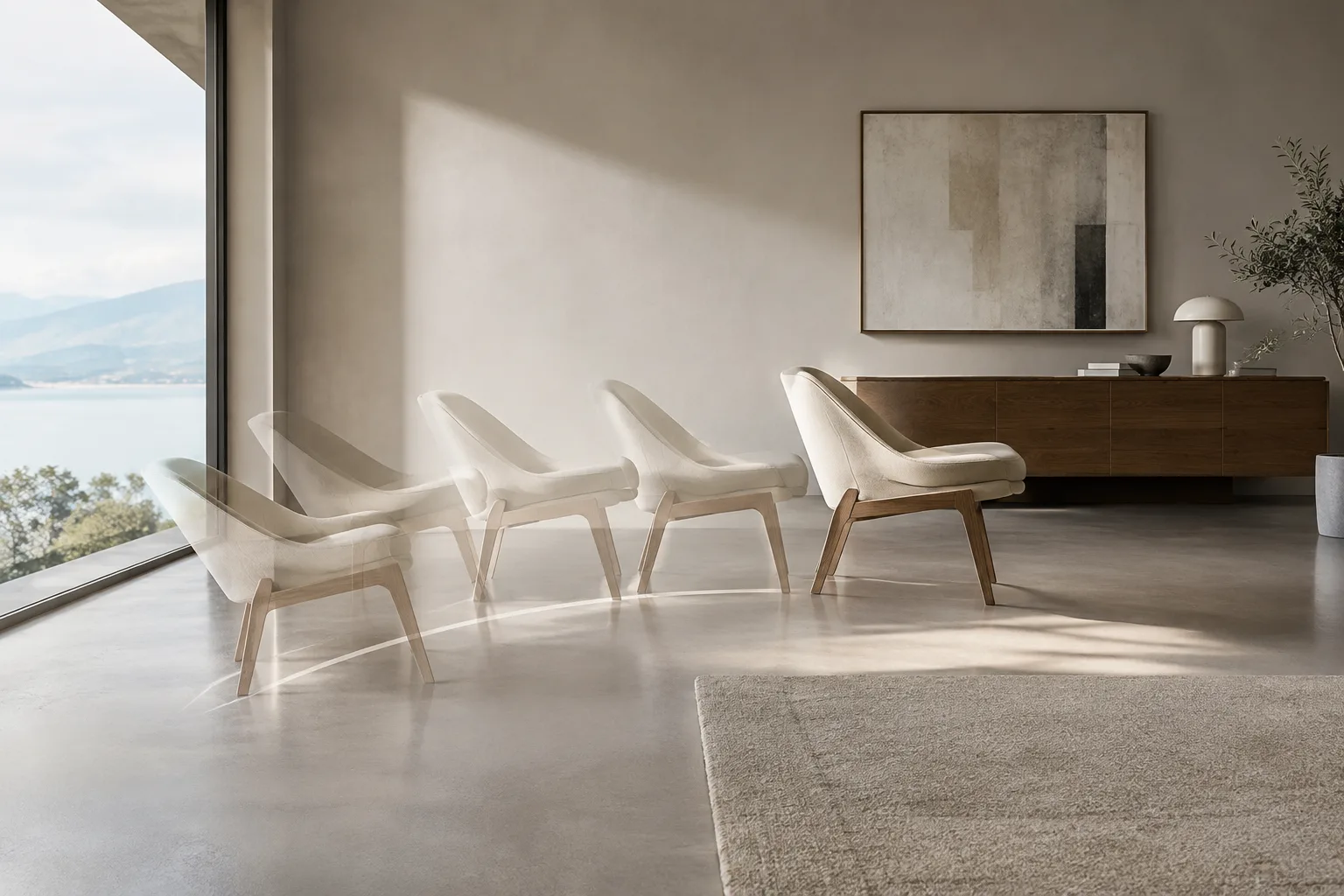
Если в интерьере движется стул, открывается дверь или анимирован другой объект, Motion Paths помогает проследить его движение по кадрам сцены. Художник по визуализации может оценить, как движение развивается между ключевыми кадрами, а архитекторы и дизайнеры интерьеров — проверить изменение положения объектов в презентационной анимации. Инструмент не создаёт новую анимацию сам по себе: он используется вместе с проверкой ключевых кадров и кривых.
В исходной документации нет специальных требований к оборудованию, лицензированию и совместимости, поэтому нельзя делать выводы о конкретной видеокарте, стоимости или совместимости версий. При командной работе придерживайтесь единого процесса использования версий Blender и файлов сцен; особенно важно проверить, какому параметру в используемой версии соответствует опция интерфейса из актуальной документации.
Что делать дальше
Сначала проверьте движение в простой короткой анимации с помощью Around Frame. Для более длинного движения выберите In Range и сравните варианты All Keys и Manual Range. Затем проверьте ключевые кадры в Dope Sheet, а кривые — в Graph Editor. Поскольку путь движения показывает только выбранный диапазон кадров и выбранную точку отслеживания, оценивайте результат с учётом цели анимации. По завершении можно использовать Clear Paths, чтобы сделать отображение более чистым.
Источники и лицензия
Это руководство адаптировано на русский язык по страницам Motion Paths и Keyframes Introduction из Blender Manual. Обе страницы распространяются по лицензии CC BY-SA 4.0: K1 — Motion Paths; K2 — Keyframes Introduction. Исходный материал переведён и адаптирован.
Источники
Источников: 2Тексты источников не перепечатываются; короткие цитаты отмечены, остальное — наш пересказ и комментарий.
Для архитектурных бюро и команд по визуализации в Турции Motion Paths — практичный инструмент визуального контроля движения в анимированных сценах. Он может помочь понять, как со временем перемещаются объекты или объекты с камерами, например в презентационном видео; однако он не заменяет редактирование ключевых кадров и кривых.
В источниках не указаны стоимость, требования к оборудованию и совместимость версий, поэтому одной этой информации недостаточно для принятия решения о покупке или обновлении. В рабочем процессе важно выбрать правильный диапазон кадров и проверить доступность параметров панели в используемой версии. Для студентов инструмент также служит наглядным способом понять, почему анимация движется не так, как ожидалось.
Частые вопросы
Для чего нужны Motion Paths в Blender?
Инструмент показывает траекторию начала координат анимированного объекта и суставов костей по кадрам. Отображаемые точки помогают проследить, как движение развивается во времени.
Как изменить диапазон пути движения в Blender?
Чтобы изменить диапазон уже рассчитанного пути, нужно сначала удалить его, а затем рассчитать заново с новым диапазоном. Для типа In Range начальный и конечный кадры можно задать с помощью Manual Range.
Как отображаются ключевые кадры в Motion Paths?
Параметр Keyframes показывает ключевые кадры на путях движения костей жёлтыми квадратными маркерами. Параметр Keyframe Numbers также отображает номера кадров этих маркеров.