En bref
- Motion Paths affiche sous forme de trajectoire les positions de l’origine des objets et des articulations des os au fil des images.
- Le trajet peut être calculé autour d’une image donnée ou sur une plage d’images définie.
- Les images clés déterminent les valeurs du mouvement dans le temps ; les images intermédiaires sont calculées selon l’interpolation choisie.
- Pour modifier la plage d’images d’un trajet calculé, il faut d’abord le supprimer, puis le recalculer.
Ce que vous allez apprendre dans ce guide
Dans Blender, Motion Paths permet de visualiser où se trouvent, à chaque image, un objet animé ou les os d’un personnage doté d’une armature. Cette trajectoire facilite l’examen du déroulement du mouvement et le repérage d’éventuels problèmes à certains moments de l’animation. Nous résumons d’abord le fonctionnement des images clés, puis calculons un trajet et réglons sa portée et son affichage.
Cette méthode peut également servir à contrôler l’animation d’un meuble, d’une porte ou d’un objet portant une caméra dans une scène architecturale. L’outil montre toutefois le mouvement : il ne modifie pas de lui-même la modélisation ni la qualité du rendu. Dans les exemples architecturaux, il s’agit de vérifier la cohérence de l’animation sur les images examinées.
Prérequis
Il faut disposer d’un objet avec des images clés d’animation dans Blender, ou d’os sélectionnés en Pose Mode. Motion Paths peut suivre l’origine des objets et les articulations des os.
La documentation source ne précise ni version de Blender ni exigence de compte. Aucune condition de version ou de compte n’est donc indiquée ici.
Pour l’animation d’un objet, les options Motion Paths se trouvent dans le panneau Motion Paths d’Object Properties ; pour l’animation des os, elles se trouvent dans le panneau Motion Paths de l’onglet Armature. Pour les os, les options Motion Paths sont également accessibles depuis le menu Pose.
Vous pouvez utiliser Dope Sheet pour contrôler le timing du mouvement et Graph Editor pour examiner et modifier la forme des courbes.
Créer un trajet pas à pas
1. Préparez les images clés
Une image clé stocke la valeur d’une propriété à une image donnée. Par exemple, si la position d’un objet diffère entre la première image et une image ultérieure, Blender détermine les positions intermédiaires en fonction de la méthode d’interpolation choisie. Vous pouvez examiner les images clés dans leur ensemble dans Dope Sheet.
Assurez-vous d’avoir des images clés au début et à d’autres moments où vous souhaitez que le mouvement change. Pour évaluer plus précisément la courbe du mouvement, examinez les F-Curves dans Graph Editor. L’axe horizontal de la courbe représente le temps, tandis que l’axe vertical indique la valeur de la propriété animée. Vous pouvez ainsi évaluer non seulement la position, mais aussi son évolution entre les images.
2. Sélectionnez l’objet ou les os à suivre
Pour examiner le mouvement d’un objet, sélectionnez-le ; pour étudier celui des os, sélectionnez les os concernés en Pose Mode. Les opérations Motion Paths peuvent ne concerner que les os et les trajets sélectionnés. Si le résultat diffère de vos attentes, vérifiez d’abord que le bon objet ou les bons os sont sélectionnés.
3. Choisissez le type de trajet
Dans le panneau Motion Paths, sélectionnez la plage à afficher avec l’option Paths Type :
Around Frame: affiche un certain nombre d’images avant et après l’image actuelle. Les valeurs Frame Range Before et Frame Range After s’appliquent à ce type.
In Range: crée un trajet sur une plage définie. Vous pouvez en préciser le début et la fin avec les options Calculation Range.
Avec In Range, All Keys crée un trajet entre la première et la dernière image clé de l’objet ou de l’os actif. Selected Keys utilise la plage comprise entre la première et la dernière image clé sélectionnées. Scene Frame Range se base sur la plage de la scène ou, si elle est activée, sur la plage de prévisualisation. Manual Range vous permet de définir manuellement les images de début et de fin.
4. Calculez le trajet
Cliquez sur Calculate Path dans le panneau Motion Paths pour créer la trajectoire. Lorsque vous travaillez avec des os, il est important de les sélectionner au préalable. Après le calcul, de petits points indiquent les positions au fil des images. La partie située avant l’image actuelle apparaît en rouge, et celle située après en vert ; ces couleurs sont liées aux préférences utilisateur.
Si le trajet a déjà été calculé, Update Paths actualise sa forme en fonction de l’état actuel de l’animation. Update All Paths permet de recalculer les trajectoires de tous les objets et poses visibles. Pour effacer celles des objets ou des os sélectionnés, utilisez Clear Paths.
5. Réglez la plage et la densité des images
Avec In Range, utilisez Update Path ou Update All Paths pour que la plage de calcul choisie soit appliquée à la mise à jour du trajet. Pour conserver une plage manuelle, sélectionnez Manual Range sous Calculation Range. Les valeurs de début et de fin sont modifiables, mais une mise à jour peut les changer en fonction du réglage Calculation Range sélectionné.
Le réglage Step détermine le nombre d’images entre chaque point affiché sur le trajet. Si Frame Numbers est activé, les numéros des images apparaissent également à côté des points ; dans une animation dense, augmenter la valeur de Step peut améliorer la lisibilité. L’option Keyframes affiche les images clés des os sur le trajet à l’aide de marqueurs carrés jaunes. Keyframe Numbers ajoute le numéro des images à ces marqueurs. Lines active ou désactive les lignes ; Thickness règle leur épaisseur.
6. Examinez les options des os et de la caméra
Pour les trajets des os, Bake Location permet de choisir la tête ou la queue de l’os comme point à suivre. Cette option est disponible uniquement pour les os en Pose Mode. Lorsque Bake to Active Camera est activé, le trajet est calculé dans l’espace écran de la caméra active de la scène ; il n’a de sens que pour cette caméra. Le changement de caméra avec des marqueurs de caméra n’est pas pris en charge pour cette opération : le calcul utilise la caméra active au moment où il commence.
Erreurs courantes
Mauvais éléments sélectionnés : les opérations s’appliquent aux os sélectionnés. Si la trajectoire souhaitée ne s’affiche pas, vérifiez votre sélection.
S’attendre à ce que la plage d’images soit mise à jour : Update Paths ne permet pas de modifier la plage d’un trajet calculé. Pour la changer, supprimez d’abord le trajet avec Clear Paths, puis recalculez-le avec la nouvelle plage.
Évaluer la courbe en ne regardant que quelques images : le mouvement entre les images clés dépend de l’interpolation. Pour examiner des effets tels qu’une accélération soudaine, un ralentissement ou un dépassement, consultez aussi les F-Curves dans Graph Editor. Avec les poignées Bézier automatiques, Continuous Acceleration peut affecter une portion plus large de la courbe et entraîner davantage de dépassements qu’avec les poignées Automatic.
Penser qu’un trajet calculé dans l’espace caméra vaut pour toutes les caméras : le résultat de Bake to Active Camera ne concerne que la caméra active au moment du calcul.
Utilisation dans les flux de travail d’architecture et de visualisation
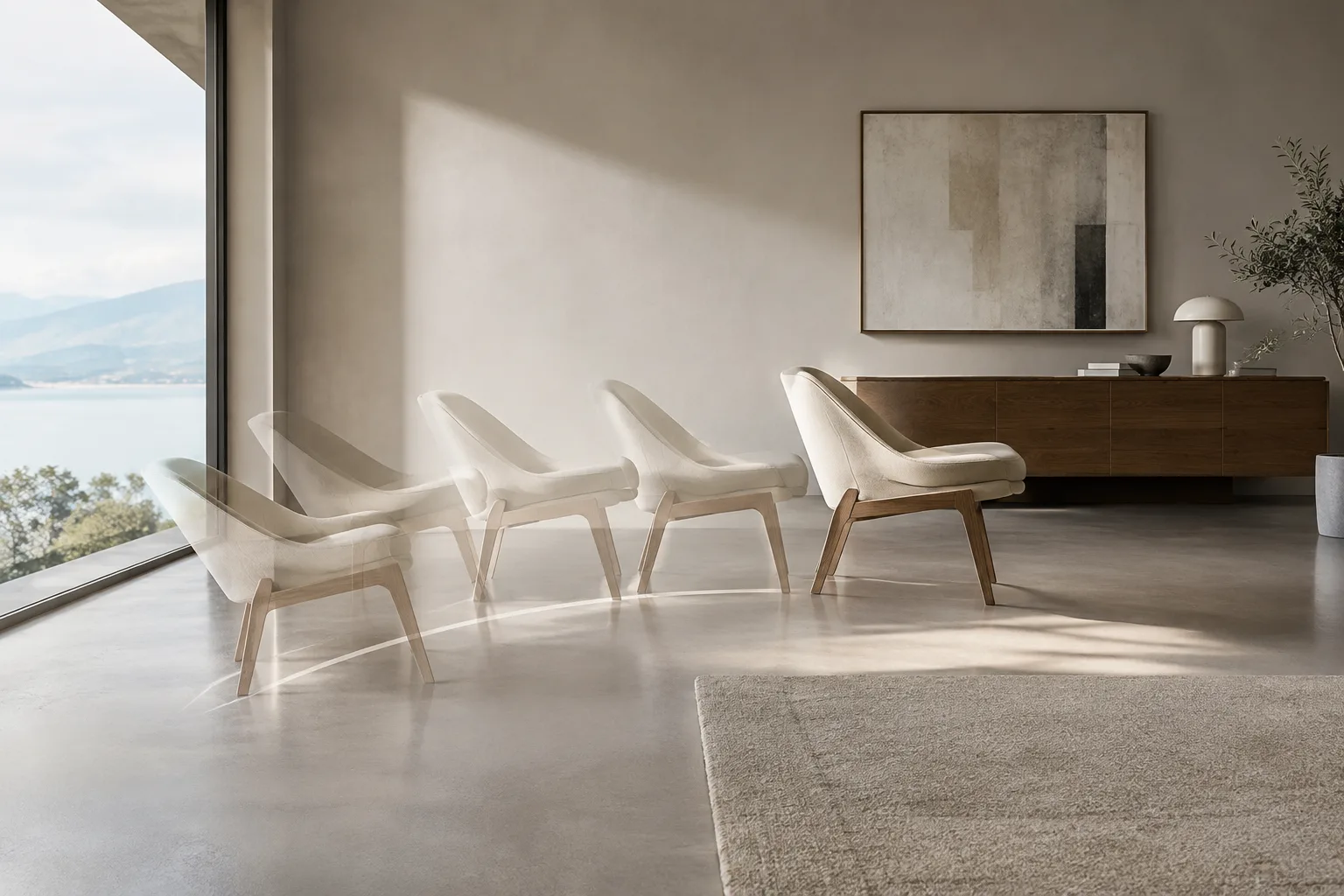
Dans une scène intérieure comportant une chaise en mouvement, une porte qui s’ouvre ou un objet animé, Motion Paths aide à suivre le mouvement au fil des images de la scène. L’artiste en visualisation peut ainsi évaluer le déroulement du mouvement entre les images clés, tandis que les architectes et les architectes d’intérieur peuvent examiner les changements de position des objets dans une animation de présentation. Cet outil ne crée pas d’animation à lui seul : il s’utilise en complément de l’examen des images clés et des courbes.
La documentation source ne précisant aucune exigence particulière en matière de matériel, de licence ou de compatibilité, il n’est pas possible d’en déduire une compatibilité avec une carte graphique spécifique, un coût ou une version particulière. En équipe, veillez à maintenir la cohérence des versions de Blender et des fichiers de scène dans votre flux de travail ; vérifiez notamment que les options de l’interface présentées dans la documentation actuelle correspondent à celles de votre version.
Étapes suivantes
Commencez par examiner un mouvement court et simple avec Around Frame. Pour étudier un mouvement plus long, sélectionnez In Range et comparez les options All Keys et Manual Range. Vérifiez ensuite les images clés dans Dope Sheet et les courbes dans Graph Editor. Comme le trajet n’affiche que la plage d’images et le point de suivi sélectionnés, évaluez le résultat en fonction de l’objectif de l’animation. Une fois terminé, vous pouvez utiliser Clear Paths pour simplifier l’affichage.
Sources et licence
Ce guide a été adapté en turc à partir des pages Motion Paths et Keyframes Introduction du Blender Manual. Les deux sources sont sous licence CC BY-SA 4.0 : K1, Motion Paths ; K2, Keyframes Introduction. Le contenu source a été traduit et adapté.
Sources
2 sourcesLes textes sources ne sont pas republiés ; les courtes citations sont signalées, le reste est notre propre résumé et commentaire.
Pour les cabinets d’architecture et les équipes de visualisation en Turquie, Motion Paths offre un moyen pratique de contrôler visuellement le mouvement dans des scènes animées. L’outil peut notamment aider à comprendre le déroulement dans le temps des objets en mouvement ou des objets portant une caméra dans une vidéo de présentation ; il ne remplace toutefois pas la modification des images clés et des courbes.
Les sources ne précisent ni coût, ni exigences matérielles, ni compatibilité avec des versions particulières ; elles ne suffisent donc pas, à elles seules, à justifier une décision d’achat ou de mise à niveau. Dans le flux de travail, il est important de choisir la bonne plage d’images et de vérifier les options disponibles dans la version utilisée. Pour les étudiants aussi, c’est un outil de contrôle visuel pédagogique qui aide à comprendre pourquoi une animation produit un mouvement inattendu.
Questions fréquentes
À quoi sert Motion Paths dans Blender ?
L’outil affiche sous forme de trajectoire les positions de l’origine des objets animés et des articulations des os au fil des images. Les points correspondant aux images permettent d’examiner l’évolution du mouvement dans le temps.
Comment modifier la plage d’un trajet dans Blender ?
Pour modifier la plage d’un trajet calculé, il faut d’abord le supprimer, puis le recalculer avec la nouvelle plage. Avec le type In Range, Manual Range permet de définir les images de début et de fin.
Comment afficher les images clés dans Motion Paths ?
L’option Keyframes affiche les images clés des trajets des os sous forme de marqueurs carrés jaunes. Keyframe Numbers affiche également les numéros des images correspondantes.