Kurz gesagt
- Add Curve: Extra Objects ist ein mit Blender mitgeliefertes Add-on, das standardmäßig nicht aktiviert ist und über Preferences > Add-ons eingeschaltet wird.
- Das Add-on vereint zahlreiche Kurventypen wie Arc, Spirals (Archimedean, Logarithmic, Spherical, Torus), Torus Knots und Simple Curve in einem einzigen Menü.
- Kurven werden im 3D Viewport über das Menü Add > Curve hinzugefügt und können mit dem Werkzeug Bevel/Taper Curve mit einem Querschnittsprofil versehen werden.
- Die Reiter Transform und Relations im Object Properties-Panel dienen dazu, die Position und Verknüpfungen der erzeugten Kurvenobjekte in der Szene zu organisieren.
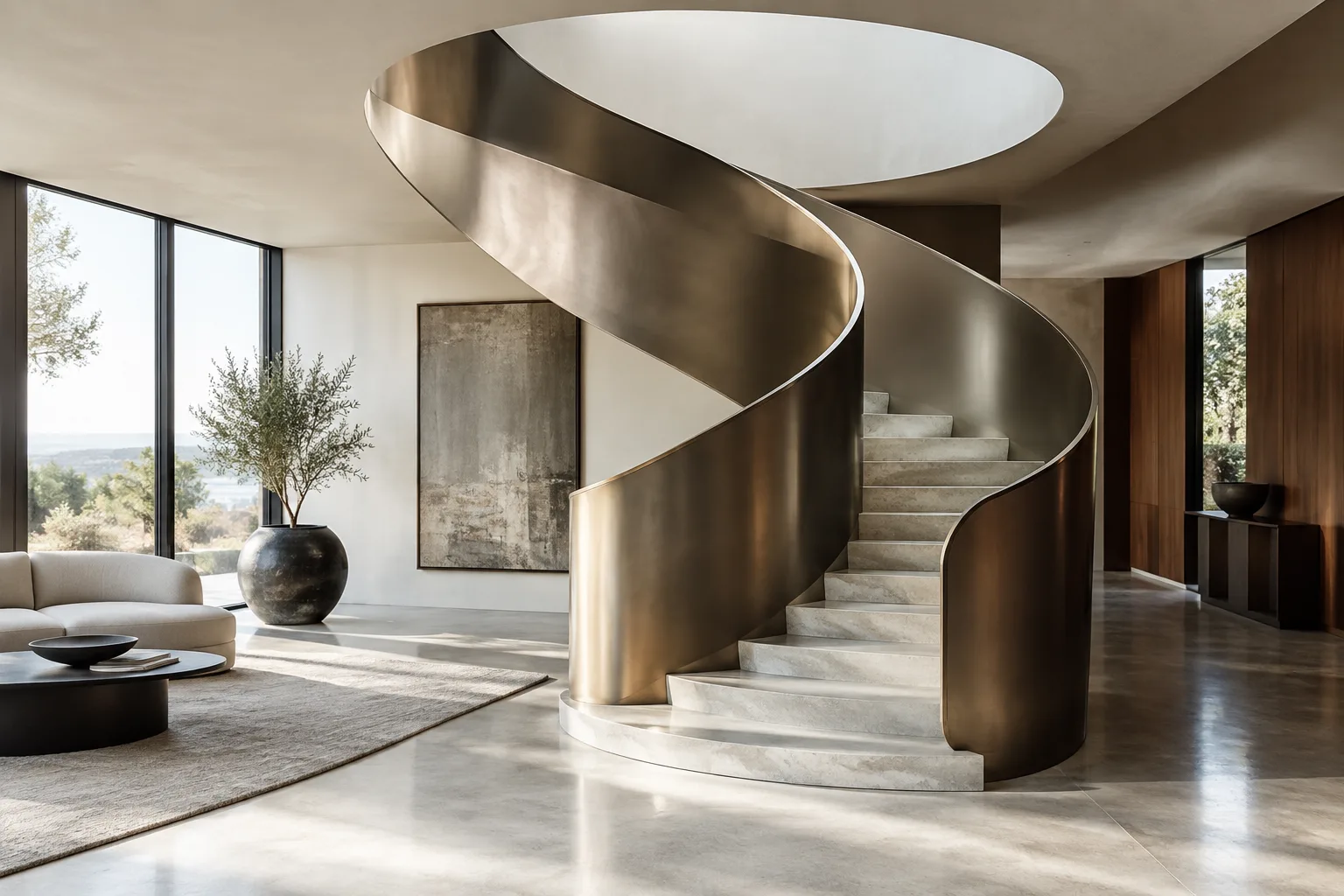
Blender bietet von Haus aus eine Reihe parametrischer Kurvenwerkzeuge, die in der Architekturvisualisierung eine Alternative zur manuellen Mesh-Modellierung darstellen – etwa für Geländer von Wendeltreppen, dekorative Profile oder organische Formexperimente. Im Zentrum dieser Werkzeuge steht das Add-on "Add Curve: Extra Objects", das mit der Blender-Installation mitgeliefert wird, jedoch standardmäßig deaktiviert ist. Dieser Leitfaden beschreibt den gesamten Prozess – von der Aktivierung des Add-ons bis zur Umsetzung in eine architektonische Form.
Was Sie lernen werden
Am Ende dieses Leitfadens können Sie: das Add-on aktivieren, vorgefertigte Kurventypen wie Spiralen und Torusknoten in die Szene einfügen, diesen Kurven ein Querschnittsprofil (Bevel/Taper) verleihen und das Objekt über das Object Properties-Panel mit anderen Elementen der Szene verknüpfen.
Voraussetzungen
Blender muss installiert sein; die beschriebene Menüstruktur ist mit aktuellen Blender-Versionen kompatibel, das Add-on wird mit Blender ausgeliefert und erfordert keinen separaten Download.
Das Add-on Add Curve: Extra Objects befindet sich auf dem Support-Level "Community", wird unter der GPL-Lizenz vertrieben, von mehreren Mitwirkenden entwickelt und von Vladimir Spivak (cwolf3d) gepflegt.
Grundlegende Blender-Navigationskenntnisse (Objekte im 3D Viewport hinzufügen, das Properties-Panel lesen) sind ausreichend.
Schritt für Schritt: Das Add-on aktivieren und Kurven hinzufügen
Öffnen Sie Blender und navigieren Sie über das obere Menü zu Preferences, dann zum Reiter Add-ons.
Suchen Sie in der Liste unter der Kategorie "Add Curve" die Option "Extra Objects" und aktivieren Sie das Add-on durch Anhaken.
Klicken Sie im 3D Viewport auf das Menü Add und öffnen Sie das Untermenü Curve; hier erscheinen nun zusätzlich zu Blenders Standardkurven die vom Add-on hinzugefügten Typen.
Um ein Geländer für eine Wendeltreppe auszuprobieren, wählen Sie im Untermenü Spirals einen der Typen Archimedean, Logarithmic, Spherical oder Torus; diese vier Typen sind die dokumentierten Spiralenoptionen des Add-ons.
Für eine dekorativere, verknotete Form probieren Sie im selben Menü die Option Torus Knots aus; dieses Werkzeug enthält zahlreiche Torusknoten-Typen und zehn vorgefertigte Presets.
Für geradlinigere architektonische Linien wie Geraden, Rechtecke oder Polygone nutzen Sie die Typen Line, Rectangle, Polygon oder Trapezoid unter Simple Curve; dieser Typ umfasst Optionen für Punkt, Linie, Distanz, Winkel, Ellipse, Bogen, Sektor, Segment, Rechteck, Raute, Polygon und Trapez.
Um der erstellten Kurve eine Dicke zu verleihen, wenden Sie das Werkzeug Bevel/Taper Curve auf die aktive Kurve an; dieses Werkzeug fügt der Kurve ein Bevel- und/oder Taper-(verjüngendes)-Profil hinzu, sodass Sie statt einer dünnen Linie ein realistisches Geländer oder Profilquerschnitt erhalten.
Wechseln Sie abschließend im Properties-Editor zum Reiter Object Properties; geben Sie im Unterbereich Transform Position, Rotation und Skalierung des Objekts numerisch ein, und ordnen Sie das Objekt im Bereich Relations einer Collection zu, um die Szenenorganisation zu strukturieren.
Was das für Workflows in Architektur und Innenarchitektur bedeutet
Diese Werkzeuge sparen vor allem Archviz-Künstlern, die Wendeltreppen, Metallgeländer, dekorative Paneele oder organische Fassadenelemente entwerfen, im Vergleich zum manuellen Zeichnen von Kurven Zeit. Da die Formen parametrisch sind, lassen sie sich nach dem Hinzufügen über das Properties-Panel anpassen, was Designrevisionen beschleunigt. Da das Add-on mit Blender mitgeliefert wird, entstehen keine zusätzlichen Lizenzkosten oder Installationsaufwände – ein Vorteil besonders für kleine Büros und Studierende. Zu beachten ist, dass das Add-on auf dem Support-Level "Community" angesiedelt ist, also nicht vom offiziellen Blender-Entwicklungsteam, sondern von unabhängigen Mitwirkenden gepflegt wird.
Häufige Fehler
Nach zusätzlichen Kurventypen im Menü Add > Curve suchen, ohne das Add-on vorher aktiviert zu haben; bei deaktiviertem Add-on erscheinen diese Optionen nicht im Menü.
Die Kurve direkt rendern, ohne zuvor Bevel/Taper Curve angewendet zu haben; in diesem Fall wirkt die Kurve dünn und drahtartig.
Das erstellte Kurvenobjekt ohne Zuordnung zu einer Collection lose in der Szene belassen; das erschwert bei größeren Projekten die Übersicht im Outliner.
Nächste Schritte
Nachdem Sie die Spiral- und Torusknoten-Werkzeuge ausprobiert haben, können Sie diese Kurven mit Blenders Curve to Tube-Modifier oder Geometry Nodes kombinieren, um komplexere parametrische Geländersysteme aufzubauen. Zudem lässt sich über die Viewport Display-Optionen unter Object Properties einstellen, wie die Kurven im Viewport dargestellt werden, um die Szene übersichtlicher zu gestalten.
Quelle und Lizenz
Dieser Leitfaden wurde auf Basis der offiziellen Blender-Benutzerhandbuchseiten "Object Properties" (Blender 5.2 LTS Manual) und "Add Curve Extra Objects" (Blender 4.1 Manual) unter der Lizenz CC BY-SA 4.0 adaptiert.
Quellen
2 QuellenQuelltexte werden nicht neu veröffentlicht; kurze Zitate sind gekennzeichnet, der Rest ist eigene Zusammenfassung und Einordnung.
Für Büros und Studierende in der Türkei bietet dieses Add-on einen praktischen Vorteil: Ohne zusätzliche Lizenzkosten lassen sich dank der mit Blender mitgelieferten parametrischen Kurven Experimente mit Wendeltreppen, Geländern oder dekorativen Fassadenelementen deutlich schneller durchführen als mit manueller Mesh-Modellierung. Besonders für Archviz-Künstler, die in der Konzeptphase schnelle Formexperimente durchführen, ist diese Zeitersparnis bedeutsam.
Dennoch sollte man nicht vergessen, dass das Add-on auf dem Support-Level "Community" liegt und nicht vom offiziellen Blender-Entwicklungsteam garantiert wird; bei kritischen Geometrien in Produktionsdateien wird empfohlen, die Ergebnisse zu prüfen und vor Revisionen Sicherungskopien anzulegen. Hardwareseitig gibt es keine zusätzlichen Anforderungen, das Add-on funktioniert mit einer Standard-Blender-Installation.
Häufige Fragen
Muss man das Add-on Add Curve: Extra Objects zusätzlich herunterladen?
Nein, das Add-on wird mit Blender mitgeliefert; es reicht, es über Preferences > Add-ons zu aktivieren.
Welche Kurventypen enthält das Add-on?
Arc, Arrow, Cogwheel, Spirals (Archimedean, Logarithmic, Spherical, Torus), Torus Knots, Braid, Celtic Knot sowie unter Simple Curve zahlreiche Typen wie Linie, Rechteck und Polygon.
Wie verleiht man einer Kurve Dicke?
Das vom Add-on bereitgestellte Werkzeug Bevel/Taper Curve fügt der aktiven Kurve ein Bevel- und/oder Taper-Profil hinzu und verleiht ihr so Dicke.


