En bref
- Add Curve: Extra Objects est une extension livrée avec Blender mais désactivée par défaut, à activer via Preferences > Add-ons.
- L'extension regroupe dans un seul menu de nombreux types de courbes : Arc, Spirals (Archimedean, Logarithmic, Spherical, Torus), Torus Knots et Simple Curve.
- Les courbes s'ajoutent dans le 3D Viewport via le menu Add > Curve, et peuvent recevoir un profil de section grâce à l'outil Bevel/Taper Curve.
- Les onglets Transform et Relations du panneau Object Properties permettent d'ajuster la position et les liaisons des objets courbes créés dans la scène.
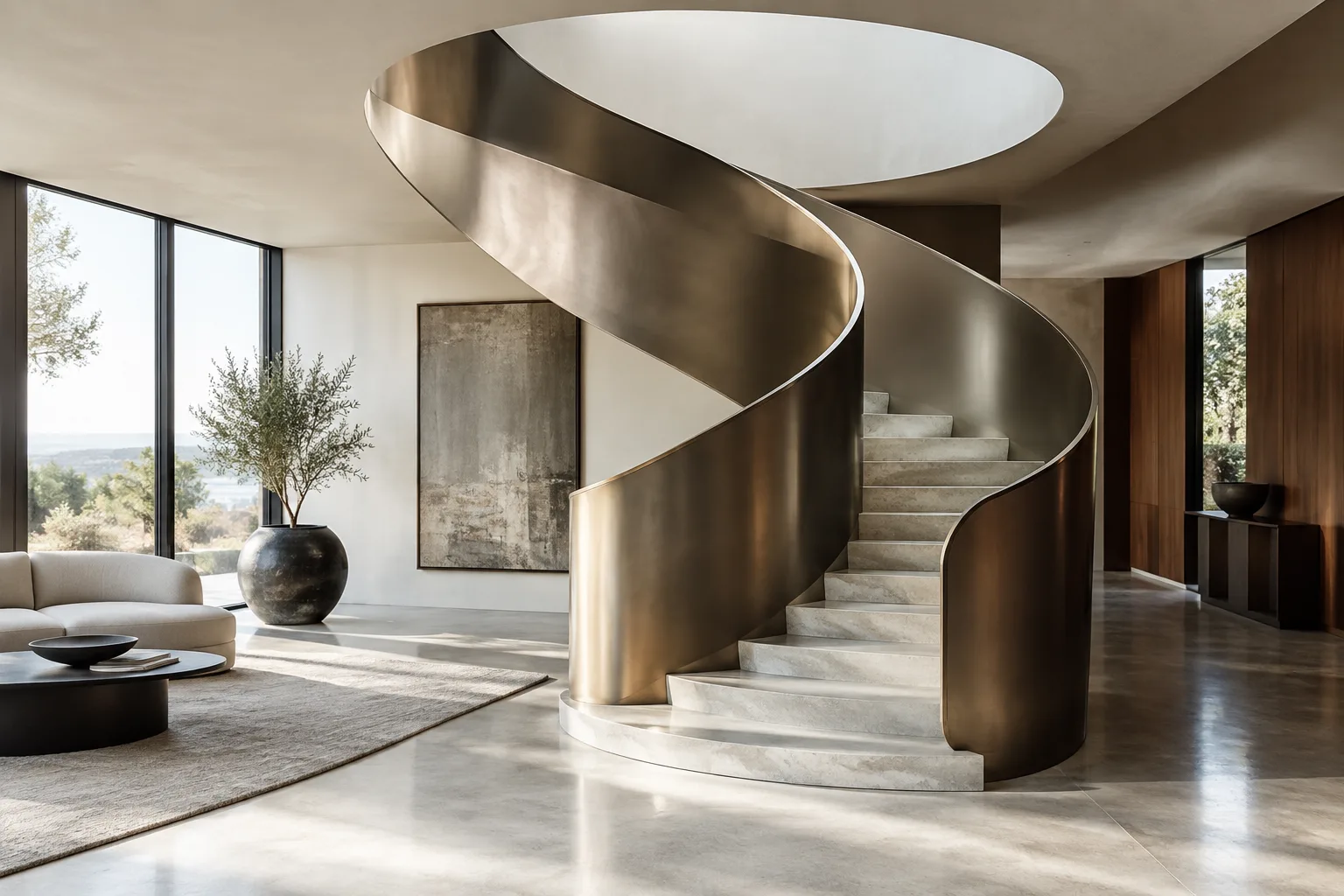
Blender intègre nativement une série d'outils de courbes paramétriques offrant une alternative à la modélisation manuelle de mesh pour les garde-corps d'escaliers en spirale, les profils décoratifs et les expériences de formes organiques en visualisation architecturale. Au cœur de ces outils se trouve l'extension "Add Curve: Extra Objects", fournie avec l'installation de Blender mais désactivée par défaut. Ce guide explique le processus, depuis l'activation de l'extension jusqu'à la transformation en forme architecturale.
Ce que vous allez apprendre
À la fin de ce guide, vous saurez : activer l'extension, ajouter des types de courbes prédéfinis comme les spirales et les nœuds toriques dans la scène, donner à ces courbes un profil de section (bevel/taper), et relier l'objet aux autres éléments de la scène depuis le panneau Object Properties.
Prérequis
Blender doit être installé ; la structure de menu décrite est compatible avec les versions récentes de Blender, l'extension étant distribuée avec Blender sans téléchargement séparé.
L'extension Add Curve: Extra Objects est de niveau de support "Community" et distribuée sous licence GPL ; elle a été développée par plusieurs contributeurs et est maintenue par Vladimir Spivak (cwolf3d).
Une connaissance de base de la navigation dans Blender (ajout d'objets dans le 3D Viewport, lecture du panneau Properties) suffit.
Étape par étape : activer l'extension et ajouter une courbe
Ouvrez Blender et accédez à Preferences depuis le menu supérieur, puis à l'onglet Add-ons.
Dans la liste, trouvez l'option "Extra Objects" sous la catégorie "Add Curve" et cochez-la pour activer l'extension.
Dans le 3D Viewport, cliquez sur le menu Add et ouvrez le sous-menu Curve ; les types ajoutés par l'extension apparaissent désormais aux côtés des courbes standards de Blender.
Pour tester un garde-corps d'escalier en spirale, choisissez l'un des types Archimedean, Logarithmic, Spherical ou Torus dans le sous-menu Spirals ; ces quatre types sont les options de spirale documentées de l'extension.
Pour une forme plus décorative et nouée, essayez l'option Torus Knots dans le même menu ; cet outil comprend de nombreux types de nœuds toriques et dix préréglages (presets) prêts à l'emploi.
Pour des lignes architecturales plus géométriques comme des droites, rectangles ou polygones, utilisez les types Line, Rectangle, Polygon ou Trapezoid sous Simple Curve ; ce type regroupe les options point, ligne, distance, angle, ellipse, arc, secteur, segment, rectangle, losange, polygone et trapèze.
Pour donner de l'épaisseur à la courbe créée, appliquez l'outil Bevel/Taper Curve à la courbe active ; cet outil ajoute un profil bevel et/ou taper (effilé) à la courbe, vous obtenez ainsi un garde-corps ou profil de section réaliste plutôt qu'une simple ligne fine.
Enfin, passez à l'onglet Object Properties dans l'éditeur Properties ; depuis la sous-section Transform, saisissez numériquement la position, la rotation et l'échelle de l'objet, et depuis la section Relations, assignez l'objet à une Collection pour organiser la scène.
Ce que cela signifie pour les flux de travail en architecture et architecture d'intérieur
Ces outils font gagner du temps par rapport au tracé manuel de courbes, en particulier pour les artistes archviz qui conçoivent des escaliers en spirale, des garde-corps métalliques, des panneaux décoratifs ou des éléments de façade organiques. Grâce à leur caractère paramétrique, la forme peut être modifiée après ajout depuis le panneau Properties, ce qui accélère les révisions de conception. L'extension étant fournie avec Blender, elle ne nécessite aucun coût de licence supplémentaire ni installation séparée, un avantage accessible pour les petits bureaux et les étudiants. Un point d'attention : l'extension est de niveau de support "Community", c'est-à-dire qu'elle n'est pas maintenue par l'équipe de développement officielle de Blender mais par des contributeurs indépendants.
Erreurs courantes
Chercher les types supplémentaires dans le menu Add > Curve sans avoir activé l'extension au préalable ; ces options n'apparaissent pas dans le menu tant que l'extension est désactivée.
Tenter de rendre directement la courbe sans appliquer Bevel/Taper Curve ; la courbe apparaît alors sans épaisseur, comme un fil.
Laisser l'objet courbe créé éparpillé dans la scène sans l'assigner à une Collection ; cela complique l'Outliner dans les projets volumineux.
Étapes suivantes
Après avoir testé les outils de spirale et de nœud torique, vous pouvez combiner ces courbes avec le modifier Curve to Tube de Blender ou les Geometry Nodes pour construire des systèmes de garde-corps paramétriques plus complexes. Vous pouvez également ajuster l'affichage des courbes dans le viewport via les options Viewport Display du panneau Object Properties pour rendre la scène plus lisible.
Source et licence
Ce guide a été adapté en turc puis traduit en français à partir des pages "Object Properties" (Blender 5.2 LTS Manual) et "Add Curve Extra Objects" (Blender 4.1 Manual) du manuel officiel utilisateur de Blender, sous licence CC BY-SA 4.0.
Sources
2 sourcesLes textes sources ne sont pas republiés ; les courtes citations sont signalées, le reste est notre propre résumé et commentaire.
Pour les bureaux et étudiants en Turquie, cette extension représente un gain pratique : sans coût de licence supplémentaire, grâce aux courbes paramétriques prêtes à l'emploi fournies avec l'installation de Blender, les essais de formes d'escaliers en spirale, de garde-corps ou d'éléments de façade décoratifs avancent beaucoup plus rapidement que la modélisation manuelle de mesh. Le gain de temps est particulièrement important pour les artistes archviz qui testent rapidement des formes en phase de concept.
Il faut néanmoins garder à l'esprit que l'extension est de niveau de support "Community" et n'est pas garantie par l'équipe de développement officielle de Blender ; il est recommandé de vérifier les résultats pour les géométries critiques dans les fichiers de production et de faire des sauvegardes avant toute révision. Côté matériel, aucune exigence supplémentaire n'est nécessaire, l'extension fonctionne avec une installation standard de Blender.
Questions fréquentes
Faut-il télécharger séparément l'extension Add Curve: Extra Objects ?
Non, l'extension est distribuée avec Blender ; il suffit de l'activer via Preferences > Add-ons.
Quels types de courbes l'extension contient-elle ?
On y trouve Arc, Arrow, Cogwheel, Spirals (Archimedean, Logarithmic, Spherical, Torus), Torus Knots, Braid, Celtic Knot, ainsi que de nombreux types sous Simple Curve comme ligne, rectangle ou polygone.
Comment donner de l'épaisseur à une courbe ?
L'outil Bevel/Taper Curve fourni par l'extension ajoute un profil bevel et/ou taper à la courbe active pour lui donner de l'épaisseur.


