En resumen
- Add Curve: Extra Objects es un addon incluido con Blender pero no activado por defecto; se habilita desde Preferences > Add-ons.
- El addon reúne en un solo menú numerosos tipos de curvas: Arc, Spirals (Archimedean, Logarithmic, Spherical, Torus), Torus Knots y Simple Curve.
- Las curvas se añaden desde el menú Add > Curve en el 3D Viewport y pueden recibir un perfil de sección mediante la herramienta Bevel/Taper Curve.
- Las pestañas Transform y Relations del panel Object Properties sirven para ajustar la posición y las conexiones de los objetos curva creados en la escena.
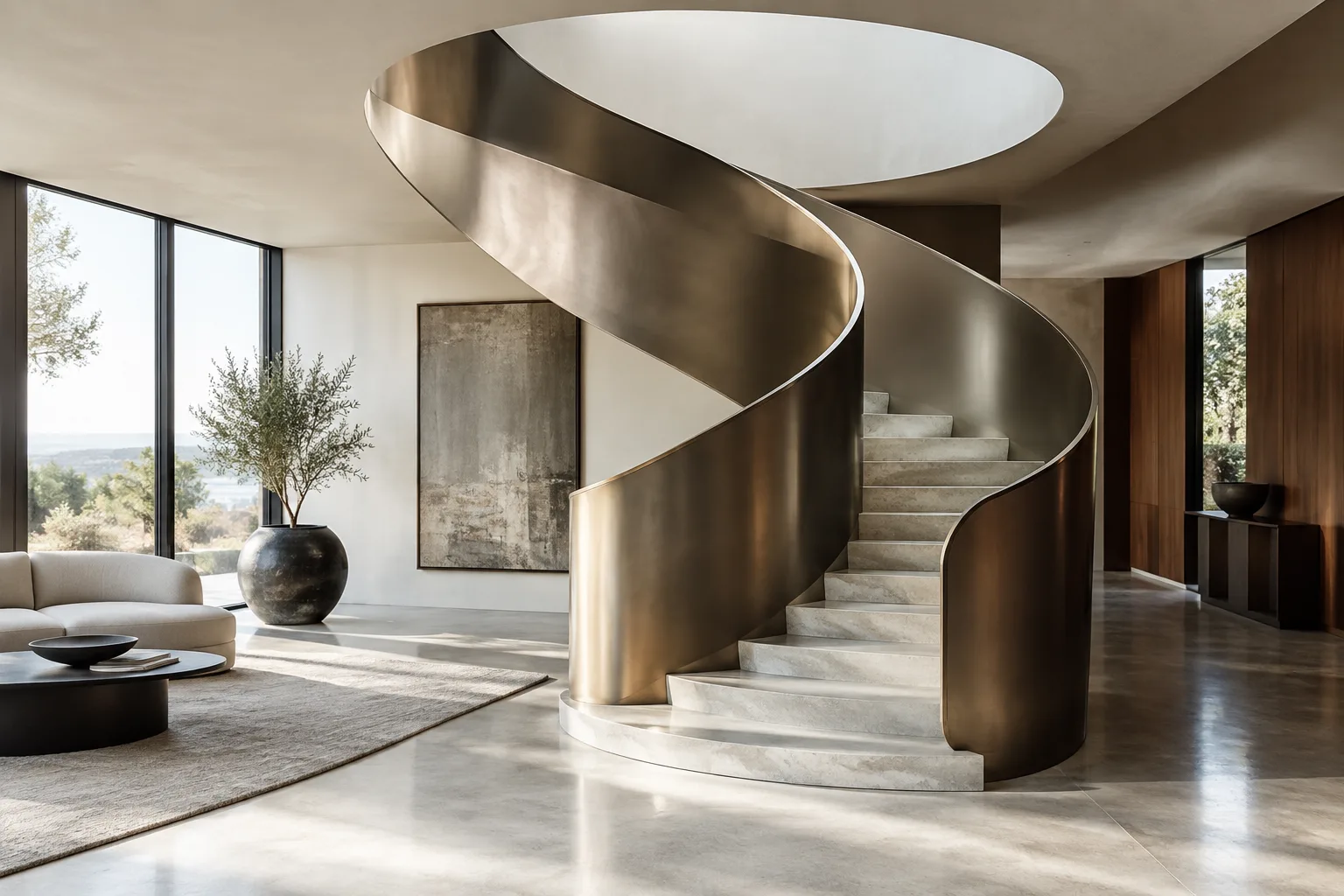
Blender incluye de serie un conjunto de herramientas de curvas paramétricas que ofrecen una alternativa al modelado manual de malla para barandillas de escaleras de caracol, perfiles decorativos y experimentos de formas orgánicas en visualización arquitectónica. En el centro de estas herramientas está el addon "Add Curve: Extra Objects", que viene instalado con Blender pero permanece desactivado por defecto. Esta guía explica el proceso completo, desde activar el addon hasta convertirlo en una forma arquitectónica.
Qué aprenderás
Al terminar esta guía podrás: activar el addon, añadir tipos de curva predefinidos como espirales y nudos toroidales a la escena, dotar a esas curvas de un perfil de sección (bevel/taper) y relacionar el objeto con otros elementos de la escena desde el panel Object Properties.
Requisitos
Tener Blender instalado; la estructura de menús descrita es compatible con las versiones recientes de Blender, ya que el addon se distribuye junto con el programa y no requiere descarga aparte.
El addon Add Curve: Extra Objects tiene nivel de soporte "Community" y se distribuye bajo licencia GPL; ha sido desarrollado por varios colaboradores y su mantenimiento corre a cargo de Vladimir Spivak (cwolf3d).
Conocimientos básicos de navegación en Blender (añadir objetos en el 3D Viewport, leer el panel Properties) son suficientes.
Paso a paso: activar el addon y añadir curvas
Abre Blender y ve a Preferences desde el menú superior, luego a la pestaña Add-ons.
Busca en la lista la opción "Extra Objects" dentro de la categoría "Add Curve" y márcala para activar el addon.
En el 3D Viewport, haz clic en el menú Add y abre el submenú Curve; ahí verás ahora, junto a las curvas estándar de Blender, los tipos adicionales que añade el addon.
Para probar una barandilla de escalera de caracol, elige en el submenú Spirals uno de los tipos Archimedean, Logarithmic, Spherical o Torus; estos cuatro son las opciones de espiral documentadas del addon.
Para una forma más decorativa y anudada, prueba la opción Torus Knots en el mismo menú; esta herramienta incluye numerosos tipos de nudo toroidal y diez preajustes listos para usar.
Para líneas arquitectónicas más geométricas, como rectas, rectángulos o polígonos, usa los tipos Line, Rectangle, Polygon o Trapezoid dentro de Simple Curve; este tipo incluye opciones de punto, línea, distancia, ángulo, elipse, arco, sector, segmento, rectángulo, rombo, polígono y trapecio.
Para dar grosor a la curva creada, aplica la herramienta Bevel/Taper Curve sobre la curva activa; esta herramienta añade un perfil de bevel y/o taper (ahusado), de modo que obtienes una barandilla o perfil con sección realista en lugar de una simple línea fina.
Por último, en el editor Properties, ve a la pestaña Object Properties; desde la subsección Transform introduce numéricamente la posición, rotación y escala del objeto, y desde Relations asigna el objeto a una Collection para organizar la escena.
Qué significa para los flujos de trabajo de arquitectura e interiorismo
Estas herramientas ahorran tiempo, especialmente a los artistas de archviz que diseñan escaleras de caracol, barandillas metálicas, paneles decorativos o elementos de fachada orgánicos, frente a dibujar curvas manualmente. Al ser paramétricas, la forma puede modificarse después de añadida desde el panel Properties, lo que agiliza las revisiones de diseño. Como el addon viene incluido con Blender, no requiere coste de licencia adicional ni instalación aparte, lo cual es una ventaja accesible para oficinas pequeñas y estudiantes. Un punto a tener en cuenta es que el addon tiene nivel de soporte "Community", es decir, lo mantienen colaboradores independientes y no el equipo oficial de desarrollo de Blender.
Errores comunes
Buscar los tipos adicionales en el menú Add > Curve sin haber activado antes el addon; con el addon desactivado, estas opciones no aparecen en el menú.
Intentar renderizar directamente la curva sin aplicar Bevel/Taper Curve; en ese caso la curva aparece sin grosor, como un alambre.
Dejar el objeto curva creado disperso en la escena sin asignarlo a una Collection; esto complica el Outliner en proyectos grandes.
Próximos pasos
Tras probar las herramientas de espiral y nudo toroidal, puedes combinar estas curvas con el modificador Curve to Tube de Blender o con Geometry Nodes para construir sistemas de barandillas paramétricas más complejos. También puedes ajustar cómo se ven las curvas en el viewport mediante las opciones de Viewport Display dentro de Object Properties, para que la escena resulte más legible.
Fuente y licencia
Esta guía se ha elaborado adaptando al español, bajo licencia CC BY-SA 4.0, las páginas "Object Properties" (Blender 5.2 LTS Manual) y "Add Curve Extra Objects" (Blender 4.1 Manual) del manual oficial de usuario de Blender.
Fuentes
2 fuentesNo republicamos los textos de las fuentes; las citas breves van marcadas y el resto es resumen y comentario propios.
Para las oficinas y estudiantes en Turquía, este addon supone una ganancia práctica: gracias a las curvas paramétricas predefinidas incluidas en la instalación de Blender, sin coste de licencia adicional, los experimentos con escaleras de caracol, barandillas o elementos decorativos de fachada avanzan mucho más rápido que con el modelado manual de malla. El ahorro de tiempo es especialmente valioso para los artistas de archviz que hacen pruebas rápidas de forma en fase de concepto.
Aun así, conviene recordar que el addon tiene nivel de soporte "Community" y no cuenta con la garantía del equipo oficial de desarrollo de Blender; se recomienda revisar los resultados en geometrías críticas de archivos de producción y hacer copias de seguridad antes de cualquier revisión. En cuanto a hardware, no hay requisitos adicionales: funciona con una instalación estándar de Blender.
Preguntas frecuentes
¿Hay que descargar aparte el addon Add Curve: Extra Objects?
No, el addon se distribuye junto con Blender; basta con activarlo desde Preferences > Add-ons.
¿Qué tipos de curva incluye el addon?
Incluye Arc, Arrow, Cogwheel, Spirals (Archimedean, Logarithmic, Spherical, Torus), Torus Knots, Braid, Celtic Knot y, dentro de Simple Curve, varios tipos como línea, rectángulo y polígono.
¿Cómo se le da grosor a una curva?
La herramienta Bevel/Taper Curve que ofrece el addon añade un perfil de bevel y/o taper a la curva activa, dotándola de grosor.


