Kurz gesagt
- FLUX 3 Image unterstützt mit einer einzigen POST-Anfrage Text-zu-Bild-Erzeugung, Bearbeitung und die Kombination von bis zu 10 Referenzbildern.
- Bounding Boxes werden mit Koordinaten [oben, links, unten, rechts] in einem 0-1000-Raster definiert, um die Position jedes Elements festzulegen.
- Der Grounding-Parameter ist standardmäßig aktiviert, wobei das Modell im Web nach realen Objekten sucht, um sie korrekt zu erzeugen; ist er deaktiviert, entsteht das Ergebnis schneller, basiert aber nur auf dem Prompt.
- Die Auflösung ist zwischen 768sq und 4k wählbar, und das Ergebnis muss nach Erreichen des Status „Ready
- :
- abgerufen über polling_url, innerhalb von einer Stunde heruntergeladen werden.
FLUX 3 Image ist die Komponente für Bilderzeugung und -bearbeitung der FLUX-3-Familie von Black Forest Labs und ermöglicht über einen einzigen API-Endpunkt Text-zu-Bild-Erzeugung, die Bearbeitung vorhandener Bilder, die Kombination mehrerer Referenzbilder sowie Kompositionskontrolle per Bounding Box. Dieser Leitfaden erklärt diese vier grundlegenden Anwendungsfälle Schritt für Schritt für alle, die Architekturpräsentationsbilder und Innenraumdesigns erzeugen möchten.
Was Sie lernen werden
In diesem Leitfaden erfahren Sie, wie Sie eine architektonische Außenfassade oder einen Innenraum allein durch Text von Grund auf erzeugen, wie Sie bei einem Rendering nur ein bestimmtes Detail (Material, Licht, Möbel) ändern, wie Sie ein Standortfoto mit einem Referenzobjekt kombinieren und wie Sie mit Bounding Boxes die Position jedes Elements in einer Komposition festlegen.
Voraussetzungen
Ein API-Schlüssel von Black Forest Labs (wird im Anfrage-Header als
x-keygesendet)Zugriff auf den Endpunkt
POST https://api.bfl.ai/v1/flux-3-image; der einzige Pflichtparameter istpromptFür die Nutzung von Referenzen: 1 bis 10 Bilder (URL oder base64, zwischen 256×256 Pixel und 16 MP)
Auswahl von
aspect_ratio(verschiedene Verhältnisse von 21:9 bis 9:21 oderauto)Auswahl von
resolution:768sq,1k,1.5k,2koder4kKenntnis der Parameter
safety_tolerance(0 am strengsten, 4 am lockersten, Standard 2) undgrounding(standardmäßig aktiviert)
Schritt-für-Schritt-Anleitung
1. Text-zu-Bild-Erzeugung
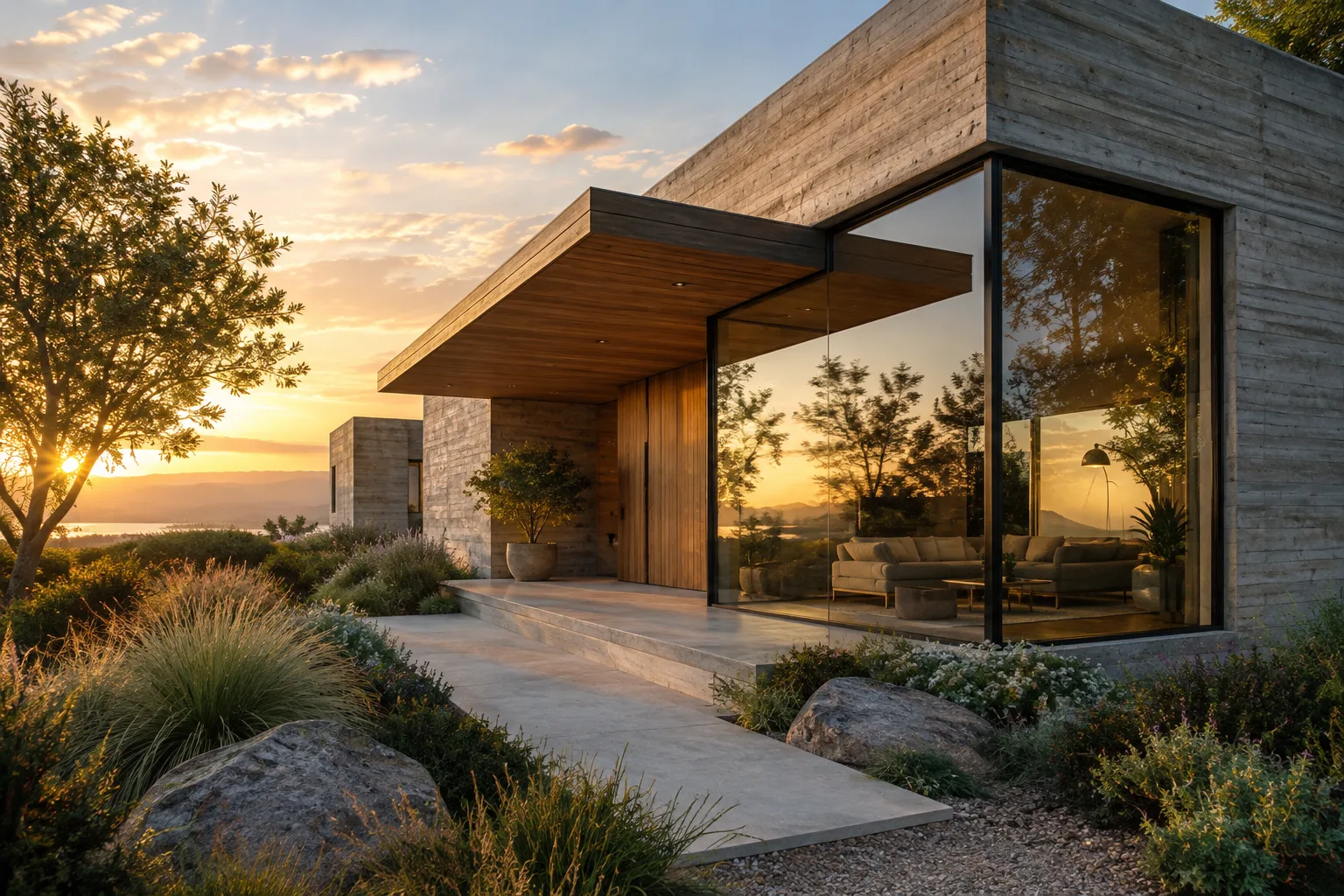
Um eine architektonische Szene von Grund auf zu erzeugen, müssen Motiv, Raum, Licht und Bildausschnitt klar beschrieben werden. FLUX 3 Image baut die gesamte Szene aus einem einzigen Prompt auf.
Contemporary single-family house exterior at golden hour, board-formed concrete facade, large glazed corner window, cantilevered wooden canopy, landscaped garden in foreground, soft warm sunlight, photorealistic architectural visualization, wide-angle framingDieser Prompt liefert Material (Beton, Glas, Holz), Lichtstimmung (Sonnenuntergang) und Bildausschnitt (Weitwinkel) gemeinsam, was dem Modell hilft, die Szene konsistent aufzubauen.
2. Bearbeitung vorhandener Bilder
Um bei einem Rendering nur ein bestimmtes Detail zu ändern, muss die Anweisung das zu ändernde Element klar benennen; alles, was im Prompt nicht erwähnt wird, bleibt unverändert.
Change the facade cladding material from board-formed concrete to vertical timber slats, keep the window layout, lighting, and landscaping unchangedDieser Ansatz eignet sich für Büros, die bei gleichbleibender Komposition nur eine einzelne Variable wie das Fassadenmaterial testen möchten.
3. Kombination mehrerer Referenzbilder
Es können bis zu 10 Referenzbilder hochgeladen werden, wobei durch Bezugnahme auf die Position jedes Bildes festgelegt wird, wofür es dient. Zum Beispiel kann ein Standortfoto die Szene liefern, während ein zweites Bild die in die Szene einzufügenden Möbel bereitstellt.
Use image 1 as the existing living room interior and image 2 as the armchair reference. Place the armchair from image 2 into the corner of the room shown in image 1, matching the room's existing light and perspectiveDiese Technik kann genutzt werden, um ein vom Kunden gesendetes Möbelkatalogbild realistisch in ein vorhandenes Innenraumfoto einzufügen.
4. Kompositionskontrolle per Bounding Box
Am Ende des Prompts hinzugefügte Bounding Boxes definieren die Position jedes Elements in der Szene mit Koordinaten [oben, links, unten, rechts] in einem Raster zwischen 0 und 1000. Dieselben Boxen können auch verwendet werden, um nur einen Teil der Szene (z. B. ein einzelnes Möbelstück) umzufärben, zu verschieben oder zu entfernen.
Open-plan office interior with a reception desk and a seating area. Reception desk at [100, 50, 400, 500]. Seating area with two armchairs at [450, 550, 850, 950]Dank der Bounding Boxes kann der Designer eine dem Grundrissschema nahe Anordnung bereits in der Bilderzeugungsphase direkt kontrollieren.
5. Verwendung der Grounding-Einstellung
Grounding ist standardmäßig aktiviert, wobei das Modell im Web sucht, um reale Objekte genauer darzustellen; ist es deaktiviert (grounding: false), entsteht das Ergebnis schneller und basiert ausschließlich auf dem Prompt-Text. Wenn die Genauigkeit eines bestimmten Produkts oder einer Marke wichtig ist, sollte Grounding aktiviert bleiben; bei schnellen Konzepttests kann es deaktiviert werden.
Häufige Fehler
Erzeugung ohne Angabe des Seitenverhältnisses; ohne Referenz fällt das Modell auf
1:1zurück, was für breite Außenfassaden-Bildausschnitte ungeeignet sein kann.In Bearbeitungs-Prompts nicht angeben, was unverändert bleiben soll; dadurch kann das Modell mehr Elemente als gewünscht verändern.
Bounding-Box-Koordinaten in einem anderen Maßstab als dem 0-1000-Raster statt in Pixeln angeben.
Versuchen, das Ergebnis herunterzuladen, bevor der
statusüberpolling_urlaufReadysteht, oder versuchen, das Ergebnis nach Ablauf der einstündigen Download-Frist abzurufen.Viele Referenzbilder (bis zu 10) in einem Prompt anhäufen, ohne aufeinander Bezug zu nehmen; die Position jedes Bildes muss klar angesprochen werden.
Nächste Schritte
Zum Ausprobieren ohne Programmieraufwand kann der browserbasierte Playground genutzt werden; wer die Prompt-Struktur für Szene, Stil und Texterzeugung vertiefen möchte, kann den offiziellen Prompting-Leitfaden konsultieren, und wer die Bounding-Box-Nutzung im Detail verstehen möchte, findet dies in der Bounding-Box-Dokumentation. Für alle Anfrageparameter und Fehlercodes sollte die API-Referenz herangezogen werden.
Quelle und Lizenz
Dieser Leitfaden wurde auf Basis der offiziellen API-Dokumentation von Black Forest Labs (docs.bfl.ai, FLUX 3 Image Overview) zu Parametern und Endpunkten sowie der allgemeinen Funktionsbeschreibungen auf den offiziellen Produktseiten des Unternehmens (bfl.ai) adaptiert; die Beispiel-Prompts wurden eigens für Architektur- und Innenraum-Anwendungsfälle formuliert.
Quellen
3 QuellenQuelltexte werden nicht neu veröffentlicht; kurze Zitate sind gekennzeichnet, der Rest ist eigene Zusammenfassung und Einordnung.
Für Büros in der Türkei liegt der praktischste Aspekt von FLUX 3 Image darin, dass derselbe Endpunkt sowohl die Bilderzeugung von Grund auf als auch gezielte Bearbeitungen an einem vorhandenen Rendering ermöglicht; das erlaubt es, bei Revisionswünschen nur ein einzelnes Material oder Möbelstück zu ändern, anstatt die gesamte Szene neu zu erzeugen. Die Bounding-Box-Kontrolle ist besonders wertvoll für Büros, die Kompositionen wünschen, die dem Grundrissschema treu bleiben, da die Anordnung nicht dem Zufall überlassen wird.
Vor der Nutzung sollten jedoch einige Punkte beachtet werden: Die Anzahl der Parameter (API-Schlüssel, aspect_ratio, resolution, grounding) erfordert technisches Wissen, und Preisgestaltung sowie der Zugang zu offenen Gewichten (FLUX 3 Dev) sind noch nicht geklärt. Da es sich um ein System in der Early-Access-Phase handelt, sollte berücksichtigt werden, dass sich Ergebnisse und Kosten im Laufe der Zeit ändern können.
Häufige Fragen
Wie viele Referenzbilder können in FLUX 3 Image verwendet werden?
In einer Anfrage können 1 bis 10 Referenzbilder verwendet werden; jedes Bild muss zwischen 256×256 Pixel und 16 Megapixel groß sein.
Wie werden Bounding-Box-Koordinaten definiert?
Bounding Boxes werden am Ende des Prompts hinzugefügt und jeweils mit [oben, links, unten, rechts] in einem Raster zwischen 0 und 1000 definiert; dieselben Boxen können auch verwendet werden, um nur einen bestimmten Bereich der Szene zu bearbeiten.
Wofür dient der Grounding-Parameter?
Grounding ist standardmäßig aktiviert, wobei das Modell im Web sucht, um reale Objekte korrekt zu erzeugen; bei false wird das Ergebnis schneller erzeugt, basierend ausschließlich auf dem Prompt-Text.


