En resumen
- FLUX 3 Image admite, en una sola petición POST, la generación de texto a imagen, la edición y la combinación de hasta 10 imágenes de referencia.
- Los bounding box se definen en una grilla de 0 a 1000 con coordenadas [superior, izquierda, inferior, derecha] para fijar la posición de cada elemento.
- El parámetro grounding viene activado por defecto: el modelo busca en la web para generar objetos reales con mayor precisión; al desactivarlo, el resultado es más rápido pero se basa únicamente en el prompt.
- La resolución puede elegirse entre 768sq y 4k; el resultado debe descargarse dentro de la hora siguiente a que polling_url indique el estado Ready.
FLUX 3 Image es el componente de generación y edición visual de la familia FLUX 3 de Black Forest Labs, y ofrece, mediante un único endpoint de API, generación de texto a imagen, edición de imágenes existentes, combinación de múltiples imágenes de referencia y control de composición con bounding box. Esta guía explica paso a paso estos cuatro usos principales para quienes buscan producir imágenes de presentación arquitectónica y diseño de interiores.
Qué aprenderás
Siguiendo esta guía verás cómo generar desde cero, mediante texto, una imagen de fachada arquitectónica o de interior, cómo modificar un único detalle específico (material, iluminación, mobiliario) en un render ya existente, cómo combinar una fotografía de obra con un objeto de referencia, y cómo fijar con precisión, mediante bounding box, la posición de cada elemento dentro de una composición.
Requisitos
Clave de API de Black Forest Labs (se envía en la cabecera de la petición como
x-key)Acceso al endpoint
POST https://api.bfl.ai/v1/flux-3-image; el único parámetro obligatorio espromptPara quienes deseen usar referencias, entre 1 y 10 imágenes (URL o base64, entre 256×256 píxeles y 16 MP)
Selección de
aspect_ratio(varias proporciones desde 21:9 hasta 9:21, oauto)Selección de
resolution:768sq,1k,1.5k,2ko4kInformación sobre los parámetros
safety_tolerance(0 el más estricto, 4 el más permisivo, por defecto 2) ygrounding(activado por defecto)
Uso paso a paso
1. Generación de texto a imagen
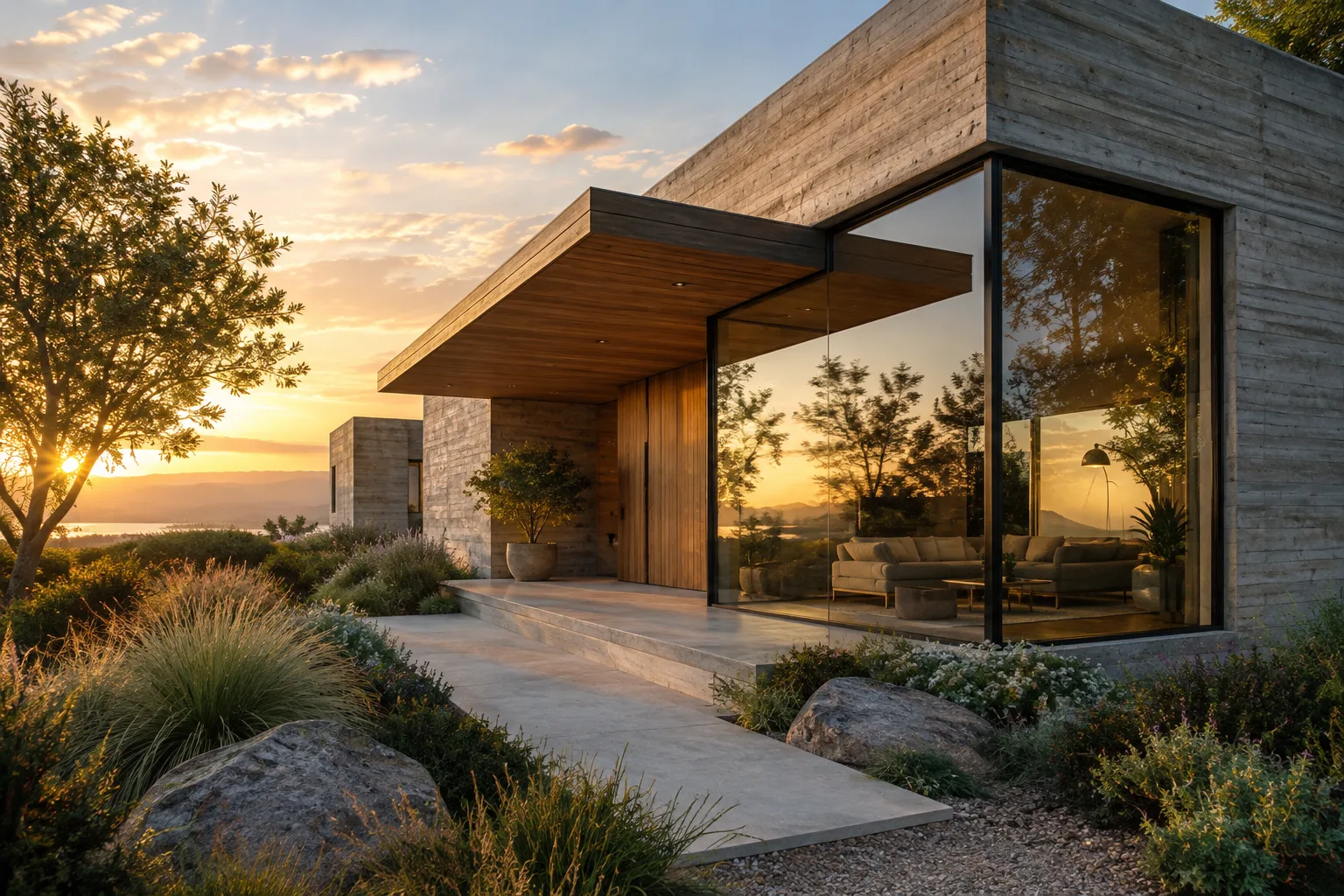
Para generar una escena arquitectónica desde cero es necesario describir con claridad el sujeto, el espacio, la iluminación y el encuadre. FLUX 3 Image construye toda la escena a partir de un único prompt.
Contemporary single-family house exterior at golden hour, board-formed concrete facade, large glazed corner window, cantilevered wooden canopy, landscaped garden in foreground, soft warm sunlight, photorealistic architectural visualization, wide-angle framingEste prompt especifica a la vez el material (hormigón, vidrio, madera), la condición lumínica (atardecer) y el encuadre (gran angular), lo que ayuda al modelo a construir la escena de forma coherente.
2. Edición de una imagen existente
Para modificar únicamente un detalle específico en un render, la instrucción debe nombrar explícitamente el elemento a cambiar; todo lo que no se mencione en el prompt permanece igual.
Change the facade cladding material from board-formed concrete to vertical timber slats, keep the window layout, lighting, and landscaping unchangedEste enfoque resulta adecuado para oficinas que desean probar una sola variable, como el material de fachada, manteniendo la misma composición.
3. Combinación de múltiples imágenes de referencia
Se pueden cargar hasta 10 imágenes de referencia, especificando para qué sirve cada una mediante una referencia explícita a su posición. Por ejemplo, una fotografía de obra puede aportar la escena, y una segunda imagen el mobiliario que se añadirá a la escena.
Use image 1 as the existing living room interior and image 2 as the armchair reference. Place the armchair from image 2 into the corner of the room shown in image 1, matching the room's existing light and perspectiveEsta técnica puede usarse para integrar de forma realista, en una fotografía de interior existente, una imagen de un catálogo de mobiliario enviada por el cliente.
4. Control de composición con bounding box
Los bounding box añadidos al final del prompt definen la posición de cada elemento en la escena mediante coordenadas [superior, izquierda, inferior, derecha] en una grilla de 0 a 1000. Estos mismos cuadros también pueden usarse para recolorear, mover o eliminar solo una parte de la escena, por ejemplo una única pieza de mobiliario.
Open-plan office interior with a reception desk and a seating area. Reception desk at [100, 50, 400, 500]. Seating area with two armchairs at [450, 550, 850, 950]Gracias a los bounding box, el diseñador puede controlar directamente, durante la fase de generación de la imagen, una disposición cercana al esquema de planta.
5. Uso del parámetro grounding
Grounding está activado por defecto y hace que el modelo busque en la web para generar con mayor precisión objetos del mundo real; al desactivarlo (grounding: false) el resultado se genera más rápido, basándose únicamente en el texto del prompt. Si la precisión de un producto o marca específica es importante, conviene mantener grounding activado; para pruebas conceptuales rápidas puede desactivarse.
Errores comunes
Generar sin especificar aspect ratio; si no hay referencia, el modelo recurre por defecto a la proporción
1:1, lo cual puede no ser adecuado para encuadres amplios de fachadas.No indicar en los prompts de edición qué elementos deben permanecer sin cambios; en ese caso el modelo puede modificar más elementos de los deseados.
Escribir las coordenadas de los bounding box en una escala distinta a la grilla de 0 a 1000, en vez de en píxeles.
Intentar descargar el resultado sin esperar a que el campo
statusindiqueReadya través depolling_url, o intentar obtenerlo después de que haya expirado el plazo de descarga de 1 hora.Acumular en un solo prompt muchas imágenes de referencia (hasta 10) sin hacer referencia explícita a cada una; es necesario mencionar claramente la posición de cada imagen.
Próximos pasos
Para probarlo sin escribir código puede usarse el Playground basado en navegador; quienes deseen profundizar en la estructura de los prompts para escena, estilo y generación de texto pueden consultar la guía oficial de prompting, y quienes quieran detallar el uso de bounding box pueden revisar la documentación específica sobre bounding box. Para todos los parámetros de petición y códigos de error debe consultarse la referencia de la API.
Fuente y licencia
Esta guía se ha adaptado al español a partir de la información de parámetros y endpoints de la documentación oficial de la API de Black Forest Labs (docs.bfl.ai, FLUX 3 Image Overview) y de las descripciones generales de capacidades en las páginas oficiales de producto de la compañía (bfl.ai); los prompts de ejemplo se han redactado de forma original orientados a escenarios de uso arquitectónico y de interiorismo.
Fuentes
3 fuentesNo republicamos los textos de las fuentes; las citas breves van marcadas y el resto es resumen y comentario propios.
Para las oficinas en Turquía, lo más práctico de FLUX 3 Image es que permite, en el mismo endpoint, tanto generar imágenes desde cero como realizar ediciones específicas sobre un render existente; esto hace posible, ante solicitudes de revisión, cambiar un único material o mueble sin necesidad de regenerar toda la escena. El control mediante bounding box resulta especialmente valioso para oficinas que buscan composiciones fieles al esquema de planta, ya que la disposición deja de quedar librada al azar.
Sin embargo, hay puntos a tener en cuenta antes de su uso: la cantidad de parámetros (clave de API, aspect_ratio, resolution, grounding) exige conocimientos técnicos, y tanto la tarificación como el acceso a los pesos abiertos (FLUX 3 Dev) aún no están del todo definidos. Al tratarse de un sistema en fase de acceso temprano, debe tenerse en cuenta que tanto los resultados como los costes podrían cambiar con el tiempo.
Preguntas frecuentes
¿Cuántas imágenes de referencia pueden usarse en FLUX 3 Image?
En una misma petición pueden usarse entre 1 y 10 imágenes de referencia; cada una debe tener entre 256×256 píxeles y 16 megapíxeles.
¿Cómo se definen las coordenadas de los bounding box?
Los bounding box se añaden al final del prompt y cada uno se define en una grilla de 0 a 1000 con el orden [superior, izquierda, inferior, derecha]; los mismos cuadros también pueden usarse para editar solo una parte específica de la escena.
¿Para qué sirve el parámetro grounding?
Grounding está activado por defecto y hace que el modelo busque en la web para generar objetos reales con mayor precisión; cuando se establece en false, el resultado se genera más rápido basándose únicamente en el texto del prompt.


