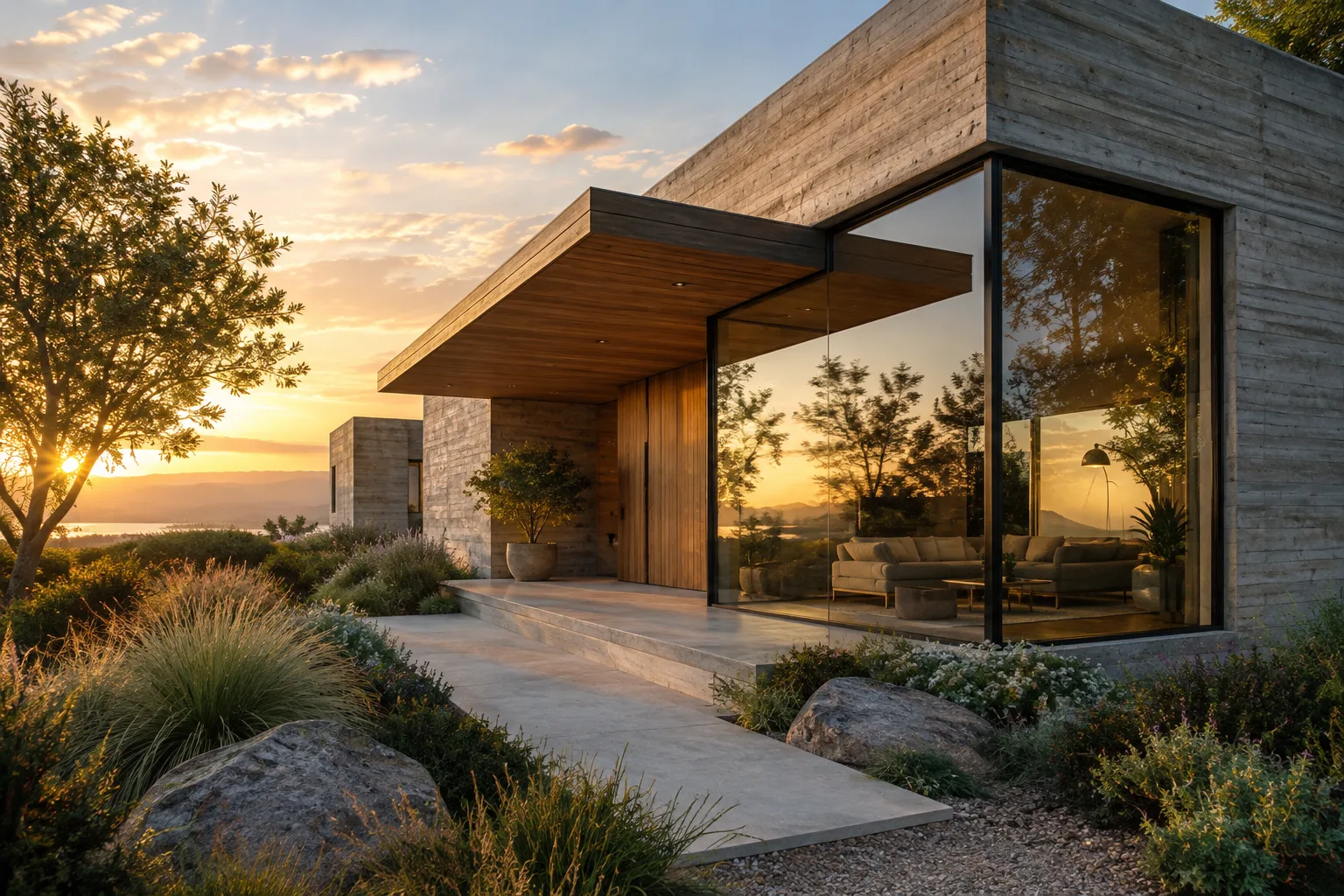
En bref
- FLUX 3 Image permet, via une seule requête POST, la génération d'images à partir de texte, l'édition et la fusion de jusqu'à 10 images de référence.
- Les bounding box sont définies sur une grille de 0 à 1000 avec des coordonnées [haut, gauche, bas, droite] pour fixer la position de chaque élément.
- Le paramètre grounding est activé par défaut et le modèle effectue une recherche web pour générer fidèlement les objets réels ; désactivé, le résultat est plus rapide mais basé uniquement sur le prompt.
- La résolution peut être choisie entre 768sq et 4k ; le résultat doit être téléchargé dans l'heure suivant le passage au statut Ready via polling_url.
FLUX 3 Image est le composant de génération et d'édition d'images de la famille FLUX 3 de Black Forest Labs. Via un seul endpoint API, il permet la génération d'images à partir de texte, l'édition d'images existantes, la fusion de plusieurs images de référence et le contrôle de composition par bounding box. Ce guide explique étape par étape ces quatre usages fondamentaux pour ceux qui souhaitent produire des visuels de présentation architecturale et de design d'intérieur.
Ce que vous allez apprendre
En suivant ce guide, vous verrez comment générer à partir de zéro une façade extérieure ou un intérieur architectural à partir d'un texte, comment modifier uniquement un détail précis sur un rendu (matériau, lumière, mobilier), comment fusionner une photo de site avec un objet de référence, et comment fixer précisément la position de chaque élément d'une composition grâce aux bounding box.
Prérequis
Une clé API Black Forest Labs (envoyée dans l'en-tête de requête sous
x-key)Accès à l'endpoint
POST https://api.bfl.ai/v1/flux-3-image; le seul paramètre obligatoire estpromptPour ceux qui souhaitent utiliser des références : entre 1 et 10 images (URL ou base64, entre 256×256 pixels et 16 MP)
Choix de
aspect_ratio(divers ratios de 21:9 à 9:21, ouauto)Choix de
resolution:768sq,1k,1.5k,2kou4kConnaissance des paramètres
safety_tolerance(0 le plus strict, 4 le plus permissif, par défaut 2) etgrounding(activé par défaut)
Utilisation étape par étape
1. Génération à partir de texte
Pour générer une scène architecturale à partir de zéro, il faut décrire clairement le sujet, le lieu, la lumière et le cadrage. FLUX 3 Image construit toute la scène à partir d'un seul prompt.
Contemporary single-family house exterior at golden hour, board-formed concrete facade, large glazed corner window, cantilevered wooden canopy, landscaped garden in foreground, soft warm sunlight, photorealistic architectural visualization, wide-angle framingCe prompt fournit ensemble les informations de matériau (béton, verre, bois), de condition lumineuse (coucher de soleil) et de cadrage (grand angle), ce qui aide le modèle à construire la scène de manière cohérente.
2. Édition d'une image existante
Pour modifier uniquement un détail précis sur un rendu, l'instruction doit nommer clairement l'élément à changer ; tout ce qui n'est pas mentionné dans le prompt reste inchangé.
Change the facade cladding material from board-formed concrete to vertical timber slats, keep the window layout, lighting, and landscaping unchangedCette approche convient aux agences qui souhaitent tester une seule variable, comme le matériau de façade, en conservant la même composition.
3. Fusion de références multiples
Jusqu'à 10 images de référence peuvent être chargées, en précisant à quoi sert chacune en fonction de sa position. Par exemple, une photo de site peut fournir la scène, tandis qu'une deuxième image fournit le mobilier à ajouter à la scène.
Use image 1 as the existing living room interior and image 2 as the armchair reference. Place the armchair from image 2 into the corner of the room shown in image 1, matching the room's existing light and perspectiveCette technique peut être utilisée pour intégrer de manière réaliste une image de catalogue de mobilier envoyée par un client dans une photo d'intérieur existante.
4. Contrôle de composition par bounding box
Les bounding box ajoutées à la fin du prompt définissent la position de chaque élément dans la scène via des coordonnées [haut, gauche, bas, droite] sur une grille de 0 à 1000. Ces mêmes boîtes peuvent aussi servir à recolorer, déplacer ou supprimer uniquement une partie de la scène (par exemple un seul élément de mobilier).
Open-plan office interior with a reception desk and a seating area. Reception desk at [100, 50, 400, 500]. Seating area with two armchairs at [450, 550, 850, 950]Grâce aux bounding box, le designer peut directement contrôler, dès l'étape de génération d'image, un agencement proche du plan de référence.
5. Utilisation du paramètre grounding
Le grounding est activé par défaut et le modèle effectue une recherche web pour générer plus fidèlement les objets du monde réel ; désactivé (grounding: false), le résultat est généré plus rapidement en se basant uniquement sur le texte du prompt. Si la fidélité à un produit ou une marque spécifique est importante, le grounding doit rester activé ; il peut être désactivé pour des essais conceptuels rapides.
Erreurs fréquentes
Générer sans préciser l'aspect ratio ; en l'absence de référence, le modèle retombe sur un ratio
1:1, ce qui peut ne pas convenir à des cadrages de façades extérieures larges.Ne pas préciser dans les prompts d'édition ce qui ne doit pas changer ; le modèle risque alors de modifier plus d'éléments que prévu.
Écrire les coordonnées de bounding box sur une échelle autre que la grille 0-1000, par exemple en pixels.
Tenter de télécharger le résultat avant que le champ
statusdupolling_urln'indiqueReady, ou tenter de le récupérer après l'expiration du délai d'une heure.Empiler un grand nombre d'images de référence (jusqu'à 10) dans un seul prompt sans s'y référer clairement ; il faut mentionner explicitement la position de chaque image.
Prochaines étapes
Le Playground basé sur navigateur permet de tester sans écrire de code ; ceux qui souhaitent approfondir la structure du prompt pour la scène, le style et la génération de texte peuvent consulter le guide officiel de prompting, et ceux qui veulent détailler l'usage des bounding box peuvent se référer à la documentation dédiée. Pour tous les paramètres de requête et codes d'erreur, il convient de consulter la référence API.
Source et licence
Ce guide a été adapté en français à partir des informations sur les paramètres et endpoints de la documentation officielle de l'API Black Forest Labs (docs.bfl.ai, FLUX 3 Image Overview) ainsi que des descriptions générales des capacités figurant sur les pages produit officielles de l'entreprise (bfl.ai) ; les exemples de prompts ont été rédigés de manière originale pour des scénarios d'usage architecturaux et d'intérieurs.
Sources
3 sourcesLes textes sources ne sont pas republiés ; les courtes citations sont signalées, le reste est notre propre résumé et commentaire.
Pour les agences en Turquie, l'avantage le plus pratique de FLUX 3 Image est de pouvoir, sur le même endpoint, générer une image à partir de zéro et effectuer une édition ciblée sur un rendu existant ; cela permet, lors de demandes de révision, de changer un seul matériau ou meuble plutôt que de régénérer toute la scène. Le contrôle par bounding box est particulièrement précieux pour les agences qui souhaitent des compositions fidèles au plan de référence, car l'agencement n'est plus laissé au hasard.
Cependant, certains points méritent attention avant utilisation : le nombre de paramètres (clé API, aspect_ratio, resolution, grounding) exige des connaissances techniques, et la tarification ainsi que l'accès aux poids ouverts (FLUX 3 Dev) ne sont pas encore clarifiés. S'agissant d'un système encore en accès anticipé, il faut garder à l'esprit que les résultats et les coûts pourraient évoluer avec le temps.
Questions fréquentes
Combien d'images de référence peut-on utiliser avec FLUX 3 Image ?
Une requête peut utiliser entre 1 et 10 images de référence ; chaque image doit mesurer entre 256×256 pixels et 16 mégapixels.
Comment définir les coordonnées des bounding box ?
Les bounding box sont ajoutées à la fin du prompt et chacune est définie sur une grille de 0 à 1000 dans l'ordre [haut, gauche, bas, droite] ; ces mêmes boîtes peuvent aussi servir à modifier uniquement une partie précise de la scène.
À quoi sert le paramètre grounding ?
Le grounding est activé par défaut et le modèle effectue une recherche web pour générer fidèlement les objets réels ; réglé sur false, le résultat est généré plus rapidement en se basant uniquement sur le texte du prompt.


