Kurz gesagt
- Nano Banana 2.1 ist in der Gemini API für die Bildgenerierung und dialogbasierte Bearbeitung verfügbar.
- Die API kann Bildeingaben und Textprompts gemeinsam zur Bearbeitung verwenden.
- Google nennt für Nano Banana 2.1 die Auflösungen 1K, 2K und 4K.
- Generierte Bilder enthalten ein SynthID-Wasserzeichen.
Was erfahren Sie in diesem Leitfaden?
Dieser Leitfaden behandelt den Workflow für die Erstellung von Prompts für Architektur- und Innenraumbilder, die Modellauswahl und die textbasierte Bildbearbeitung über die Gemini API. Ziel ist nicht, mit einem einzigen Prompt ein endgültiges Projektergebnis zu erzielen. Vielmehr sollen visuelle Entscheidungen wie Komposition, Materialien, Licht und Atmosphäre klar beschrieben werden, damit sich Varianten kontrollierter erproben lassen. Die generierten Bilder können für Konzeptarbeiten und Präsentationsrecherchen herangezogen werden; die Quellen behaupten nicht, dass die Ergebnisse die Genauigkeit technischer Zeichnungen oder einer Ausführungsplanung erreichen.
Googles Leitfaden zum Prompt-Design empfiehlt klare und konkrete Anweisungen, die Beschreibung des gewünschten Ausgabeformats sowie eine iterative Weiterentwicklung der Prompts. Die Dokumentation zur Bildgenerierung zeigt neben der Erstellung von Bildern aus Text auch die Bearbeitung durch gemeinsame Übergabe eines Bildes und eines Textes. Die folgenden Beispielprompts wurden eigens für den Architekturbereich erstellt und nicht aus den Quellen als Code oder fertige Prompts übernommen.
Voraussetzungen und Modellauswahl
Der Workflow basiert darauf, einen Prompt an ein Bildmodell in der Gemini API zu senden. Googles Dokumentation zeigt, wie der API-Schlüssel in einem REST-Beispiel im Header GEMINI_API_KEY verwendet wird; außerdem gibt es Beispiele für Python und weitere Programmiersprachen. Die Quellen erläutern weder die Schritte zur Kontoerstellung noch Preise oder eine bestimmte Softwareversion. Daher werden hier keine Annahmen zu Einrichtung oder Kosten getroffen.
Beachten Sie bei der Modellauswahl die Aufgabenbeschreibungen in der Dokumentation:
Nano Banana 2.1 wird als leistungsfähiges Hauptmodell beschrieben und für Bildgenerierung sowie dialogbasierte Bearbeitung empfohlen. Google nennt Verbesserungen bei Bildqualität, Texterstellung und Konsistenz über mehrere Gesprächsrunden hinweg, jeweils bei Auflösungen von 1K, 2K und 4K.
Nano Banana 2 wird als effiziente Option der vorherigen Generation aufgeführt.
Nano Banana 2 Lite wird als schnellstes und kostengünstigstes Modell beschrieben; es ist jedoch laut Angaben nicht für mehrere Referenzeingaben oder aufeinanderfolgende Bearbeitungsschritte über mehrere Runden optimiert.
Nano Banana Pro wird als Premium-Option für komplexere Bildaufgaben angeboten.
Diese Beschreibungen stammen vom Anbieter. Insbesondere bei Projekten, bei denen die Kosten eine Rolle spielen, sollten aktuelle Preise und Verfügbarkeitsbedingungen zusätzlich geprüft werden; die Quelltexte enthalten keine Preistabelle.
Schritt für Schritt: Architekturprompts erstellen
Legen Sie den Zweck des Bildes fest. Wählen Sie ein Hauptziel, etwa die Atmosphäre eines Innenraums, eine Materialstudie für eine Fassade oder eine Landschaftsidee. Beschreiben Sie im Prompt zuerst, was gezeigt werden soll, und anschließend Raumtyp und Nutzung.
Beschreiben Sie die Komposition. Geben Sie Informationen zur Kamerarichtung, zu den bildprägenden Elementen und zur Sichtbarkeit des Umfelds an. Das sind keine technischen Parameter, die ein bestimmtes Ergebnis garantieren, sondern natürlichsprachliche Anweisungen, die das Modell interpretiert.
Machen Sie Material und Licht konkret. Statt allgemein «elegant» oder «modern» zu schreiben, beschreiben Sie die gewünschten Oberflächen und die Lichtstimmung. Sie können im Prompt auch unerwünschte Elemente ausschließen.
Der folgende Prompt eignet sich als Konzept für einen schlichten Wohnraum:
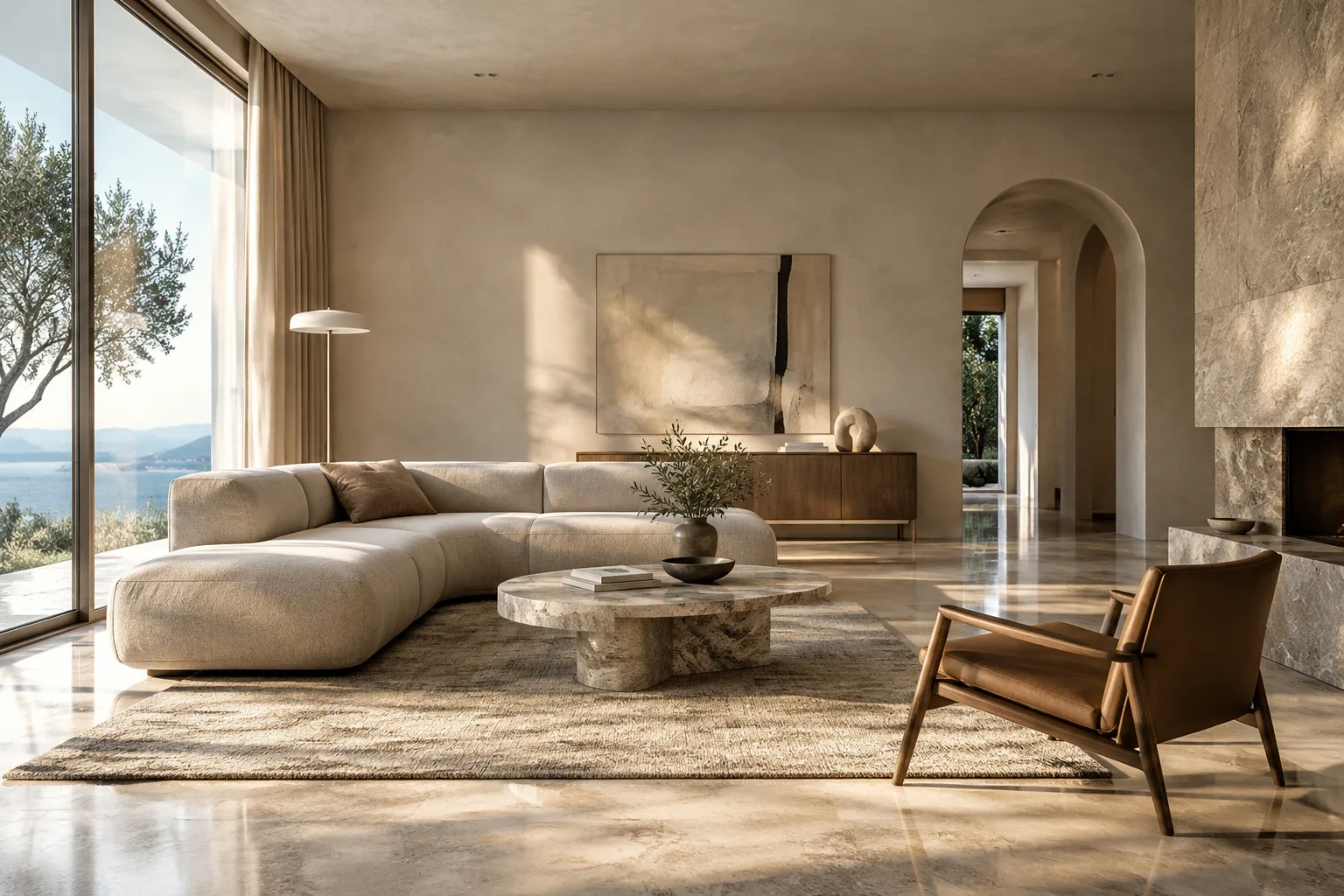
Create an architectural interior concept image of a calm contemporary apartment living room. Show a wide view from the entrance, with a low oak dining table, pale limestone flooring, warm white plaster walls, and a large window facing a planted courtyard. Use soft overcast daylight, realistic material textures, restrained furniture, and a clear uncluttered composition. Do not add people, signage, or decorative text.In dieser Beschreibung werden Raum, Blickpunkt, Materialien, Licht und Bildausschnitt getrennt voneinander angegeben. Prüfen Sie das erste Ergebnis. Ist das Tageslicht beispielsweise zu hart, behalten Sie die Bildidee bei und probieren Sie einen neuen Prompt aus, in dem Sie nur die Lichtbeschreibung ändern.
Beschränken Sie den Prompt für eine Fassadenstudie auf ausgewählte visuelle Ziele, statt das gesamte Projekt in einem langen Text zu beschreiben:
Create an architectural visualization of a small public library facade on a quiet urban street. Compose the view at pedestrian eye level and show the full entrance, a shaded ground-floor reading area, brick surfaces, and a simple timber screen. Use muted daylight and realistic material appearance. Keep the building proportions calm and the street context understated. No people, signs, lettering, or logos.Dieses Beispiel beschreibt die Fassade zusammen mit ihrem Straßenumfeld. Trennen Sie die gewünschten Entwurfsentscheidungen von den Bereichen, die das Modell frei interpretieren darf; der Prompt gewährleistet keine bestimmte Zeichnungs- oder Maßgenauigkeit.
Arbeiten Sie mit einem Referenzbild. Sie können der API zusammen mit Ihrer Textbeschreibung ein Ausgangsbild übergeben. So lässt sich im Prompt erläutern, welche Elemente des bestehenden Bildes geändert und welche beibehalten werden sollen, etwa indem Sie Farbgestaltung oder visuellen Stil neu beschreiben.
Using the supplied interior image as the reference, keep the room layout and camera view recognizable. Change the floor to pale natural stone, make the wall finish a warm off-white plaster, and soften the daylight coming through the windows. Preserve the existing furniture arrangement. Do not introduce new objects or text.Dieser Prompt fordert dazu auf, die Raumaufteilung des Referenzbildes beizubehalten und nur einige visuelle Merkmale zu verändern. Prüfen Sie, wie genau das Ergebnis diesen Vorgaben folgt, und behandeln Sie es bei wichtigen Entwurfsentscheidungen nicht automatisch als korrekt.
Verbessern Sie das Ergebnis in kleinen Schritten. Googles Leitfaden zum Prompt-Design empfiehlt klare Anweisungen und Einschränkungen, die Angabe des gewünschten Antwortformats sowie eine iterative Weiterentwicklung der Prompts. Statt in jeder Runde zahlreiche Variablen gleichzeitig zu ändern, konzentrieren Sie sich auf einen Aspekt, zum Beispiel Materialton, Licht oder Bildausschnitt. So lässt sich leichter erkennen, welche Anweisung das Ergebnis beeinflusst hat.
Häufige Fehler
Sich auf vage Adjektive verlassen: Beschreiben Sie statt allgemeiner Angaben wie «ein schönes Interieur» den Raumtyp, die gewünschte Materialwirkung und das Licht.
Zu viele nicht zusammenhängende Ziele in einen Prompt packen: Halten Sie das visuelle Hauptziel klar und benennen Sie bei jedem Versuch deutlich, was geändert werden soll.
Davon ausgehen, dass jedes Detail des Referenzbildes erhalten bleibt: Formulieren Sie Bearbeitungsanweisungen und prüfen Sie anschließend das Ergebnis. Die Dokumentation unterstützt die Bildbearbeitung per Prompt, garantiert aber keine perfekte Beibehaltung.
Nutzungsrechte außer Acht lassen: Stellen Sie sicher, dass Sie über die erforderlichen Rechte an hochgeladenen Bildern verfügen. Google weist außerdem darauf hin, dass die Richtlinie zur unzulässigen Nutzung des Dienstes einzuhalten ist.
Das Ergebnis wie Projektdaten verwenden: Die Quellen beschreiben Funktionen zur Bildgenerierung und -bearbeitung, behaupten jedoch keine Genauigkeit bei Maßen, Vorschriften oder Konstruktionssystemen.
Nächste Schritte
Erstellen Sie zunächst mehrere Promptvarianten für dieselbe Entwurfsidee und vergleichen Sie die Ergebnisse nebeneinander. Bearbeiten Sie anschließend, sofern passend, ein Referenzbild per Text, um Änderungen an Material, Farbe oder Licht auszuprobieren. Die Quelldokumentation gibt an, dass alle generierten Bilder ein SynthID-Wasserzeichen enthalten. Vergleichen Sie bei der Modellauswahl Ihren Bedarf an mehreren Referenzen und aufeinanderfolgenden Bearbeitungen mit den in der Dokumentation genannten Einschränkungen des jeweiligen Modells. Da API-Preise, Kontobedingungen und Einzelheiten zur Verwendung der Projektergebnisse in diesen Quellen nicht erläutert werden, sollten Sie sie vor dem Einsatz in einem realen Workflow gesondert prüfen.
Quelle und Lizenz
Als Grundlage dienten Googles Leitfäden zur Nano-Banana-Bildgenerierung und zum Prompt-Design. Beide Quellen stehen unter der CC-BY-4.0-Lizenz; die Inhalte wurden für den Kontext der Architektur- und Innenraumbildgenerierung ins Deutsche übertragen.
Quellen
2 QuellenQuelltexte werden nicht neu veröffentlicht; kurze Zitate sind gekennzeichnet, der Rest ist eigene Zusammenfassung und Einordnung.
Für Architekturbüros und Studierende in der Türkei kann dieser Ansatz die Recherche zu Konzeptbildern und die Diskussion von Materialalternativen beschleunigen. Das generierte Bild sollte jedoch weder als maßstäbliches Projektergebnis noch als technische Prüfung betrachtet werden; wichtige Entwurfsentscheidungen müssen gesondert überprüft werden.
Vor dem Einsatz im Workflow sollten API-Zugang und Kostenbedingungen geprüft werden. Die Quelle beschreibt das Lite-Modell zwar als kostengünstigste Option, nennt aber keine Preise. Daher ist es sinnvoller, die Modelle im konkreten Einsatz vergleichend zu testen. Auch die Nutzungsrechte an hochgeladenen Referenzen und das SynthID-Wasserzeichen in den Ergebnissen sollten bei der Präsentationsplanung berücksichtigt werden.
Häufige Fragen
Kann man mit Nano Banana 2.1 Architekturbilder erzeugen?
Die Gemini API bietet Nano Banana 2.1 für Bildgenerierung und dialogbasierte Bearbeitung an. Prompts für Architekturkonzepte lassen sich ebenfalls als Texteingabe formulieren.
Kann man in der Nano-Banana-API ein Referenzbild bearbeiten?
Ja. Laut Dokumentation können Bild und Text gemeinsam übergeben werden, um gewünschte Änderungen zu beschreiben. So lassen sich beispielsweise einzelne Bildelemente oder die Farbgestaltung anpassen.
Haben mit Nano Banana generierte Bilder ein Wasserzeichen?
Laut Googles Dokumentation enthalten alle generierten Bilder ein SynthID-Wasserzeichen.