En bref
- Nano Banana 2.1 est proposé dans Gemini API pour la génération d’images et la retouche conversationnelle.
- L’API permet de retoucher une image en combinant une image d’entrée et un prompt textuel.
- Google mentionne des résolutions de 1K, 2K et 4K pour Nano Banana 2.1.
- Les images générées comportent un filigrane SynthID.
Ce que vous apprendrez dans ce guide
Ce guide aborde la rédaction de prompts, le choix du modèle et la retouche d’images par texte pour l’architecture et les intérieurs, via Gemini API. L’objectif n’est pas d’obtenir un résultat de projet définitif avec un seul prompt, mais de mieux maîtriser les essais en décrivant clairement les choix visuels, tels que la composition, les matériaux, la lumière et l’atmosphère. Les images générées peuvent servir à l’étude de concepts et à la recherche pour des présentations ; les sources ne prétendent pas que les résultats ont la précision d’un dessin technique ou d’un projet d’exécution.
Le guide de Google sur la conception des prompts recommande de fournir des instructions claires et précises, de décrire le format du résultat et d’affiner les prompts par expérimentation. La documentation sur la génération d’images montre qu’il est possible non seulement de créer une image à partir de texte, mais aussi de retoucher une image en fournissant conjointement une image et du texte. Les exemples de prompts ci-dessous ont été rédigés spécifiquement pour des usages architecturaux ; ils n’ont pas été copiés des sources sous forme de code ou d’exemples de prompts prêts à l’emploi.
Prérequis et choix du modèle
Le flux de travail consiste à envoyer un prompt à un modèle d’image dans Gemini API. La documentation de Google montre que la clé API est utilisée dans l’exemple REST sous l’en-tête GEMINI_API_KEY ; des exemples sont également disponibles en Python et dans d’autres langages de programmation. Ces sources ne détaillent pas les étapes de création d’un compte, les tarifs ou une version spécifique du logiciel. Nous ne faisons donc ici aucune supposition concernant l’installation ou les prix.
Tenez compte des descriptions de tâches de la documentation au moment de choisir un modèle :
Nano Banana 2.1 est présenté comme le modèle principal à haut rendement ; il est recommandé pour la génération d’images et la retouche conversationnelle. Google mentionne des améliorations de la qualité d’image, de la génération de texte et de la cohérence sur plusieurs tours, en résolutions 1K, 2K et 4K.
Nano Banana 2 est répertorié comme l’option précédente à haut rendement.
Nano Banana 2 Lite est décrit comme le modèle le plus rapide et le moins coûteux ; il est toutefois indiqué qu’il n’est pas optimisé pour plusieurs images de référence ni pour des retouches successives sur plusieurs tours.
Nano Banana Pro est présenté comme une option premium pour les tâches visuelles plus complexes.
Ces descriptions proviennent du fabricant. En particulier pour un projet où le choix dépend du coût, vérifiez également les tarifs et les conditions d’accès en vigueur ; la source ne fournit pas de grille tarifaire.
Étape par étape : préparer un prompt d’architecture
Définissez l’objectif de l’image. Choisissez un objectif principal, comme l’atmosphère d’un intérieur, une recherche de matériaux pour une façade ou une idée d’aménagement paysager. Indiquez d’abord ce qui doit être représenté, puis précisez le type d’espace et son usage.
Décrivez la composition. Précisez des éléments tels que l’orientation de la caméra, les éléments à mettre en avant dans le cadre et la visibilité de l’environnement. Il s’agit d’instructions en langage naturel que le modèle interprétera, et non de paramètres techniques garantissant le résultat.
Précisez les matériaux et la lumière. Plutôt que de vous contenter de termes généraux comme « élégant » ou « moderne », décrivez les surfaces et le caractère de la lumière souhaités. Vous pouvez aussi indiquer les éléments à exclure.
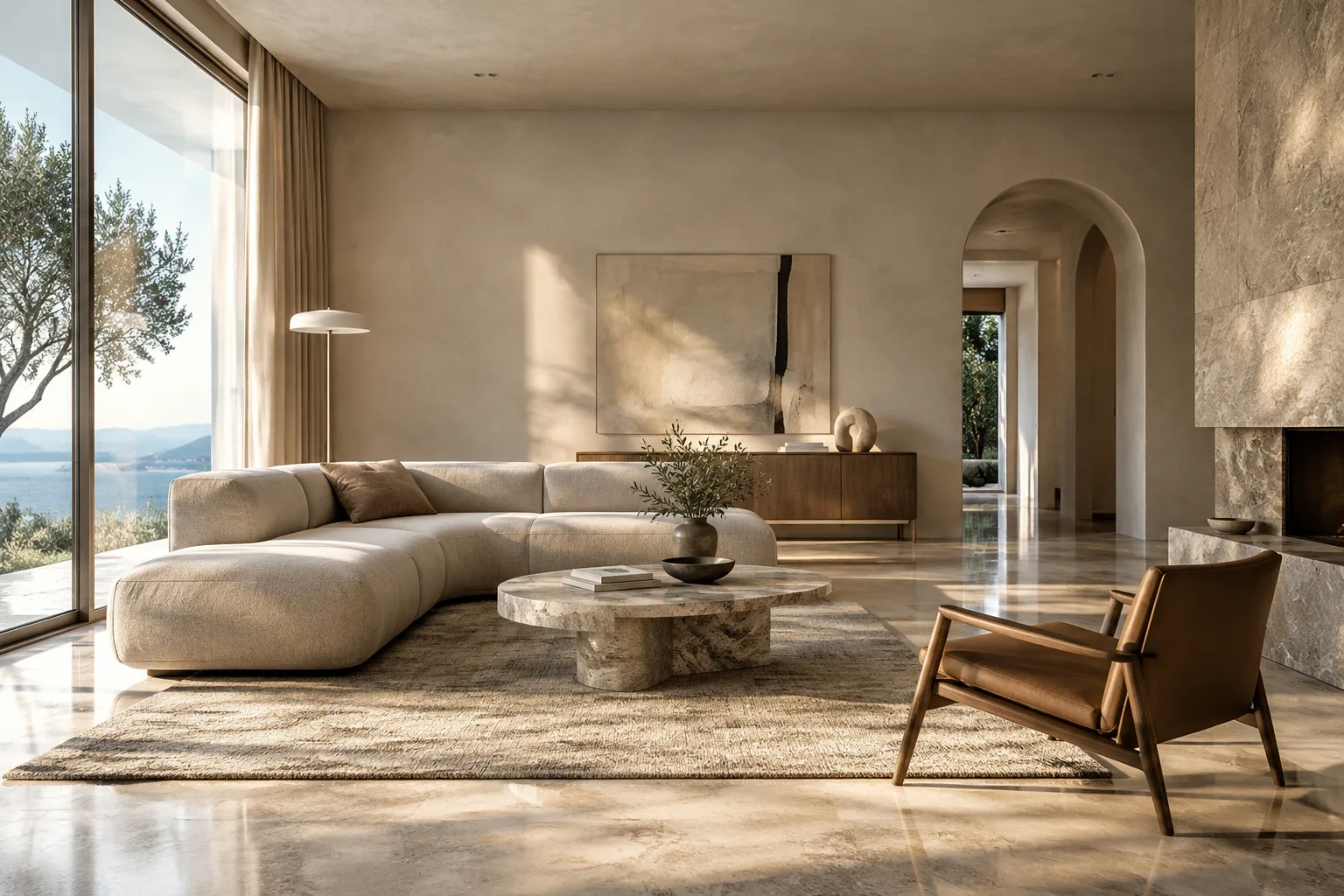
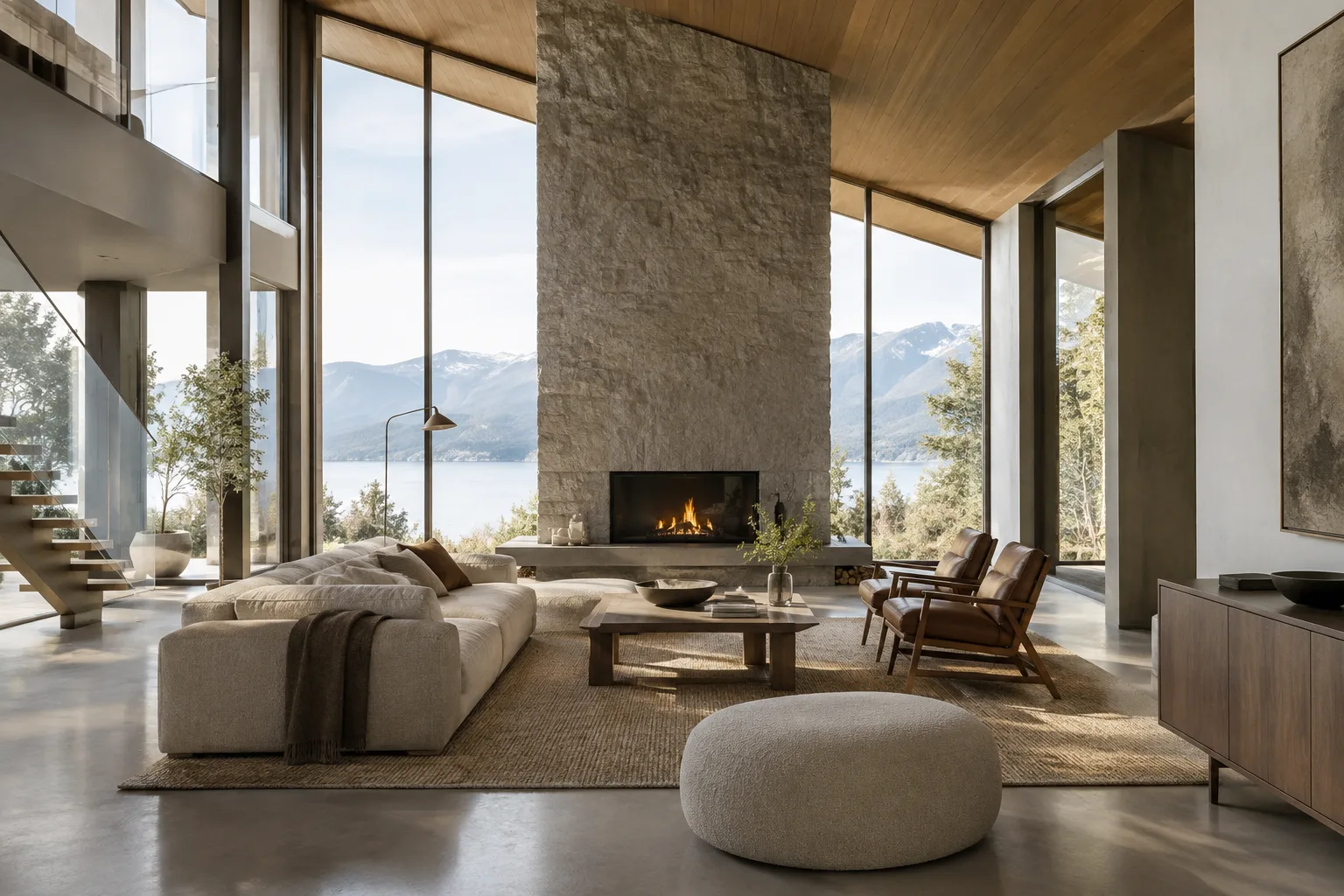
Le prompt ci-dessous porte sur un concept d’intérieur résidentiel épuré :
Create an architectural interior concept image of a calm contemporary apartment living room. Show a wide view from the entrance, with a low oak dining table, pale limestone flooring, warm white plaster walls, and a large window facing a planted courtyard. Use soft overcast daylight, realistic material textures, restrained furniture, and a clear uncluttered composition. Do not add people, signage, or decorative text.Cette description précise séparément l’espace, le point de vue, les matériaux, la lumière et le cadrage. Évaluez le premier résultat ; si, par exemple, la lumière du jour est trop dure, conservez la même idée visuelle et testez un nouveau prompt en ne modifiant que la description de la lumière.
Pour une étude de façade, limitez le prompt à des objectifs visuels précis plutôt que d’en faire un long texte décrivant l’ensemble du projet :
Create an architectural visualization of a small public library facade on a quiet urban street. Compose the view at pedestrian eye level and show the full entrance, a shaded ground-floor reading area, brick surfaces, and a simple timber screen. Use muted daylight and realistic material appearance. Keep the building proportions calm and the street context understated. No people, signs, lettering, or logos.Cet exemple décrit la façade avec son contexte urbain. Distinguez les choix de conception souhaités des aspects que le modèle peut interpréter librement ; le prompt ne garantit pas la précision d’un dessin ou des dimensions.
Travaillez avec une image de référence. Vous pouvez transmettre une image de départ à l’API avec votre description textuelle. Vous pouvez ainsi préciser dans la requête quels éléments de l’image existante doivent changer et lesquels doivent rester identiques ; vous pouvez, par exemple, redéfinir les couleurs ou le style visuel.
Using the supplied interior image as the reference, keep the room layout and camera view recognizable. Change the floor to pale natural stone, make the wall finish a warm off-white plaster, and soften the daylight coming through the windows. Preserve the existing furniture arrangement. Do not introduce new objects or text.Ce prompt demande de conserver l’agencement de l’image source et de ne modifier que quelques caractéristiques visuelles. Vérifiez dans quelle mesure le résultat respecte ces consignes ; ne considérez pas automatiquement que le résultat est correct pour des décisions de conception importantes.
Améliorez le résultat par petites étapes. Le guide de Google sur la conception des prompts recommande de préciser les instructions, les contraintes et le format de réponse souhaité, puis d’affiner les prompts de manière itérative. Plutôt que de modifier de nombreux paramètres à la fois à chaque tour, concentrez-vous sur un seul aspect : la teinte d’un matériau, la lumière ou le cadrage, par exemple. Il sera ainsi plus facile de comprendre quelle consigne a influencé le résultat.
Erreurs fréquentes
S’appuyer sur des adjectifs vagues : au lieu d’une description générale comme « un bel intérieur », précisez le type d’espace, l’aspect des matériaux et la lumière.
Ajouter trop d’objectifs sans rapport dans un seul prompt : gardez un objectif visuel principal clair et indiquez précisément le changement souhaité à chaque essai.
Supposer que chaque détail de l’image de référence sera conservé : donnez des instructions de retouche, puis vérifiez le résultat. La documentation prend en charge la retouche d’images à l’aide de prompts, mais ne garantit pas une conservation parfaite.
Négliger les droits d’utilisation : assurez-vous de détenir les droits nécessaires sur les images importées. Google rappelle également qu’il faut respecter la politique d’utilisation interdite du service.
Utiliser le résultat comme donnée de projet : les sources décrivent des fonctions de génération et de retouche d’images ; elles ne revendiquent aucune précision concernant les dimensions, la réglementation ou les systèmes constructifs.
Étapes suivantes
Commencez par préparer plusieurs variantes de prompt pour une même idée de conception et comparez les résultats côte à côte. Ensuite, lorsque cela s’y prête, retouchez une image de référence à l’aide de texte pour tester des modifications de matériaux, de couleurs ou de lumière. La documentation indique que toutes les images générées comportent un filigrane SynthID. Au moment de choisir un modèle, comparez vos besoins en matière d’images de référence multiples et de retouches successives avec les limites indiquées dans la documentation pour le modèle retenu. Les détails relatifs aux tarifs de l’API, aux conditions de compte et à l’utilisation des résultats de projet ne figurent pas dans ces sources ; vérifiez-les séparément avant de démarrer un flux de travail réel.
Sources et licence
Ce contenu s’appuie sur les guides Google AI for Developers consacrés à la génération d’images avec Nano Banana et à la conception de prompts. Les deux sources sont sous licence CC BY 4.0 ; leur contenu a été adapté en turc au contexte de la génération d’images d’architecture et d’intérieur.
Sources
2 sourcesLes textes sources ne sont pas republiés ; les courtes citations sont signalées, le reste est notre propre résumé et commentaire.
Pour les agences d’architecture et les étudiants en Turquie, cette approche peut faciliter l’exploration de visuels conceptuels et la discussion rapide de variantes de matériaux. Il ne faut toutefois pas considérer l’image générée comme un livrable de projet coté ou comme une validation technique ; les choix de conception importants doivent être vérifiés séparément.
Avant de passer à la mise en œuvre, vérifiez les conditions d’accès à l’API et les coûts. La source décrit le modèle Lite comme l’option la moins coûteuse, mais ne donne aucun prix ; il est donc préférable de réaliser des essais comparatifs dans le cadre d’un usage réel. Les droits d’utilisation des références importées et le filigrane SynthID sur les résultats doivent également être pris en compte dans la préparation des présentations.
Questions fréquentes
Peut-on créer des images d’architecture avec Nano Banana 2.1 ?
Gemini API propose Nano Banana 2.1 pour la génération d’images et la retouche conversationnelle. Il est également possible de rédiger des prompts textuels pour des concepts architecturaux.
Peut-on retoucher une image de référence dans Nano Banana API ?
Oui. D’après la documentation, il est possible d’envoyer une image et du texte ensemble pour décrire les modifications souhaitées ; on peut, par exemple, revoir certains éléments de l’image ou son approche chromatique.
Les images générées avec Nano Banana comportent-elles un filigrane ?
La documentation de Google indique que toutes les images générées comportent un filigrane SynthID.