Kurz gesagt
- Gemini Omni Flash eignet sich besonders für kurze Videos aus Text und Bildern sowie für dialogbasierte Bearbeitungen.
- Veo 3.1 bietet Funktionen wie native Audioerzeugung, Videoverlängerung, bildspezifische Generierung und bildbasierte Steuerung.
- Google empfiehlt Gemini Omni Flash als Standardoption für die allgemeine Videogenerierung.
- Die Quelldokumente nennen keine Preise, Kontoanforderungen oder Hardwarevoraussetzungen.
Was erfahren Sie in diesem Leitfaden?
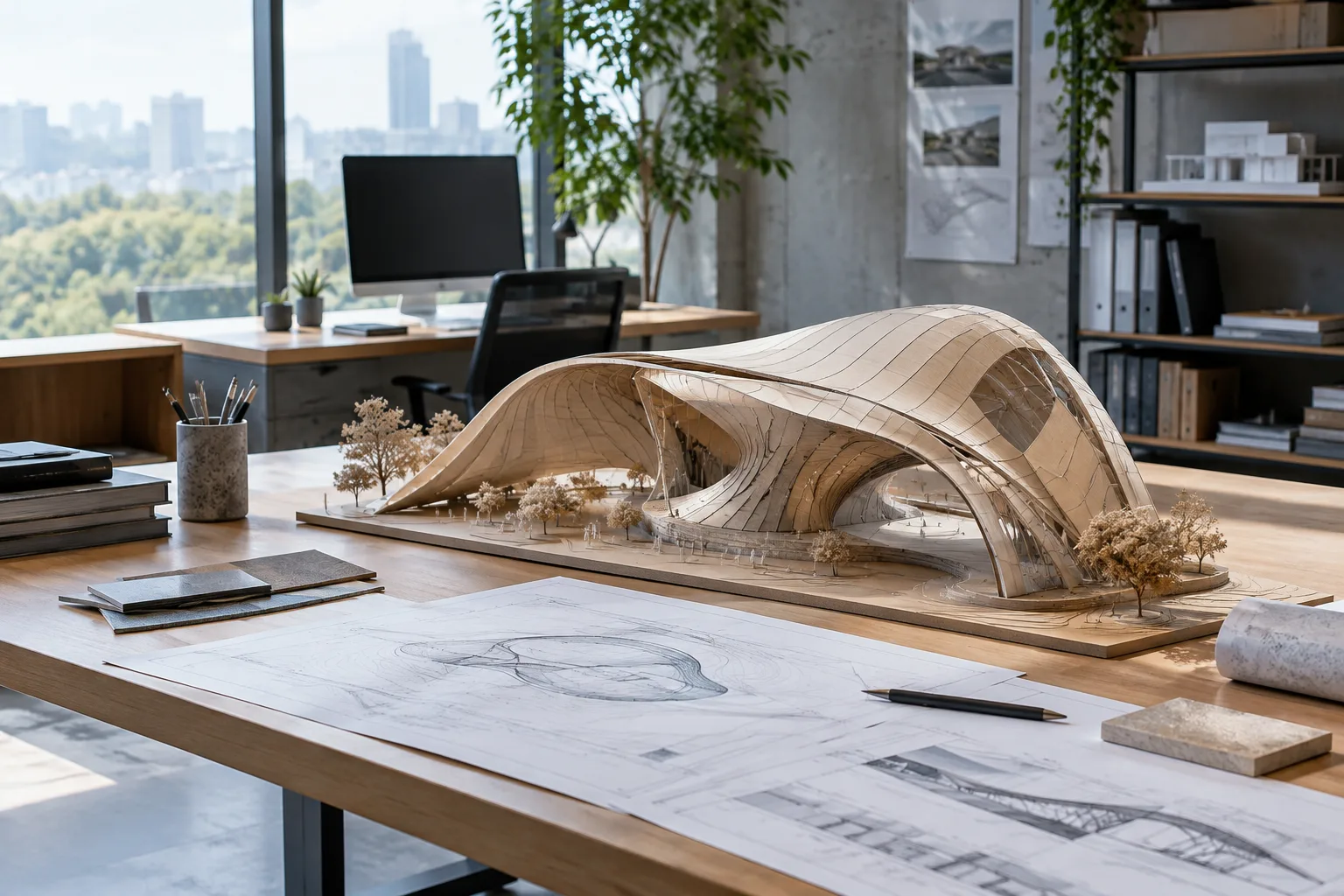
Wenn Sie eine architektonische Idee in ein Video verwandeln, sollten Sie nicht nur beschreiben, wie der Raum aussieht, sondern auch, wie sich die Betrachtenden darin bewegen und auf welche Details sie achten sollen. In diesem Leitfaden gehen wir auf die wichtigsten Unterschiede zwischen Gemini Omni Flash und Veo 3.1 in der Gemini API ein. Außerdem zeigen wir, wie Sie verständliche Prompts für Architekturvideos formulieren und die Ergebnisse in mehreren Durchläufen verbessern.
Laut der Gemini-API-Dokumentation von Google kann Gemini Omni Flash kurze Videos aus Text und Bildern erstellen und diese über mehrere Dialogrunden hinweg bearbeiten. Veo 3.1 wird mit Funktionen wie nativer Audioerzeugung, Videoverlängerung, bildspezifischer Generierung und bildbasierter Steuerung beschrieben. Diese Funktionen deuten auf unterschiedliche Einsatzbereiche hin; die Quelldokumente erläutern jedoch nicht alle technischen Details der beiden Modelle.
Voraussetzungen und Modellauswahl
Der Workflow wird über die Gemini API beschrieben. Da die Dokumentation keine Angaben zu erforderlichem Kontotyp, Kosten, Hardware, SDK oder einer bestimmten Softwareversion macht, nehmen wir diese hier nicht an. Prüfen Sie vor der Umsetzung zusätzlich die aktuellen Zugangs- und Nutzungsbedingungen der Gemini API.
Wählen Sie das Modell passend zur geplanten Aufgabe:
Gemini Omni Flash: Ein geeigneter Ausgangspunkt, wenn Sie kurze Videos aus Text oder Bildern erstellen und die Ergebnisse durch dialogbasierte, iterative Bearbeitung verbessern möchten. Google empfiehlt dieses Modell als Standardoption für die allgemeine Videogenerierung. Zu den hervorgehobenen Funktionen zählen außerdem Schlussfolgerungen mit mehreren Eingaben und Charakterkonsistenz.
Veo 3.1: Eine Option, wenn native Audioerzeugung, die Verlängerung einer Szene, die Steuerung bestimmter Frames oder eine bildbasierte Steuerung gefragt sind. Laut Dokumentation wird dieses Modell zur Videogenerierung mit der
generateContent-API verwendet.
Wenn Sie ein vorhandenes Video untersuchen und analysieren möchten, statt ein neues zu erzeugen, verweist die Dokumentation der Gemini API auf einen separaten Leitfaden zu „Video understanding“. Die folgenden Schritte konzentrieren sich auf die Erstellung neuer Videos.
Schritt für Schritt: Prompts für Architekturvideos erstellen
Die folgenden Beispiele orientieren sich an den Empfehlungen der Quellen: klare und konkrete Anweisungen geben, Einschränkungen benennen und Ergebnisse iterativ verbessern. Die Prompts sind eigens für Architekturinhalte verfasst; sie setzen weder bestimmte Parameter noch Kamerasteuerungen oder Befehle in einer Benutzeroberfläche voraus.
Beschreiben Sie zuerst den Raum und den Zweck der Aufnahme. Statt einer allgemeinen Formulierung wie „modernes Interieur“ sollten Sie den Raumtyp, sichtbare Materialien, die Lichtwirkung und die gewünschte Aussage für das Publikum nennen. Ein einzelnes Hauptziel für den ersten Versuch erleichtert die Bewertung des Ergebnisses.
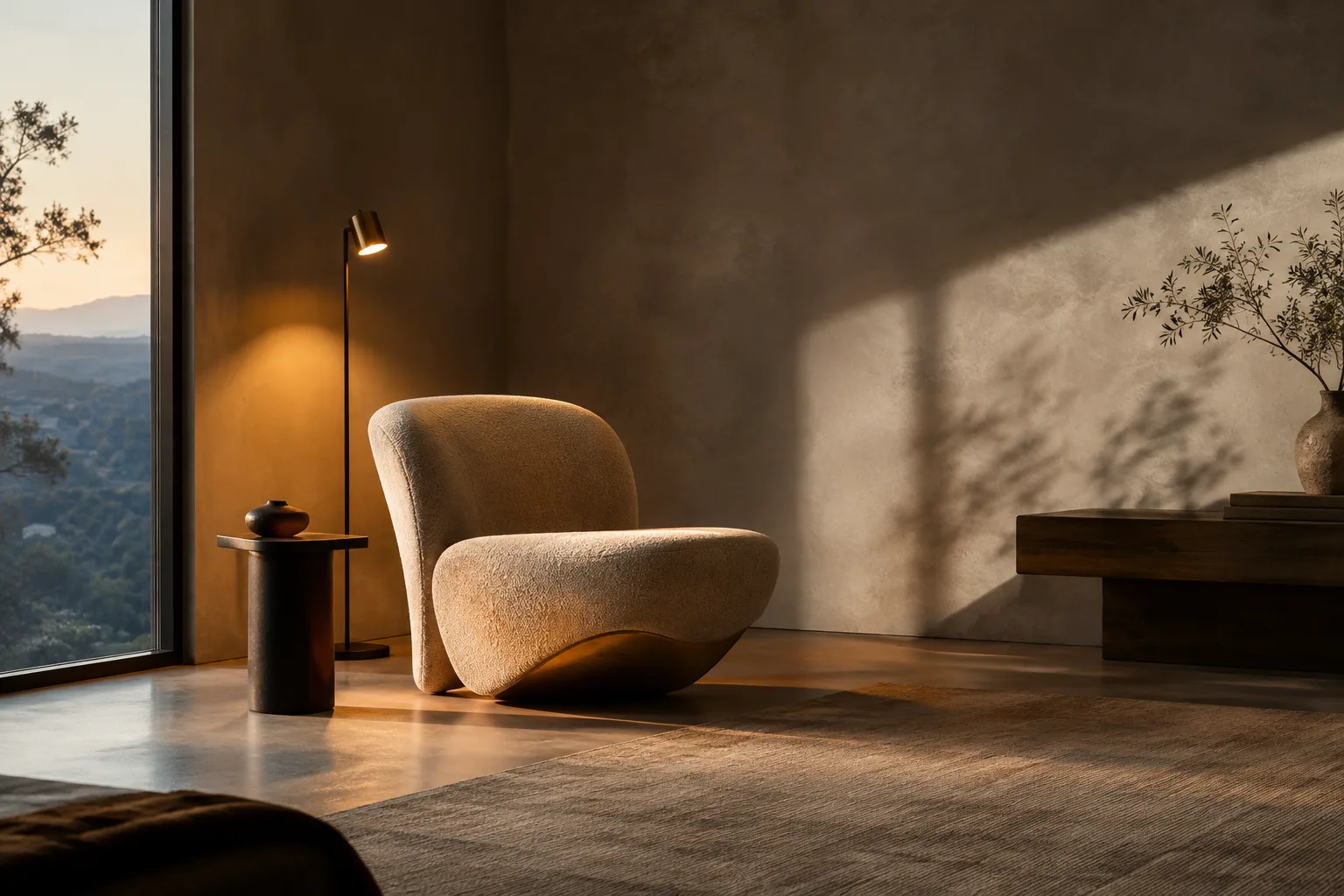
Erstelle ein kurzes Architekturvideo, das eine helle Wohnküche vorstellt. Zeige Schränke aus heller Eiche, eine helle Stein-Arbeitsplatte und das weiche Tageslicht, das durch ein großes Fenster einfällt. Vermittle einen ruhigen, realistischen Präsentationseindruck und halte die Raumaufteilung verständlich.In diesem Beispiel werden Raum, Materialien und Licht gemeinsam beschrieben. Die Wörter „kurz“ und „verständlich“ legen zudem Erwartungen an das Ergebnis fest, ohne eine bestimmte Dauer oder technische Einstellung vorzugeben.
Wenn Sie eine Bildeingabe verwenden, geben Sie an, was erhalten bleiben soll. Gemini Omni Flash kann mit Text und Bildern arbeiten; auch Veo 3.1 unterstützt die Steuerung anhand von Bildern. Wenn Sie ein Bild bereitstellen, sollten Sie im Prompt klar benennen, welche Merkmale als Referenz dienen und welcher Aspekt des Videos weiterentwickelt werden soll.
Erstelle ein Architektur-Präsentationsvideo auf Grundlage des bereitgestellten Innenraumbilds. Behalte die bestehende Anordnung der Wände, Fensteröffnungen und fest eingebauten Möbel bei. Hebe die Wirkung des Lichts auf den Oberflächen und den Kontrast zwischen Holz und Stein hervor; füge keine neuen architektonischen Elemente hinzu.Diese Anweisung trennt klar den Wunsch, die Anordnung des Referenzbilds beizubehalten, von den Materialdetails, auf die der Fokus liegen soll. Das bedeutet nicht, dass die bildbasierte Steuerung in jedem Fall ein identisches Ergebnis garantiert. Prüfen Sie die Ausgabe und bitten Sie bei Bedarf in einem weiteren Durchlauf um Korrekturen.
Beschreiben Sie die Bewegung mit einem konkreten Ziel. In einer Architekturpräsentation sollte die Bewegung den Grundriss verständlich machen und nicht ablenken. Da die Quellen keine bestimmten Parameter für Kamerabewegungen aufführen, beschreiben wir im Beispiel das Seherlebnis statt technische Steuerelemente oder Werte zu verwenden.
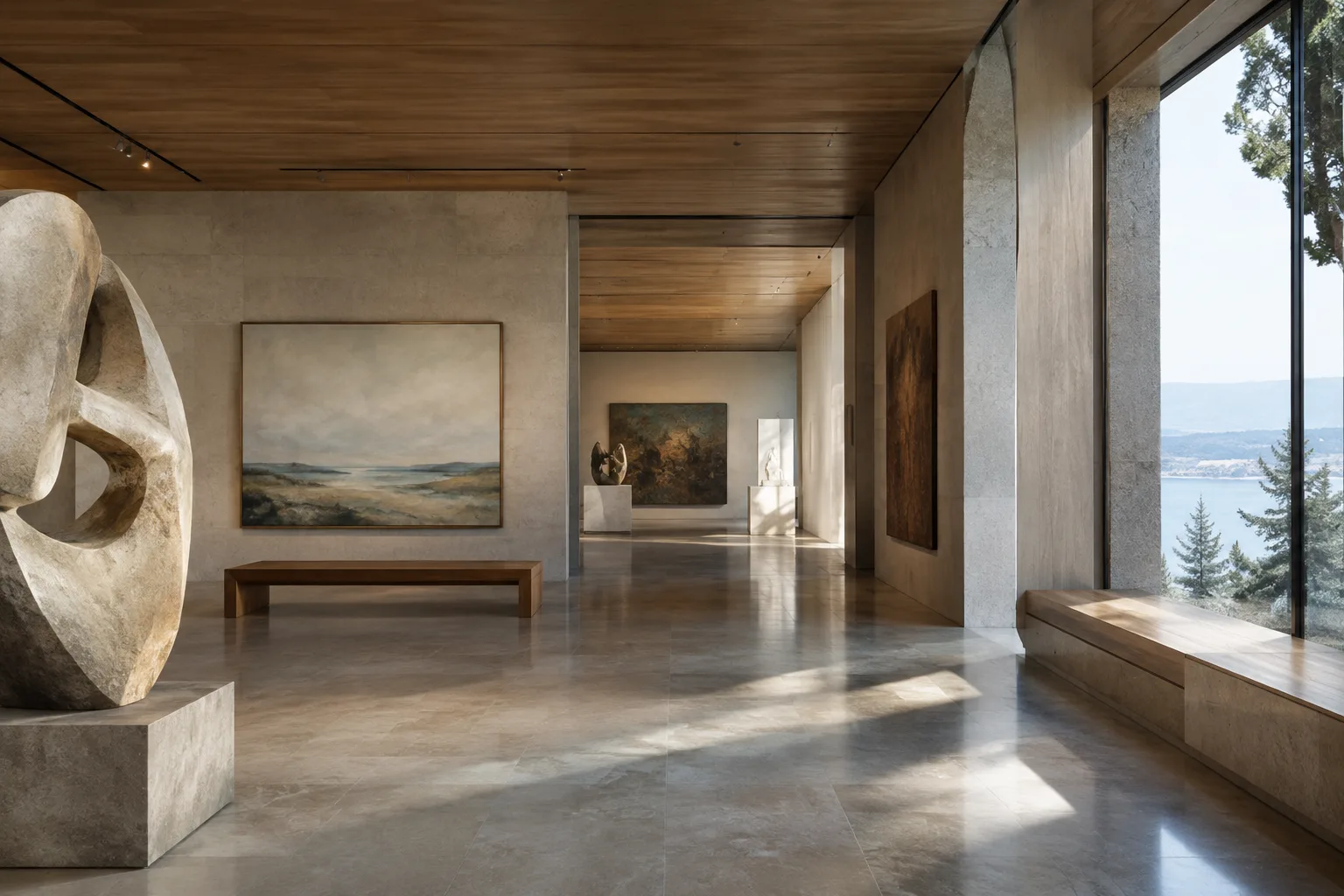
Erstelle ein kurzes Video, das die räumlichen Beziehungen in einer Museumsgalerie zeigt. Vermittle einen ruhigen Bewegungsfluss, der dem Publikum hilft, den Hauptraum, die Seitengänge und die Deckenhöhe zu erfassen. Halte Licht und Materialwirkung natürlich und vermeide ablenkende visuelle Veränderungen.Ziel der Aufnahme ist hier, die räumlichen Beziehungen innerhalb der Galerie verständlich zu machen. Falls Durchgänge oder Deckenhöhe im Ergebnis nicht klar erkennbar sind, beschreiben Sie in einem neuen Prompt gezielt dieses Problem, statt gleichzeitig viele neue Anweisungen hinzuzufügen.
Korrigieren Sie das Ergebnis gezielt. Gemini Omni Flash unterstützt mehrstufige dialogbasierte Bearbeitungen. Zu den in der Dokumentation genannten Beispielen gehören das Ändern eines Elements und das Ändern der Perspektive. Behalten Sie bei der ersten Videoversion die gelungenen Aspekte bei und benennen Sie im nächsten Prompt gezielt das problematische Merkmal.
Behalte die Raumaufteilung und das Erscheinungsbild der Materialien im Video bei. Ändere die Kameraperspektive so, dass die Tiefe des Raums und die Fensterwand besser verständlich sind. Füge keine neuen Möbel oder architektonischen Elemente hinzu.Diese Folgeanweisung konzentriert sich auf eine bestimmte Änderung, statt die gesamte Generierung von Grund auf neu zu beschreiben. Die Änderung der Perspektive gehört zu den in der Quelle genannten Beispielen für dialogbasierte Bearbeitungen mit Gemini Omni Flash. Eine detailliertere technische Methode für die genaue Umsetzung des Prompts wird in der Dokumentation nicht beschrieben.
Prüfen Sie Veo 3.1 für spezifische Videoanforderungen. Wenn die Verlängerung einer Szene, eine bildspezifische Steuerung oder native Audioerzeugung für Ihr Projekt wichtig ist, prüfen Sie, ob diese Anforderungen zu den dokumentierten Funktionen von Veo 3.1 passen. Wenn Sie solche Funktionen anfragen, beschreiben Sie den Zweck klar. Fügen Sie keine Dauer, Auflösung oder sonstigen Parameter hinzu, die in der Dokumentation nicht genannt werden, als würden sie unterstützt.
Häufige Fehler
Zu vage Beschreibung: Kurze Formulierungen wie „Video eines eleganten Innenraums“ geben möglicherweise nicht genug Orientierung zu Raum, Materialien und Ziel. Beschreiben Sie das gewünschte Ergebnis anhand konkreter Merkmale.
Zu viele Ziele in einem Prompt: Wenn Sie gleichzeitig eine Präsentation, einen Materialwechsel, eine andere Perspektive und neue Designentscheidungen verlangen, wird die Bewertung des Ergebnisses schwieriger. Erzeugen Sie zuerst die grundlegende Szene und teilen Sie Änderungen anschließend auf mehrere Durchläufe auf.
Einschränkungen nicht nennen: Wenn im Prompt nicht steht, welche Elemente eines Bildes erhalten bleiben sollen oder welche Änderungen unerwünscht sind, kann das Ergebnis von Ihren Erwartungen abweichen. Benennen Sie entsprechend der Empfehlung in der Quelldokumentation sowohl die gewünschten als auch die unerwünschten Aspekte.
Die erste Ausgabe als endgültig betrachten: Googles Prompt-Leitfaden beschreibt das Erstellen von Prompts als iterativen Prozess. Prüfen Sie das Ergebnis, wählen Sie einen einzelnen Punkt aus, der noch nicht passt, und aktualisieren Sie die Anweisung entsprechend.
Modellfunktionen verwechseln: Gemini Omni Flash und Veo 3.1 werden nicht mit identischen Funktionslisten beschrieben. Wenn Sie insbesondere eine Szenenverlängerung oder bildspezifische Generierung benötigen, richten Sie Ihre Modellauswahl nach der jeweils dokumentierten Funktion aus.
Nächste Schritte: Worauf kommt es im Architektur-Workflow an?
Für Architektur- und Innenraumteams kann dieser Ansatz die Möglichkeit bieten, kurze Präsentationsvideos aus vorhandenen Bildern zu erstellen oder eine Raumidee mit bewegten Bildern zu erproben. Bildbasierte Steuerung und mehrstufige Bearbeitung können bei Arbeitsabläufen hilfreich sein, die von einem festen Bild ausgehen. Die Quellen nennen jedoch keine direkte Kompatibilität mit bestimmten CAD-, BIM- oder 3D-Programmen. Gehen Sie daher nicht davon aus, dass sich das Modell automatisch in Ihre bestehende Produktionspipeline integrieren lässt.
Prüfen Sie vor der Umsetzung den API-Zugang und mögliche Kosten, Lizenzbedingungen, den Zugang für die Teammitglieder und die Kompatibilität mit den vorhandenen Werkzeugen. Da die Quelldokumente keine Angaben zu Preisen, Kontoanforderungen oder Hardwarevoraussetzungen enthalten, sollten Sie keine Budget- oder Workstation-Entscheidungen treffen, bevor diese Punkte bestätigt sind. Betrachten Sie die erzeugten Videos nicht als verifizierte Darstellungen von Designentscheidungen, sondern als Ergebnisse zur Unterstützung der visuellen Kommunikation.
Quellen und Lizenz
Dieser Leitfaden wurde auf Grundlage des Leitfadens zur Videogenerierung mit der Gemini API von Google sowie des Dokuments zu Prompt-Designstrategien ins Türkische übertragen und angepasst. Beide Quellen stehen unter der Lizenz CC BY 4.0. Die Prompt-Beispiele wurden nicht aus den Quellen übernommen, sondern eigens für den architektonischen Einsatz erstellt.
Quellen
2 QuellenQuelltexte werden nicht neu veröffentlicht; kurze Zitate sind gekennzeichnet, der Rest ist eigene Zusammenfassung und Einordnung.
Für Architektur- und Innenraumteams ist besonders praktisch, dass sich Prompts in mehreren Durchläufen verbessern lassen, während eine Idee in eine kurze Videoerzählung verwandelt wird. Vor allem die Arbeit mit vorhandenen Bildern und die Möglichkeit, ein bestimmtes Element oder die Perspektive zu ändern, erscheinen für Konzeptpräsentationen einen Versuch wert.
Die Quellen nennen jedoch keine Angaben zu Kosten, Zugangsbedingungen, Hardwareanforderungen oder Kompatibilität mit 3D-Programmen. Büros und Studierende in der Türkei sollten daher die API-Bedingungen, die Lizenz und die Kompatibilität der Ausgabe mit dem bestehenden Workflow prüfen, bevor sie Budget- oder Workflow-Entscheidungen treffen.
Häufige Fragen
Welches Modell sollte man für die Erstellung von Architekturvideos mit der Gemini API wählen?
Google empfiehlt Gemini Omni Flash als Standardoption für die allgemeine Videogenerierung. Wenn Sie Funktionen wie Szenenverlängerung, bildspezifische Generierung oder native Audioerzeugung benötigen, können Sie die dokumentierten Funktionen von Veo 3.1 prüfen.
Kann Gemini Omni Flash Architekturvisualisierungen in Videos umwandeln?
Gemini Omni Flash ist für die Erstellung kurzer Videos aus Text und Bildern vorgesehen. Außerdem lassen sich die Ergebnisse über mehrere Dialogrunden hinweg bearbeiten.
Sind Preise und Hardwareanforderungen für die Videogenerierung mit der Gemini API bekannt?
Die herangezogenen Quelldokumente nennen weder Preise noch Hardwarevoraussetzungen. Da auch die Kontoanforderungen dort nicht erläutert werden, sollten Sie diese anhand der aktuellen API-Bedingungen gesondert prüfen.