Kısaca
- Gemini Omni Flash, metin ve görsellerden kısa videolar üretme ve konuşmalı düzenleme için öne çıkıyor.
- Veo 3.1; yerel ses, video uzatma, kareye özgü üretim ve görselle yönlendirme özellikleri sunuyor.
- Google, genel video üretimi için Gemini Omni Flash’ı varsayılan seçenek olarak öneriyor.
- Kaynak belgeler fiyat, hesap gereksinimi veya donanım şartı belirtmiyor.
Bu rehberde ne öğreneceksiniz?
Mimari bir fikri videoya dönüştürürken yalnızca mekânın nasıl göründüğünü değil, izleyicinin mekânda nasıl ilerlediğini ve hangi ayrıntılara odaklanacağını da tarif etmek gerekir. Bu rehberde Gemini API’deki Gemini Omni Flash ve Veo 3.1 seçenekleri arasındaki temel farkları, mimari içerik için anlaşılır prompt hazırlamayı ve çıktıyı birkaç turda iyileştirmeyi ele alıyoruz.
Google’ın Gemini API belgelerine göre Gemini Omni Flash, metin ve görsellerden kısa videolar oluşturmanın yanı sıra birden fazla tur boyunca düzenleme yapabiliyor. Veo 3.1 ise yerel ses üretimi, video uzatma, kareye özgü üretim ve görselle yönlendirme gibi özelliklerle tanımlanıyor. Bu özellikler farklı ihtiyaçlara işaret ediyor; ancak her iki modelin bütün teknik ayrıntıları kaynak belgelerde açıklanmıyor.
Gereksinimler ve model seçimi
İş akışı Gemini API üzerinden tanımlanıyor. Belgeler gerekli hesap türü, ücret, donanım, SDK veya belirli bir yazılım sürümü hakkında bilgi vermediği için bunları burada varsaymıyoruz. Uygulamaya geçmeden önce Gemini API’nin güncel erişim ve kullanım koşullarını ayrıca kontrol etmek gerekir.
Model seçimini hedeflenen işe göre yapın:
Gemini Omni Flash: Metin veya görselden kısa video üretmek ve sonucu konuşmalı, yinelemeli düzenlemeyle geliştirmek için uygun bir başlangıç noktası. Google, genel video üretiminde bu modeli varsayılan seçenek olarak öneriyor; çoklu girdiyle akıl yürütme ve karakter tutarlılığı da öne çıkardığı özellikler arasında.
Veo 3.1: Yerel ses, sahneyi uzatma, belirli kareleri yönlendirme veya görsel girdiye dayalı yönlendirme gerekiyorsa değerlendirilebilir. Belgede bu modelin video üretimi için
generateContentAPI’siyle kullanıldığı belirtiliyor.
Var olan bir videoyu üretmek yerine incelemek ve analiz etmek amaçlanıyorsa Gemini API belgeleri ayrı bir “Video understanding” kılavuzuna yönlendiriyor. Buradaki adımlar yeni video üretimine odaklanıyor.
Mimari video için adım adım prompt hazırlama
Aşağıdaki örnekler, kaynaklardaki açık ve belirgin talimat verme, kısıtları yazma ve sonucu yinelemeli biçimde geliştirme önerilerine göre hazırlanmıştır. Prompt’lar mimari içerik için özgün örneklerdir; belirli bir parametre, kamera kontrolü veya arayüz komutu varsaymaz.
Önce mekânı ve çekimin amacını tanımlayın. “Modern iç mekân” gibi geniş bir tarif yerine, mekân türünü, görünür malzemeleri, ışık hissini ve izleyicinin neyi anlaması gerektiğini yazın. İlk denemede tek bir ana hedef belirlemek, çıktıyı değerlendirmeyi kolaylaştırır.
Aydınlık bir konut mutfağını tanıtan kısa bir mimari video oluştur. Açık meşe dolapları, açık renk taş tezgâhı ve geniş pencereden gelen yumuşak gün ışığını görünür kıl. Sakin ve gerçekçi bir sunum hissi ver; mekânın yerleşimini anlaşılır tut.Bu örnekte mekân, malzemeler ve ışık birlikte tarif ediliyor. “Kısa” ve “anlaşılır” ifadeleri de çıktıya ilişkin beklentiyi belirtiyor; belirli bir süre veya teknik ayar dayatmıyor.
Görsel girdiyi kullanıyorsanız neyin korunacağını belirtin. Gemini Omni Flash metin ve görsellerle çalışabiliyor; Veo 3.1 de görsel üzerinden yönlendirmeyi destekliyor. Görsel sağlandığında, hangi özelliklerin referans alınacağını ve videonun hangi yönünün geliştirilmesini istediğinizi prompt’ta açıkça yazın.
Sağlanan iç mekân görselini temel alarak bir mimari sunum videosu oluştur. Duvarların, pencere açıklıklarının ve sabit mobilyaların mevcut düzenini koru. Işığın yüzeylerdeki etkisini ve ahşap ile taş malzeme arasındaki farkı öne çıkar; yeni mimari öğeler ekleme.Bu talimat, kaynak görselin düzenini koruma isteğini ve odaklanılacak malzeme ayrıntılarını açıkça ayırıyor. Görsel yönlendirme özelliğinin sonucu her durumda aynı biçimde garanti ettiği anlamına gelmiyor; çıktıyı kontrol edip gerekirse yeni bir turda düzeltme istemek gerekir.
Hareketi bir amaçla tarif edin. Mimari sunumda hareket, planı anlaşılır kılmalı; dikkat dağınıklığı yaratmamalıdır. Kaynaklar belirli kamera hareketi parametreleri listelemediğinden, örnekte teknik kontrol adı veya değer kullanmak yerine izleyici deneyimini tarif ediyoruz.
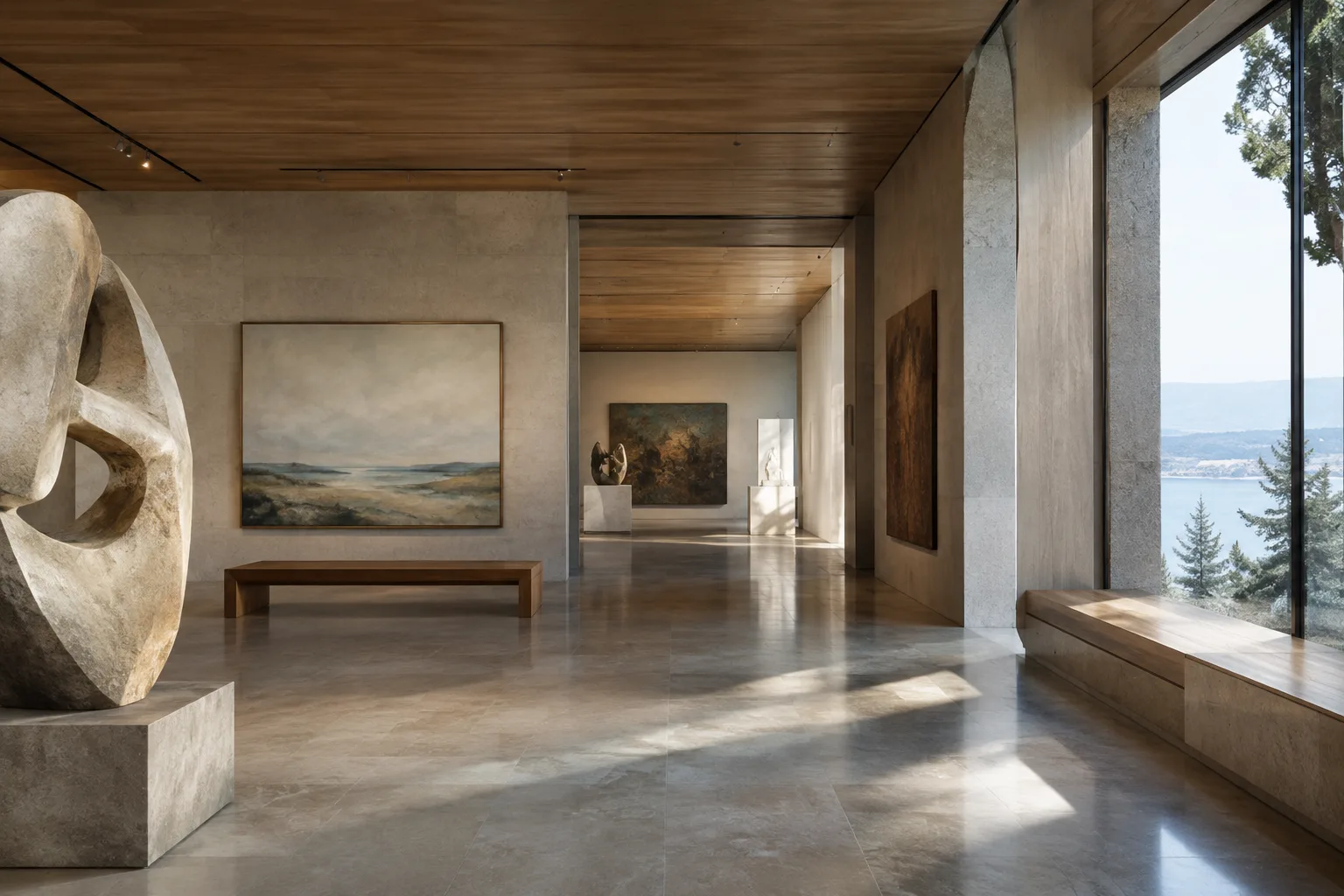
Bir müze galerisinin mekânsal ilişkilerini gösteren kısa bir video oluştur. İzleyicinin ana sergi alanını, yan geçişleri ve tavan yüksekliğini kavramasına yardımcı olan sakin bir ilerleme hissi ver. Aydınlatma ve malzeme algısını doğal tut; dikkat dağıtıcı görsel değişikliklerden kaçın.Burada çekimin amacı, galeri içindeki ilişkileri okunur kılmak. Sonuçta geçişler ya da tavan doğru algılanmıyorsa, yeni prompt’ta yalnızca bu sorunu tarif edin; aynı anda çok sayıda yeni talimat eklemeyin.
Sonucu tek tek düzeltin. Gemini Omni Flash, çok turlu konuşmalı düzenlemeyi destekliyor. Belgede örneklenen kullanım alanları arasında bir öğeyi değiştirme ve perspektifi değiştirme var. İlk videoda işe yarayan kısımları koruyup, sorunlu olan özelliği sonraki istekte belirtin.
Videonun mekân düzenini ve malzeme görünümünü koru. Kamera perspektifini, odanın derinliğini ve pencere duvarını daha anlaşılır gösterecek biçimde değiştir. Yeni mobilya veya mimari öğe ekleme.Bu ikinci tur isteği, tüm üretimi baştan tarif etmek yerine belirli bir değişikliğe odaklanıyor. Perspektif değişikliği, kaynakta Gemini Omni Flash için belirtilen konuşmalı düzenleme örneklerinden biri; prompt’un tam olarak nasıl uygulanacağına dair daha ayrıntılı bir teknik yöntem belgede verilmemiş.
Veo 3.1’i özel video ihtiyaçlarına göre değerlendirin. Projede sahnenin uzatılması, kareye özgü yönlendirme veya yerel ses önemliyse Veo 3.1’in belgelenen özellikleriyle eşleşip eşleşmediğini inceleyin. Bu başlıklar kullanılacaksa, isteğin amacını açıkça yazın; belgelerde bulunmayan süre, çözünürlük ya da başka parametreleri prompt’a ekleyerek destek varmış gibi davranmayın.
Sık yapılan hatalar
Belirsiz tarif: “Şık bir iç mekân videosu” gibi kısa ifadeler; mekân, malzeme ve hedef konusunda yeterli yönlendirme sağlamayabilir. İstenen sonucu somut özelliklerle açıklayın.
Bir prompt’a çok fazla hedef yüklemek: Sunum, malzeme değişimi, farklı perspektif ve yeni tasarım kararlarını aynı anda istemek sonucu değerlendirmeyi zorlaştırır. Önce temel sahneyi üretin, sonra değişiklikleri turlara bölün.
Kısıtları yazmamak: Bir görselde hangi öğelerin korunacağı veya istenmeyen değişiklikler prompt’ta yer almazsa sonuç beklentiden uzaklaşabilir. Kaynak belgedeki öneriyle uyumlu biçimde, yapılmasını ve yapılmamasını istediğiniz noktaları belirtin.
İlk çıktıyı son karar saymak: Google’ın prompt rehberi, prompt hazırlamayı yinelemeli bir süreç olarak ele alıyor. Sonucu inceleyin, eksik kalan tek bir noktayı seçin ve talimatı buna göre güncelleyin.
Model yeteneklerini karıştırmak: Gemini Omni Flash ve Veo 3.1 aynı özellik listesiyle tanımlanmıyor. Özellikle sahne uzatma veya kareye özgü üretim gerekiyorsa, model seçimini ilgili belgelenmiş özelliğe göre yapın.
Sonraki adımlar: mimari iş akışında neye dikkat edilmeli?
Bir mimarlık veya iç mimarlık ekibi için bu yaklaşım, mevcut görsellerden kısa sunum videoları üretme ya da bir mekân fikrini hareketli anlatımla deneme olanağı sağlayabilir. Görsel yönlendirme ve çok turlu düzenleme, sabit bir görsel üzerinden ilerleyen işlerde yararlı olabilir; ancak kaynaklar belirli bir CAD, BIM veya 3D yazılımla doğrudan uyumluluk belirtmiyor. Bu nedenle modeli, kullanılan üretim hattına otomatik olarak entegre kabul etmemek gerekir.
Uygulamadan önce API erişimi ve olası maliyeti, lisans koşullarını, ekipteki kullanıcıların erişimini ve mevcut araçlarla uyumluluğu doğrulayın. Kaynak belgelerde fiyat, hesap gereksinimi ve donanım şartları açıklanmadığı için bu noktalar teyit edilmeden bütçe ya da iş istasyonu kararı çıkarmayın. Üretilen videoları tasarım kararlarının doğrulanmış temsili olarak değil, görsel iletişimi destekleyen çıktılar olarak inceleyin.
Kaynak ve lisans
Bu rehber, Google’ın Gemini API video üretimi kılavuzu ile prompt tasarım stratejileri belgesindeki bilgiler temel alınarak Türkçeye uyarlanmıştır. Her iki kaynak da CC BY 4.0 lisansıyla sunuluyor. Prompt örnekleri kaynaklardan kopyalanmamış, mimari kullanım için özgün olarak hazırlanmıştır.
Sık sorulan sorular
Gemini API ile mimari video üretmek için hangi model seçilmeli?
Google, genel video üretimi için Gemini Omni Flash’ı varsayılan seçenek olarak öneriyor. Sahne uzatma, kareye özgü üretim veya yerel ses gibi ihtiyaçlar varsa Veo 3.1’in belgelenen özellikleri değerlendirilebilir.
Gemini Omni Flash mimari görselleri videoya dönüştürebilir mi?
Gemini Omni Flash, metin ve görsellerden kısa videolar üretmek üzere tanımlanıyor. Ayrıca sonuçlar üzerinde çok turlu konuşmalı düzenleme yapılabiliyor.
Gemini API ile video üretiminin fiyatı ve donanım gereksinimi açıklandı mı?
Kullanılan kaynak belgeler fiyat ve donanım şartı belirtmiyor. Hesap gereksinimi de bu kaynaklarda açıklanmadığından güncel API koşullarından ayrıca kontrol edilmeli.
Kaynaklar
2 kaynakKaynak metinler yeniden yayımlanmaz; kısa alıntılar tırnak içinde verilir, geri kalanı özgün özet ve yorumdur.
Mimarlık ve iç mekân ekipleri için en uygulanabilir taraf, bir fikri kısa bir video anlatımına dönüştürürken prompt’ları birkaç turda iyileştirebilmek. Özellikle mevcut görseller üzerinden çalışma ve belirli bir öğeyi ya da perspektifi değiştirme olanağı, konsept sunumlarında denemeye değer görünüyor.
Buna karşın kaynaklar ücret, erişim koşulları, donanım gereksinimi ve 3D yazılımlarla uyumluluk bilgisi vermiyor. Türkiye’de ofislerin ve öğrencilerin bütçe veya iş akışı kararı vermeden önce API koşullarını, lisansı ve çıktının mevcut üretim hattına uyumunu ayrıca doğrulaması gerekir.
Yorumlar 0