En bref
- Gemini Omni Flash permet de générer de courtes vidéos à partir de textes et d’images, ainsi que de les retoucher au fil d’échanges.
- Veo 3.1 propose la génération audio native, le prolongement de vidéos, la génération guidée par des images clés et le guidage par image.
- Google recommande Gemini Omni Flash comme option par défaut pour la génération vidéo générale.
- La documentation consultée ne précise ni les tarifs, ni les exigences liées au compte, ni les besoins matériels.
Ce que vous apprendrez dans ce guide
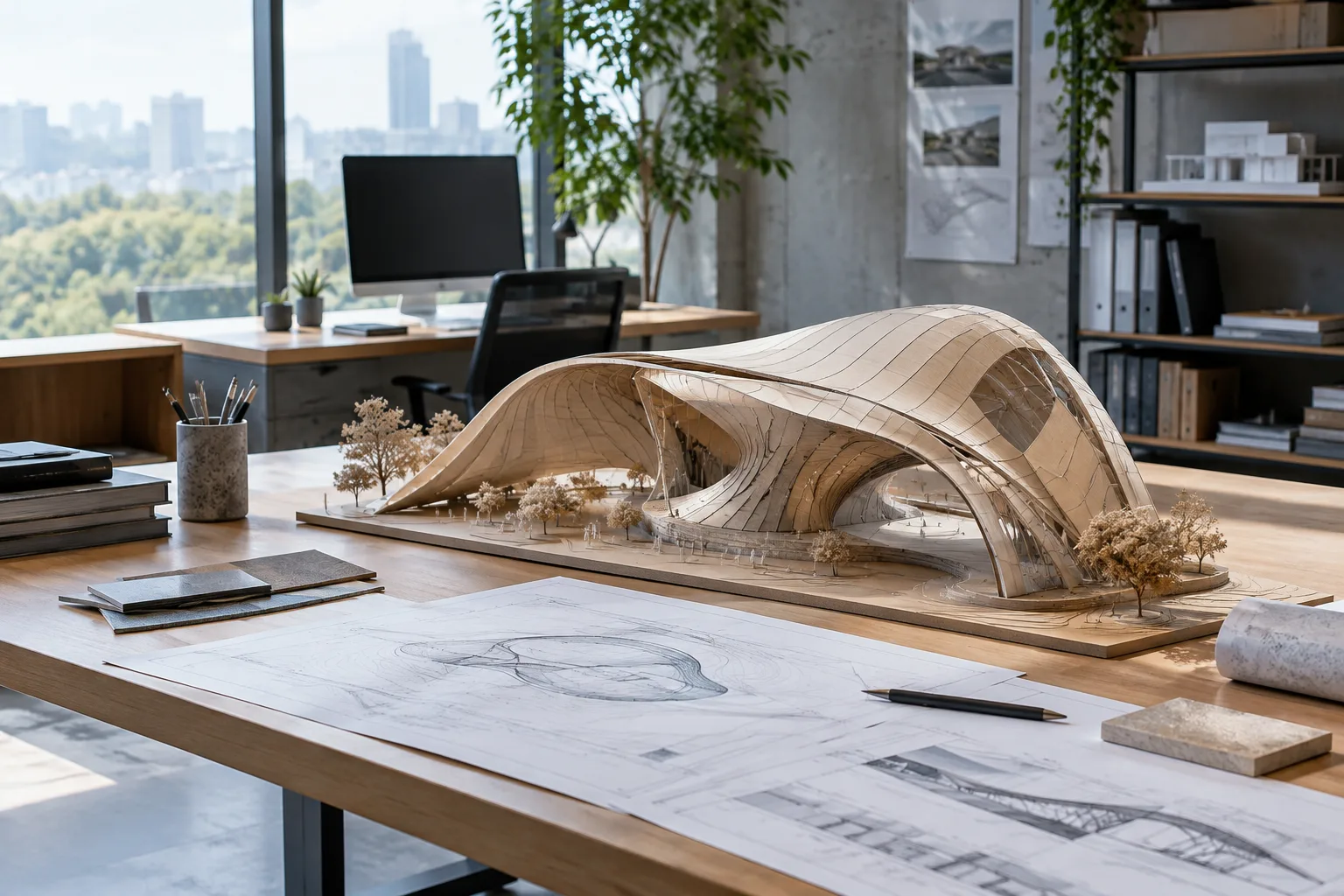
Pour transformer une idée architecturale en vidéo, il ne suffit pas de décrire l’apparence d’un espace : il faut aussi préciser comment le spectateur s’y déplace et sur quels détails se porte son attention. Ce guide présente les principales différences entre Gemini Omni Flash et Veo 3.1 dans l’API Gemini, explique comment rédiger des prompts clairs pour du contenu architectural et montre comment améliorer le résultat en plusieurs étapes.
D’après la documentation de l’API Gemini de Google, Gemini Omni Flash peut générer de courtes vidéos à partir de textes et d’images, mais aussi les retoucher au fil de plusieurs échanges. Veo 3.1 est présenté avec des fonctionnalités telles que la génération audio native, le prolongement de vidéos, la génération guidée par des images clés et le guidage par image. Ces fonctionnalités répondent à des besoins différents, mais la documentation consultée ne détaille pas toutes les caractéristiques techniques des deux modèles.
Prérequis et choix du modèle
Le flux de travail s’appuie sur l’API Gemini. La documentation ne précise ni le type de compte nécessaire, ni les tarifs, le matériel, le SDK ou une version logicielle particulière ; nous ne les supposons donc pas ici. Avant de vous lancer, vérifiez séparément les conditions d’accès et d’utilisation de l’API Gemini en vigueur.
Choisissez le modèle en fonction de l’objectif :
Gemini Omni Flash : un bon point de départ pour générer une courte vidéo à partir d’un texte ou d’une image, puis l’améliorer par des retouches conversationnelles et itératives. Google recommande ce modèle comme option par défaut pour la génération vidéo générale ; le raisonnement à partir de plusieurs entrées et la cohérence des personnages figurent également parmi les fonctionnalités mises en avant.
Veo 3.1 : à envisager si vous avez besoin d’audio natif, de prolonger une scène, de guider des images clés précises ou de vous appuyer sur une image en entrée. La documentation indique que ce modèle utilise l’API
generateContentpour la génération vidéo.
Si vous souhaitez analyser une vidéo existante plutôt que d’en générer une, la documentation de l’API Gemini renvoie vers un guide distinct intitulé « Video understanding ». Les étapes présentées ici portent sur la génération de nouvelles vidéos.
Rédiger pas à pas un prompt pour une vidéo d’architecture
Les exemples ci-dessous s’appuient sur les recommandations des sources : donner des instructions claires et précises, énoncer les contraintes et améliorer le résultat de manière itérative. Ce sont des exemples originaux de prompts pour du contenu architectural ; ils ne supposent aucun paramètre, contrôle de caméra ou commande d’interface particulier.
Commencez par décrire l’espace et l’objectif du plan. Au lieu d’une description générale comme « intérieur moderne », précisez le type d’espace, les matériaux visibles, l’ambiance lumineuse et ce que le spectateur doit comprendre. Définir un seul objectif principal au premier essai facilite l’évaluation du résultat.
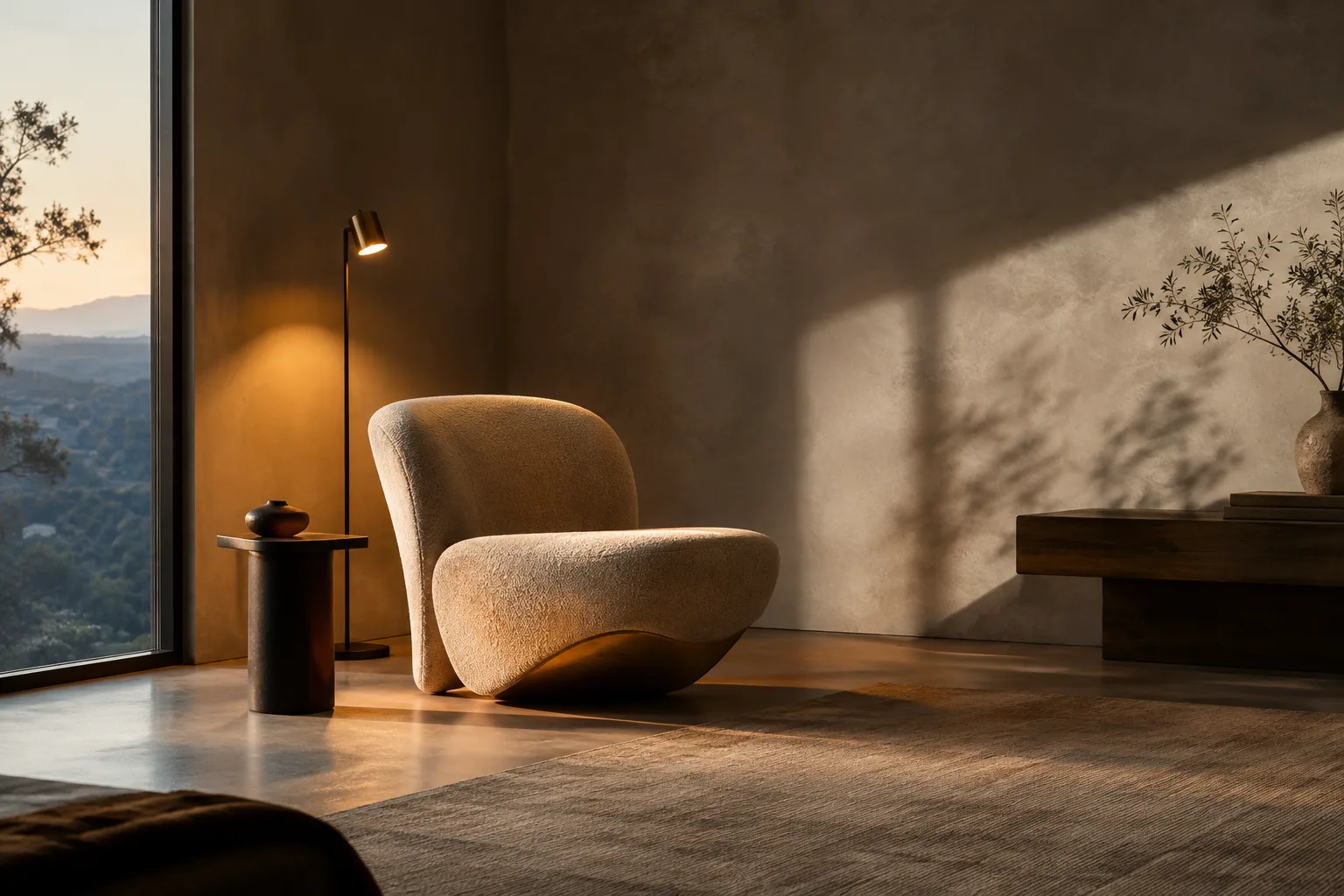
Crée une courte vidéo d’architecture présentant une cuisine résidentielle lumineuse. Mets en valeur les placards en chêne clair, le plan de travail en pierre claire et la douce lumière du jour qui entre par la grande fenêtre. Adopte un ton de présentation calme et réaliste ; garde la disposition de l’espace facile à comprendre.Cet exemple décrit ensemble l’espace, les matériaux et la lumière. Les termes « courte » et « facile à comprendre » précisent également les attentes concernant le résultat, sans imposer de durée ni de réglage technique particulier.
Si vous utilisez une image en entrée, précisez ce qui doit être conservé. Gemini Omni Flash peut traiter des textes et des images ; Veo 3.1 prend également en charge le guidage par image. Si vous fournissez une image, indiquez clairement dans le prompt les éléments à reprendre et l’aspect de la vidéo que vous souhaitez développer.
Crée une vidéo de présentation architecturale à partir de l’image d’intérieur fournie. Conserve la disposition actuelle des murs, des ouvertures de fenêtres et du mobilier fixe. Mets en valeur l’effet de la lumière sur les surfaces et le contraste entre le bois et la pierre ; n’ajoute aucun nouvel élément architectural.Cette instruction distingue clairement la demande de conserver la disposition de l’image de référence et les détails des matériaux à mettre en valeur. Cela ne signifie pas que le guidage par image garantit le même résultat dans tous les cas : examinez la vidéo produite et, si nécessaire, demandez une correction au tour suivant.
Décrivez le mouvement en fonction de son objectif. Dans une présentation architecturale, le mouvement doit aider à comprendre le plan sans détourner l’attention. Les sources ne répertoriant pas de paramètres de mouvement de caméra précis, l’exemple décrit l’expérience du spectateur au lieu d’utiliser le nom ou la valeur d’un contrôle technique.
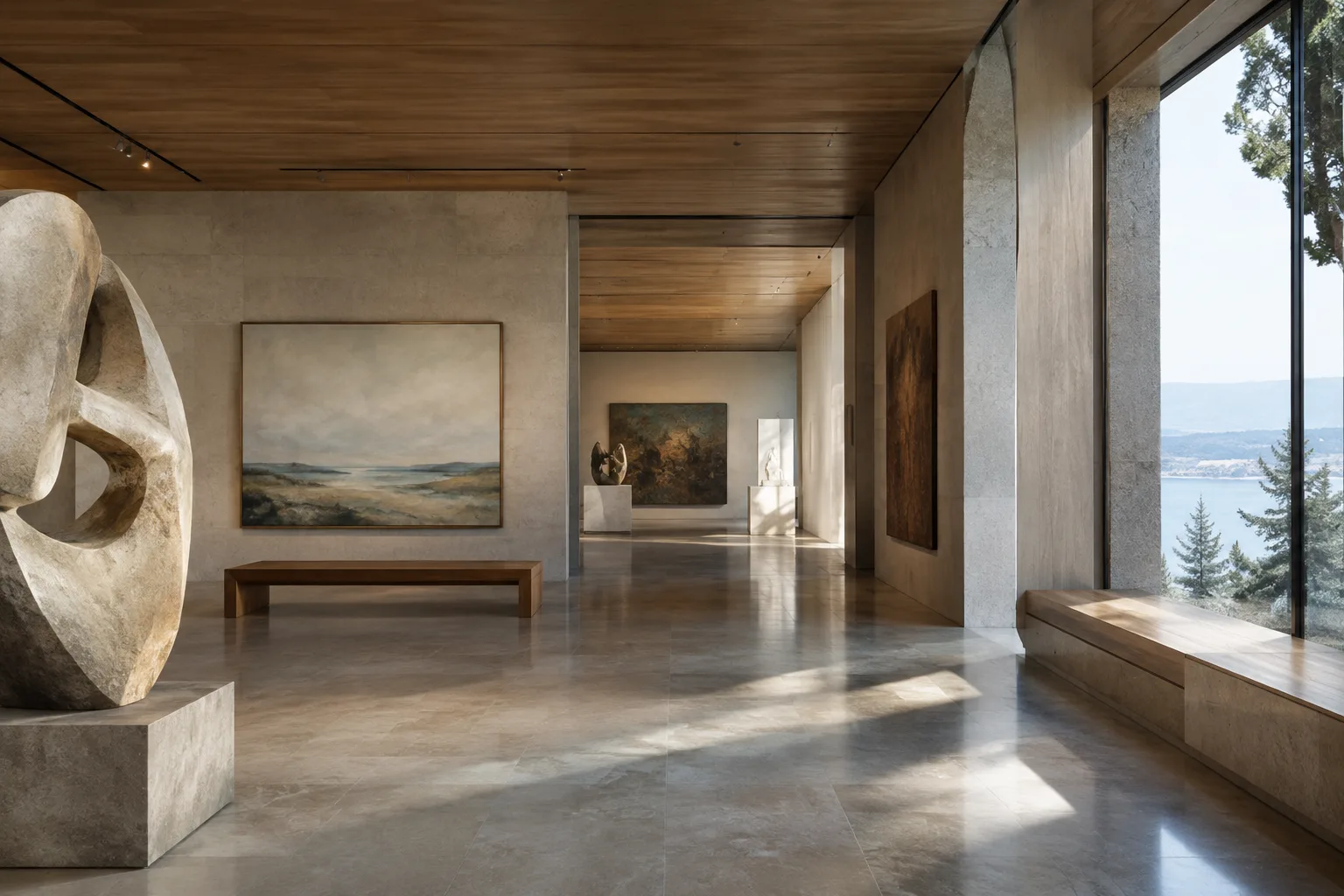
Crée une courte vidéo qui montre les relations spatiales d’une galerie de musée. Donne une impression de progression calme, qui aide le spectateur à comprendre l’espace d’exposition principal, les passages latéraux et la hauteur sous plafond. Garde un rendu naturel de la lumière et des matériaux ; évite les changements visuels distrayants.L’objectif du plan est ici de rendre lisibles les relations entre les différents espaces de la galerie. Si les passages ou la hauteur sous plafond ne sont pas clairement perceptibles dans le résultat, décrivez uniquement ce problème dans le nouveau prompt, sans ajouter de nombreuses instructions à la fois.
Corrigez le résultat point par point. Gemini Omni Flash prend en charge les retouches conversationnelles en plusieurs tours. Parmi les cas d’usage illustrés dans la documentation figurent le remplacement d’un élément et la modification de la perspective. Conservez ce qui fonctionne dans la première vidéo et indiquez au tour suivant la caractéristique à corriger.
Conserve la disposition de l’espace et l’apparence des matériaux dans la vidéo. Modifie la perspective de la caméra afin de mieux montrer la profondeur de la pièce et le mur des fenêtres. N’ajoute ni nouveau meuble ni nouvel élément architectural.Cette demande au deuxième tour se concentre sur une modification précise au lieu de redécrire toute la production. Le changement de perspective est l’un des exemples de retouche conversationnelle mentionnés dans la source pour Gemini Omni Flash ; la documentation ne fournit pas de méthode technique plus détaillée sur la façon dont le prompt est appliqué.
Évaluez Veo 3.1 en fonction de besoins vidéo spécifiques. Si votre projet nécessite de prolonger une scène, de guider des images clés précises ou d’utiliser de l’audio natif, vérifiez si ces besoins correspondent aux fonctionnalités documentées de Veo 3.1. Si vous souhaitez exploiter ces capacités, explicitez l’objectif de votre demande ; n’ajoutez pas au prompt de durée, de résolution ou d’autres paramètres absents de la documentation, comme s’ils étaient pris en charge.
Erreurs fréquentes
Description vague : des formulations brèves comme « une vidéo d’intérieur élégante » peuvent ne pas fournir assez d’indications sur l’espace, les matériaux et l’objectif. Décrivez le résultat souhaité à l’aide de caractéristiques concrètes.
Trop d’objectifs dans un seul prompt : demander simultanément une présentation, un changement de matériaux, une perspective différente et de nouvelles décisions de conception complique l’évaluation du résultat. Commencez par générer la scène principale, puis répartissez les modifications sur plusieurs tours.
Oublier les contraintes : si le prompt ne précise pas quels éléments d’une image doivent être conservés ni quels changements sont indésirables, le résultat risque de ne pas correspondre aux attentes. Conformément aux recommandations de la documentation source, indiquez ce qui doit être fait et ce qui ne doit pas l’être.
Considérer le premier résultat comme définitif : le guide de Google sur les prompts présente leur rédaction comme un processus itératif. Examinez le résultat, choisissez un seul point à améliorer et adaptez les instructions en conséquence.
Confondre les capacités des modèles : Gemini Omni Flash et Veo 3.1 ne sont pas décrits avec la même liste de fonctionnalités. Si vous avez notamment besoin de prolonger une scène ou de générer des images clés spécifiques, choisissez votre modèle en fonction des fonctionnalités documentées correspondantes.
Étapes suivantes : points à prendre en compte dans un flux de travail architectural
Pour une équipe d’architecture ou d’architecture d’intérieur, cette approche peut permettre de produire de courtes vidéos de présentation à partir d’images existantes ou d’explorer une idée d’espace au moyen d’un récit animé. Le guidage par image et les retouches en plusieurs tours peuvent être utiles dans les projets qui s’appuient sur une image fixe ; toutefois, les sources ne précisent aucune compatibilité directe avec un logiciel de CAO, de BIM ou de 3D. Il ne faut donc pas considérer que le modèle s’intègre automatiquement au pipeline de production utilisé.
Avant de passer à la mise en œuvre, vérifiez l’accès à l’API et son coût éventuel, les conditions de licence, les droits d’accès des membres de l’équipe et la compatibilité avec les outils existants. La documentation consultée ne précisant ni les tarifs, ni les exigences liées au compte, ni les besoins matériels, ne prenez pas de décision concernant le budget ou les stations de travail avant d’avoir confirmé ces points. Considérez les vidéos générées comme des supports de communication visuelle, et non comme des représentations validées pour confirmer des décisions de conception.
Sources et licence
Ce guide a été adapté en turc à partir du guide de Google sur la génération vidéo dans l’API Gemini et du document sur les stratégies de conception de prompts. Les deux sources sont publiées sous licence CC BY 4.0. Les exemples de prompts sont originaux et n’ont pas été copiés des sources ; ils ont été créés pour des usages architecturaux.
Sources
2 sourcesLes textes sources ne sont pas republiés ; les courtes citations sont signalées, le reste est notre propre résumé et commentaire.
Pour les équipes d’architecture et d’architecture d’intérieur, l’aspect le plus facilement applicable est la possibilité d’améliorer les prompts en plusieurs tours pour transformer une idée en une courte présentation vidéo. Le travail à partir d’images existantes et la possibilité de modifier un élément précis ou la perspective semblent notamment intéressants à tester pour les présentations de concepts.
Cependant, les sources ne précisent ni les tarifs, ni les conditions d’accès, ni les besoins matériels, ni la compatibilité avec les logiciels 3D. Avant de prendre des décisions budgétaires ou de flux de travail, les bureaux et les étudiants en Turquie devront vérifier séparément les conditions de l’API, la licence et la compatibilité du résultat avec leur pipeline de production existant.
Questions fréquentes
Quel modèle choisir pour générer des vidéos d’architecture avec l’API Gemini ?
Google recommande Gemini Omni Flash comme option par défaut pour la génération vidéo générale. Si vous avez besoin de prolonger une scène, de générer des images clés spécifiques ou d’utiliser de l’audio natif, vous pouvez envisager les fonctionnalités documentées de Veo 3.1.
Gemini Omni Flash peut-il transformer des images d’architecture en vidéos ?
Gemini Omni Flash est présenté comme capable de générer de courtes vidéos à partir de textes et d’images. Il permet également de retoucher les résultats au fil de plusieurs échanges.
Les tarifs et les besoins matériels pour la génération vidéo avec l’API Gemini sont-ils précisés ?
Les sources consultées ne précisent ni les tarifs ni les besoins matériels. Elles n’indiquent pas non plus les exigences liées au compte ; vérifiez ces informations séparément dans les conditions actuelles de l’API.