En resumen
- Gemini Omni Flash destaca por crear videos cortos a partir de texto e imágenes y permitir ediciones conversacionales.
- Veo 3.1 ofrece audio nativo, extensión de video, generación específica por fotograma y guía mediante imágenes.
- Google recomienda Gemini Omni Flash como opción predeterminada para la generación general de videos.
- La documentación de referencia no especifica precios, requisitos de cuenta ni requisitos de hardware.
¿Qué aprenderás en esta guía?
Al convertir una idea arquitectónica en un video, no basta con describir el aspecto del espacio: también hay que indicar cómo se desplaza el espectador por él y en qué detalles debe fijarse. En esta guía repasamos las principales diferencias entre Gemini Omni Flash y Veo 3.1 en Gemini API, cómo preparar prompts claros para contenido arquitectónico y cómo mejorar el resultado en varias rondas.
Según la documentación de Gemini API de Google, Gemini Omni Flash puede crear videos cortos a partir de texto e imágenes, además de editarlos durante varias rondas. Veo 3.1 se describe con funciones como la generación de audio nativo, la extensión de video, la generación específica por fotograma y la guía mediante imágenes. Estas funciones responden a distintas necesidades, aunque la documentación de referencia no detalla todos los aspectos técnicos de ambos modelos.
Requisitos y elección del modelo
El flujo de trabajo se plantea a través de Gemini API. La documentación no aporta información sobre el tipo de cuenta necesario, los costos, el hardware, los SDK ni una versión de software específica, así que no hacemos suposiciones al respecto. Antes de implementar el flujo, conviene comprobar por separado las condiciones vigentes de acceso y uso de Gemini API.
Elige el modelo según el trabajo que quieras realizar:
Gemini Omni Flash: Un buen punto de partida para generar videos cortos a partir de texto o imágenes y mejorar el resultado mediante ediciones conversacionales e iterativas. Google lo recomienda como opción predeterminada para la generación general de videos; también destaca el razonamiento con múltiples entradas y la coherencia de los personajes entre sus funciones.
Veo 3.1: Puede ser una opción cuando se necesita audio nativo, ampliar una escena, dirigir fotogramas específicos o usar una imagen como guía. La documentación indica que este modelo se utiliza para generar video mediante la API
generateContent.
Si el objetivo es examinar y analizar un video existente, en lugar de generar uno nuevo, la documentación de Gemini API remite a una guía aparte sobre «Video understanding». Los pasos de esta guía se centran en la generación de videos nuevos.
Cómo preparar paso a paso un prompt para video arquitectónico
Los siguientes ejemplos se basan en las recomendaciones de las fuentes: dar instrucciones claras y específicas, indicar las restricciones y mejorar el resultado de forma iterativa. Los prompts son ejemplos originales para contenido arquitectónico; no presuponen ningún parámetro concreto, control de cámara ni comando de interfaz.
Primero, define el espacio y el propósito de la toma. En lugar de una descripción general como «interior moderno», indica el tipo de espacio, los materiales visibles, la sensación de luz y qué debería entender el espectador. Empezar con un único objetivo principal facilita evaluar el resultado.
Crea un video arquitectónico corto que presente una cocina residencial luminosa. Muestra los armarios de roble claro, la encimera de piedra clara y la suave luz natural que entra por la ventana amplia. Transmite una sensación serena y realista, y mantén clara la distribución del espacio.Este ejemplo describe conjuntamente el espacio, los materiales y la luz. Las palabras «corto» y «clara» también expresan lo que se espera del resultado, sin imponer una duración ni un ajuste técnico concretos.
Si usas una imagen de referencia, indica qué debe conservarse. Gemini Omni Flash puede trabajar con texto e imágenes, y Veo 3.1 también admite la guía mediante imágenes. Si proporcionas una imagen, especifica claramente en el prompt qué elementos debe tomar como referencia y qué aspecto del video quieres desarrollar.
Crea un video de presentación arquitectónica a partir de la imagen de interior proporcionada. Conserva la distribución actual de las paredes, los vanos de las ventanas y el mobiliario fijo. Destaca cómo incide la luz en las superficies y la diferencia entre la madera y la piedra; no añadas nuevos elementos arquitectónicos.Esta instrucción distingue claramente entre el deseo de conservar la distribución de la imagen de referencia y los detalles de los materiales que se deben destacar. Esto no significa que la función de guía mediante imágenes garantice el mismo resultado en todos los casos: hay que revisar el video y, si es necesario, pedir correcciones en otra ronda.
Describe el movimiento con un propósito. En una presentación arquitectónica, el movimiento debe ayudar a entender la distribución, no distraer. Como las fuentes no enumeran parámetros específicos de movimiento de cámara, en este ejemplo describimos la experiencia del espectador, en lugar de usar nombres o valores de controles técnicos.
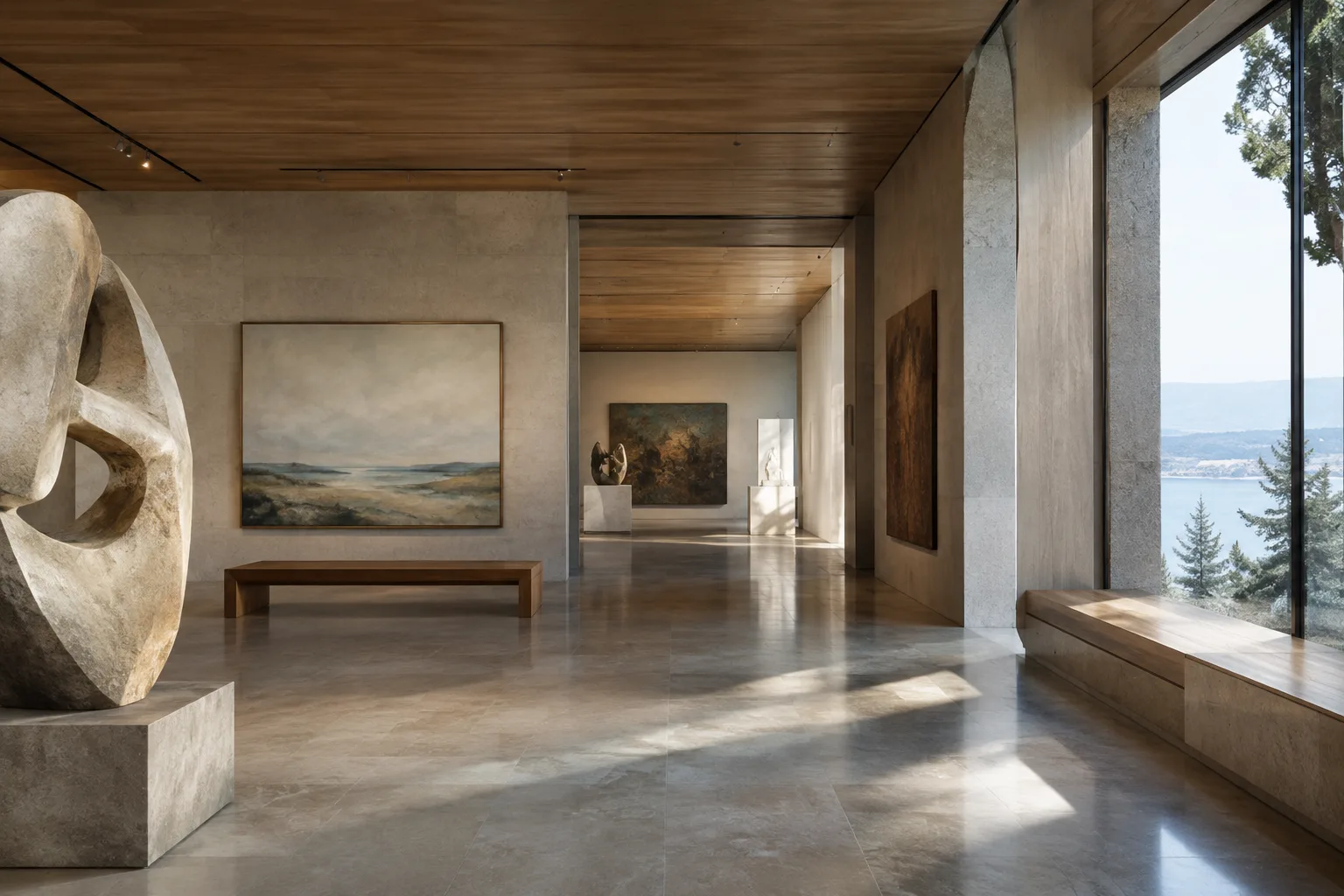
Crea un video corto que muestre las relaciones espaciales de una galería de museo. Transmite un avance sereno que ayude al espectador a entender el espacio principal de exposición, los pasajes laterales y la altura del techo. Mantén naturales la iluminación y la percepción de los materiales; evita cambios visuales que distraigan.El propósito de la toma es que las relaciones entre los espacios de la galería se entiendan con claridad. Si en el resultado los pasajes o el techo no se perciben correctamente, describe solo ese problema en un nuevo prompt; no añadas muchas instrucciones nuevas a la vez.
Corrige el resultado punto por punto. Gemini Omni Flash admite ediciones conversacionales en varias rondas. Entre los casos de uso que se ejemplifican en la documentación están cambiar un elemento y modificar la perspectiva. Conserva lo que funciona en el primer video y especifica en la siguiente solicitud qué aspecto debe corregirse.
Conserva la distribución del espacio y el aspecto de los materiales del video. Cambia la perspectiva de cámara para mostrar con mayor claridad la profundidad de la habitación y la pared con ventanas. No añadas muebles ni elementos arquitectónicos nuevos.Esta solicitud para una segunda ronda se centra en un cambio concreto, en lugar de describir toda la generación desde el principio. El cambio de perspectiva es uno de los ejemplos de edición conversacional indicados para Gemini Omni Flash en la fuente; la documentación no ofrece un método técnico más detallado sobre cómo se aplicará exactamente el prompt.
Evalúa Veo 3.1 según las necesidades específicas del video. Si en el proyecto son importantes la extensión de una escena, la guía de fotogramas específicos o el audio nativo, comprueba si las funciones documentadas de Veo 3.1 se ajustan a ellas. Si vas a usar estas funciones, explica claramente el propósito de la solicitud; no añadas al prompt duraciones, resoluciones u otros parámetros que no aparezcan en la documentación como si estuvieran admitidos.
Errores frecuentes
Descripciones ambiguas: Expresiones breves como «un video de un interior elegante» pueden no ofrecer suficiente orientación sobre el espacio, los materiales y el objetivo. Describe el resultado deseado con características concretas.
Acumular demasiados objetivos en un solo prompt: Pedir a la vez una presentación, cambios de materiales, otra perspectiva y nuevas decisiones de diseño dificulta evaluar el resultado. Primero genera la escena básica y luego divide los cambios en varias rondas.
No indicar las restricciones: Si el prompt no especifica qué elementos de una imagen deben conservarse o qué cambios se quieren evitar, el resultado puede alejarse de lo esperado. De acuerdo con las recomendaciones de la documentación, indica tanto lo que quieres como lo que no quieres que ocurra.
Considerar el primer resultado como definitivo: La guía de prompts de Google plantea la redacción de prompts como un proceso iterativo. Revisa el resultado, elige un único aspecto pendiente y actualiza la instrucción en consecuencia.
Confundir las capacidades de los modelos: Gemini Omni Flash y Veo 3.1 no se describen con la misma lista de funciones. Si necesitas, en particular, extender una escena o generar fotogramas específicos, elige el modelo según la función correspondiente documentada.
Próximos pasos: qué tener en cuenta en un flujo de trabajo arquitectónico
Para un equipo de arquitectura o diseño de interiores, este enfoque puede servir para crear videos cortos de presentación a partir de imágenes existentes o para explorar una idea espacial mediante una narración en movimiento. La guía mediante imágenes y la edición en varias rondas pueden resultar útiles para trabajar a partir de una imagen fija, pero las fuentes no mencionan compatibilidad directa con ningún software de CAD, BIM o 3D. Por eso, no conviene dar por sentado que el modelo se integrará automáticamente en el flujo de producción utilizado.
Antes de implementarlo, confirma el acceso a la API y su posible costo, las condiciones de licencia, el acceso de los usuarios del equipo y la compatibilidad con las herramientas existentes. La documentación de referencia no detalla precios, requisitos de cuenta ni requisitos de hardware; por tanto, no tomes decisiones de presupuesto ni de estaciones de trabajo antes de verificar estos puntos. Revisa los videos generados como resultados que apoyan la comunicación visual, no como representaciones verificadas de las decisiones de diseño.
Fuentes y licencia
Esta guía se ha adaptado al turco a partir de la guía de Google sobre generación de video con Gemini API y del documento sobre estrategias de diseño de prompts. Ambas fuentes se publican con licencia CC BY 4.0. Los ejemplos de prompts no se han copiado de las fuentes, sino que se han creado originalmente para su uso en arquitectura.
Fuentes
2 fuentesNo republicamos los textos de las fuentes; las citas breves van marcadas y el resto es resumen y comentario propios.
Para los equipos de arquitectura y diseño de interiores, lo más práctico es poder mejorar los prompts en varias rondas mientras se transforma una idea en una breve presentación en video. La posibilidad de trabajar a partir de imágenes existentes y cambiar un elemento concreto o la perspectiva parece especialmente interesante para probar en presentaciones de conceptos.
Sin embargo, las fuentes no ofrecen información sobre costos, condiciones de acceso, requisitos de hardware ni compatibilidad con software 3D. Antes de tomar decisiones sobre el presupuesto o el flujo de trabajo, las oficinas y los estudiantes de Turquía deberían verificar por separado las condiciones de la API, la licencia y la compatibilidad del resultado con su flujo de producción actual.
Preguntas frecuentes
¿Qué modelo conviene elegir para generar videos arquitectónicos con Gemini API?
Google recomienda Gemini Omni Flash como opción predeterminada para la generación general de videos. Si necesitas extender escenas, generar fotogramas específicos o usar audio nativo, puedes evaluar las funciones documentadas de Veo 3.1.
¿Puede Gemini Omni Flash convertir imágenes arquitectónicas en videos?
Gemini Omni Flash se describe como una herramienta para generar videos cortos a partir de texto e imágenes. También permite hacer ediciones conversacionales en varias rondas.
¿Se han especificado el precio y los requisitos de hardware para generar videos con Gemini API?
Las fuentes consultadas no especifican precios ni requisitos de hardware. Tampoco detallan los requisitos de cuenta, por lo que conviene consultarlos por separado en las condiciones vigentes de la API.