Kurz gesagt
- Laut der Gemini-API-Dokumentation ist Gemini Omni Flash darauf ausgelegt, kurze Videos aus Text und Bildern zu generieren und das Ergebnis in mehreren Runden zu verfeinern.
- Laut der Gemini-API-Dokumentation von Google unterstützt Veo 3.1 integrierte Audiogenerierung, Videoverlängerung, die Generierung bestimmter Frames und bildgestützte Vorgaben.
- Die Gemini-API-Dokumentation empfiehlt die Interactions API für Gemini Omni Flash und die generateContent API für Veo 3.1.
- Die Quellen enthalten keine Angaben zu Preisen, Hardwareanforderungen oder Nutzungskontingenten.
Was erfahren Sie in dieser Anleitung?
Diese Anleitung erklärt, wie Sie zwischen Gemini Omni Flash und Veo 3.1 wählen und Textanweisungen strukturieren, wenn Sie aus einer Architekturvisualisierung ein kurzes Präsentationsvideo erstellen möchten. Ziel ist nicht, ein perfektes Ergebnis auf Anhieb zu garantieren, sondern eine klare Szenenbeschreibung zu erstellen, die Ausgabe zu beurteilen und die Anweisungen bei Bedarf zu verfeinern.
Die Gemini-API-Dokumentation von Google beschreibt Gemini Omni Flash als Werkzeug für die Videogenerierung aus Text und Bildern sowie für mehrstufige Bearbeitung. Veo 3.1 wird in derselben Dokumentation mit Funktionen wie integrierter Audiogenerierung, Videoverlängerung, framebasierter Generierung und bildgestützten Vorgaben beschrieben. Für ein erstes Konzeptvideo oder eine Innenraumatmosphäre kann Omni Flash infrage kommen; wenn ein vorhandener Clip fortgesetzt oder ein bestimmter Frame angesteuert werden soll, bieten sich die dokumentierten Funktionen von Veo 3.1 an.
Voraussetzungen: Software, Version und Zugriff
Der Workflow läuft über die Gemini API. In der Dokumentation von Google wird für Gemini Omni Flash die Interactions API und für Veo 3.1 die generateContent API genannt. Sie benötigen daher einen Client oder eine Anwendung, die mit der API arbeiten kann, sowie Zugriff auf die Gemini API. Die Quellen erläutern weder einen bestimmten Schritt zur Kontoerstellung noch Gebühren, ein kostenloses Kontingent oder lokale Softwareanforderungen. Prüfen Sie diese Informationen in der aktuellen API-Dokumentation.
Die Quellen nennen keine Anforderungen an einen bestimmten Computer, eine Grafikkarte oder ein Betriebssystem. Da die Videogenerierung als API-Workflow beschrieben wird, wäre es nicht korrekt, hier lokale Hardwareanforderungen zu erfinden. Für die Videogenerierung nennt die Dokumentation Gemini Omni Flash und Veo 3.1; außerdem gibt es auf der Seite einen Hinweis auf die Verfügbarkeit von Gemini 3.8 Flash. Dieser Hinweis bedeutet nicht, dass für die Videogenerierung zusätzliche Hardware- oder Installationsanforderungen gelten.
Wählen Sie zunächst ein geeignetes Architekturvisualisierungsbild aus. Wenn Bildausschnitt, Hauptmaterialien und Beleuchtung gut erkennbar sind, lässt sich die Anweisung leichter beurteilen. Wenn Sie Bilder aus einem realen Projekt hochladen, stellen Sie sicher, dass die erforderlichen Freigaben für deren Weitergabe und Nutzung vorliegen.
1. Workflow auswählen
Legen Sie zunächst den Zweck des Videos fest. Wenn Sie aus einem einzelnen Bild ein kurzes atmosphärisches Video erstellen oder das Ergebnis durch dialogbasierte Bearbeitung in mehreren Runden verfeinern möchten, testen Sie Gemini Omni Flash. Wenn Sie ein bestehendes Video verlängern, bestimmte Frames generieren oder Bilder als Vorgabe nutzen möchten, ziehen Sie Veo 3.1 in Betracht. Laut der Dokumentation von Google sind die Modelle für unterschiedliche Workflows vorgesehen. Die Wahl sollte sich nach den benötigten Funktionen richten.
Konzentrieren Sie sich beim ersten Versuch auf eine einzelne Szene. Beschreiben Sie beispielsweise für eine Innenraumpräsentation die Kamerabewegung, die zu zeigenden Bereiche und die gewünschte Atmosphäre in klaren Worten. Die folgenden Prompt-Beispiele wurden für die Architekturvisualisierung im Rahmen dieser Anleitung erstellt; es gibt keine Garantie, dass die Ergebnisse exakt dem Prompt entsprechen.
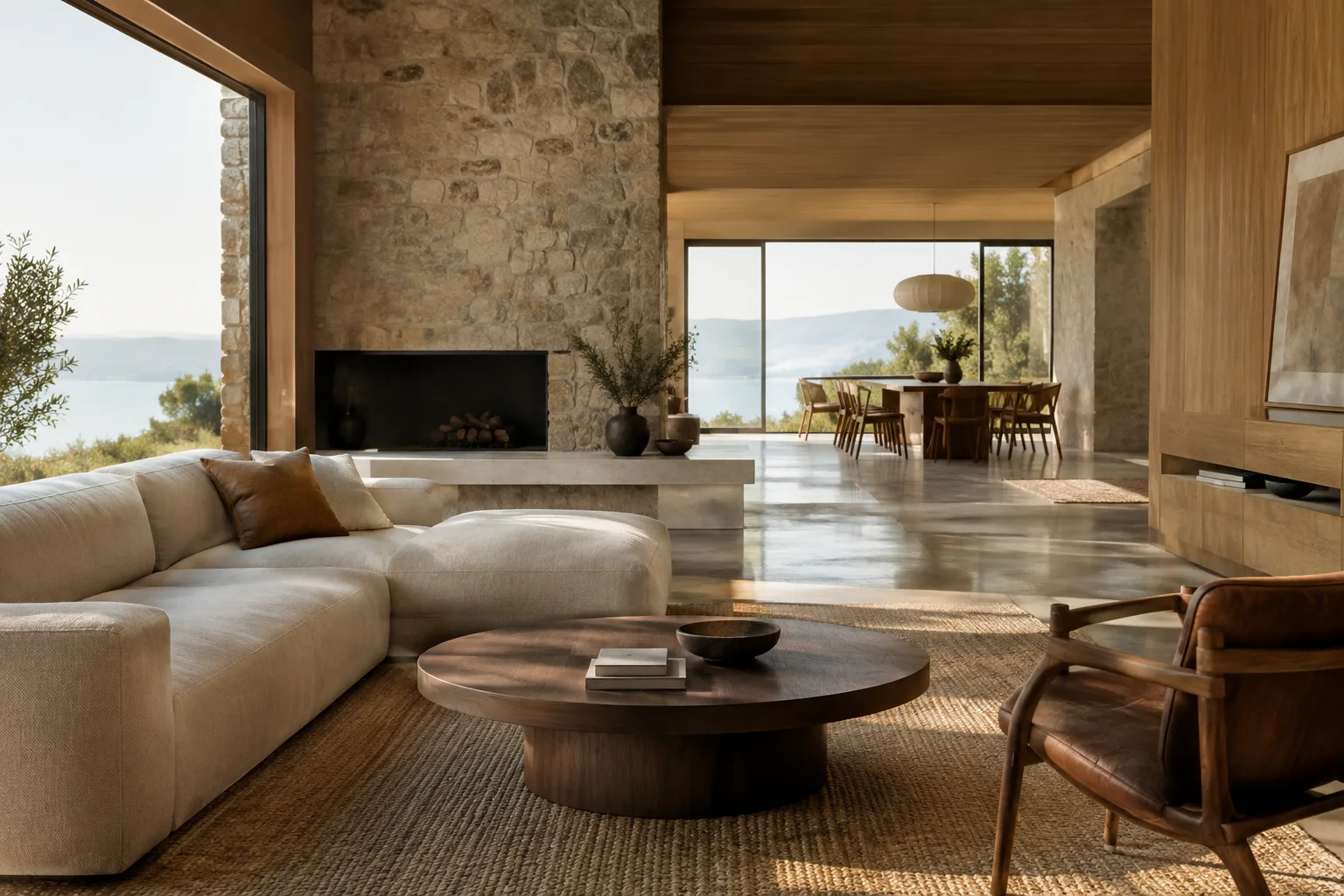
Create a short architectural visualization video from the supplied interior image. Slowly move the camera from the entrance toward the main living area. Preserve the room layout, furniture positions, materials, and daylight mood. Keep the scene calm and realistic.Das Beispiel nennt eine einzelne Kamerabewegung und die visuellen Eigenschaften, die erhalten bleiben sollen. Da Gemini Omni Flash laut Gemini-API-Dokumentation Text und Bilder gemeinsam als Eingabe verwenden kann, fügen Sie bei Bedarf auch das gewählte Innenraumbild in den Workflow ein.
2. Klare und überprüfbare Anweisungen formulieren
Der Leitfaden zur Prompt-Gestaltung von Google empfiehlt klare, konkrete Anweisungen und gegebenenfalls eine Beschreibung der Aufgabe, der Eingabe und des gewünschten Ausgabeformats. Beschreiben Sie für ein Architekturvideo getrennt, was die Szene zeigt, welche Veränderung im Video gewünscht ist und was erhalten bleiben soll. Verwenden Sie statt vager Formulierungen wie „Mach es schöner“ konkrete Angaben, etwa zur Richtung des Tageslichts oder dazu, welcher Bereich des Raums gezeigt werden soll.
Create a short video of this contemporary courtyard from the supplied image. Show the planted courtyard and the adjacent façade in a gentle camera move. Keep the façade geometry, paving pattern, planting layout, and overcast daylight consistent with the reference.Diese Beschreibung ist für einen bildgestützten Veo-3.1-Versuch gedacht. Google gibt an, dass Veo 3.1 bildgestützte Vorgaben unterstützt; es gibt jedoch keine Garantie, dass die im Prompt beschriebenen Details im Ergebnis exakt erhalten bleiben.
3. Erstes Ergebnis prüfen und anschließend bearbeiten
Laut der Gemini-API-Dokumentation von Google eignet sich Gemini Omni Flash über die Interactions API für die Bearbeitung von Videos in mehreren Runden. Wählen Sie bei der Beurteilung des ersten Ergebnisses zunächst das auffälligste Problem aus, statt viele Änderungen gleichzeitig anzufordern – etwa bei Kamerabewegung, Licht oder Bildausschnitt. Geben Sie dann eine neue Anweisung, die nur diesen Punkt präzisiert.
Revise the previous video. Keep the room, materials, furniture, and lighting unchanged. Make the camera movement slower and end with a clear view of the dining area.Dieses Beispiel zeigt, wie Sie nach der ersten Runde eine einzelne Korrektur anfordern können. Mehrere Runden können helfen, Änderungen von Runde zu Runde nachzuvollziehen. Da die Dokumentation jedoch weder eine bestimmte Anzahl von Runden noch ein garantiertes Ergebnis nennt, sollten Verfügbarkeit und Ausgabequalität durch Tests geprüft werden.
4. Vorhandenes Video fortsetzen oder einen bestimmten Frame ansteuern
Die Veo-3.1-Dokumentation von Google nennt Unterstützung für Videoverlängerung und die Generierung bestimmter Frames. Wenn Sie einen kurzen Architekturclip fortsetzen möchten, beschreiben Sie, welcher Teil der Szene weitergeführt werden soll. Die verfügbaren Quellen enthalten keine detaillierten Parameter oder Schritte zur Nutzung der Videoverlängerung. Prüfen Sie die konkrete Vorgehensweise daher im aktuellen API-Leitfaden.
Auch die Unterstützung von Veo 3.1 für die Generierung bestimmter Frames ist dokumentiert. Die Quelle erläutert jedoch nicht, mit welchen Parametern oder Schritten diese Funktion genutzt wird. Gehen Sie deshalb nicht davon aus, dass es genügt, die Frame-Auswahl allein im Prompt zu beschreiben. Prüfen Sie die Vorgehensweise im aktuellen Leitfaden zur generateContent API.
Extend the supplied architectural video with a quiet continuation of the same courtyard view. Maintain continuity with the existing scene, including the façade, planting, paving, and lighting. Do not introduce a new location.Dieses Beispiel beschreibt den Workflow zur Videoverlängerung anhand einer architektonischen Szene. Google dokumentiert zwar, dass die Funktion verfügbar ist, erklärt hier aber weder, wie der Clip hochgeladen noch wie die Verlängerungslänge eingestellt wird. Prüfen Sie die Umsetzungsschritte im aktuellen API-Leitfaden.
Häufige Fehler und nächste Schritte
Wenn Sie in einem einzigen Prompt unklar Vorgaben zum Raum, zur Kamerabewegung, zur Beleuchtung und zu zahlreichen Änderungen machen, lässt sich schwer erkennen, was funktioniert. Vereinfachen Sie die Anweisungen und testen Sie jeweils eine Variable.
Gehen Sie nicht davon aus, dass Geometrie oder Materialien im Referenzbild garantiert erhalten bleiben. Vergleichen Sie das Ergebnis mit der Projektvisualisierung und beschreiben Sie notwendige Korrekturen ausdrücklich.
Behandeln Sie Gemini Omni Flash und Veo 3.1 nicht so, als wären sie für denselben Workflow gedacht. Wählen Sie das Modell nach Ihrem Bedarf aus – etwa für mehrstufige Bearbeitung, Videoverlängerung, framebasierte Generierung oder bildgestützte Vorgaben.
Die verfügbaren Quellen enthalten keine Angaben zu Preisen, Kontingenten, Ausgabelimits oder den Schritten zur API-Nutzung. Prüfen Sie diese Punkte vor Projektbeginn in der aktuellen Gemini-API-Dokumentation.
Für Architektur- und Innenarchitekturbüros kann diese Methode dabei helfen, schnell audiovisuelle Entwürfe für Konzeptpräsentationen und Atmosphärenstudien zu erstellen. Archviz-Künstler sollten prüfen, ob die bestehende Bildsprache erhalten bleibt und ob das Video die Projektkommunikation unterstützt. Vergleichen Sie als nächsten Schritt beide Modelle anhand derselben Visualisierung und ähnlicher Anweisungen im Hinblick auf die benötigten Funktionen. Prüfen Sie vor dem Einsatz im Produktionsprozess außerdem Lizenzen, Kosten und Bedingungen für die Weitergabe von Projektdaten.
Quellen und Lizenz
Diese Anleitung wurde auf Grundlage der Seiten „Video generation in the Gemini API“ und „Prompt design strategies“ in der Gemini-API-Dokumentation von Google ins Türkische übertragen und angepasst. Beide Quellen werden unter der Lizenz CC BY 4.0 bereitgestellt. Die Prompt-Beispiele für die architektonische Anwendung wurden eigens für diese Anleitung verfasst.
Quellen
2 QuellenQuelltexte werden nicht neu veröffentlicht; kurze Zitate sind gekennzeichnet, der Rest ist eigene Zusammenfassung und Einordnung.
Für Architekturbüros und Studierende in der Türkei liegt der praktische Nutzen dieser Werkzeuge darin, Konzeptvisualisierungen in kurze Präsentationsvideos umzuwandeln und verschiedene Erzählweisen auszuprobieren. Insbesondere die Erstellung eines bewegten Entwurfs aus einem statischen Innenraum- oder Fassadenbild kann die Ideenentwicklung vor einer Präsentation unterstützen.
Da die Quellen keine Angaben zu Preisen, Kontingenten oder Hardwareanforderungen enthalten, sollten API-Kosten und Zugangsbedingungen geklärt werden, bevor der Workflow in die Produktion übernommen wird. Bei realen Projekten müssen Geometrie, Materialität und Lichtkonsistenz zusätzlich überprüft werden; ein Video ersetzt keine verifizierte Architekturdokumentation.
Häufige Fragen
Wofür lässt sich Gemini Omni Flash bei der Erstellung von Architekturvideos nutzen?
Die Gemini-API-Dokumentation beschreibt Gemini Omni Flash für die Generierung kurzer Videos aus Text und Bildern sowie für mehrstufige Bearbeitung über die Interactions API.
Welche Funktionen unterstützt Veo 3.1 bei der Videogenerierung?
Laut der Gemini-API-Dokumentation von Google unterstützt Veo 3.1 integrierte Audiogenerierung, Videoverlängerung, die Generierung bestimmter Frames und bildgestützte Vorgaben.
Was kosten Gemini Omni Flash und Veo 3.1?
Die verwendeten Quellen enthalten keine Preisangaben. Aktuelle Gebühren und Nutzungsbedingungen sollten in der Gemini-API-Dokumentation geprüft werden.