Kurz gesagt
- Der Google-Leitfaden empfiehlt, Prompts in Bestandteile wie Motiv, Handlung, Szene oder Kontext und Kamera aufzuteilen.
- Auf Agent Platform werden Optionen wie Text-zu-Video, Video aus einem Startbild, Generierung mit Referenzen und Videobearbeitung aufgeführt.
- Die Modelle lassen sich über Media Studio auf Gemini Enterprise Agent Platform oder über die entsprechenden APIs nutzen.
- Die Ergebnisse bestimmter Kamerabeschreibungen können unterschiedlich ausfallen; Produktionsweise und Verfügbarkeit sollten separat geprüft werden.
Was erfahren Sie in diesem Leitfaden?
Ein Prompt für ein Architekturvideo besteht nicht nur aus der Aufforderung „Zeige ein modernes Haus“. Beschreiben Sie, wie der Raum aussieht, was sich in der Szene verändert und wie sich die Kamera bewegt, geben Sie dem Produktionswerkzeug eine klarere Richtung. Googles Leitfaden für Video-Prompts gliedert die Beschreibung in Bestandteile wie Motiv, Handlung, Szene oder Kontext sowie Kameraentscheidungen. Verwenden Sie nur die Bestandteile, die für die gewünschte Szene wirklich nützlich sind. Gibt es beispielsweise keine bestimmte Bewegung, sollten Sie keine Handlung erzwingen, sondern Motiv und Umgebung präzisieren.
Dieser Artikel enthält fünf eigene Prompt-Beispiele für alle, die mit Veo und Gemini Omni Flash Entwürfe für Architektur- oder Innenraumvideos erstellen. Die Beispiele garantieren kein bestimmtes Ergebnis. Sie veranschaulichen vielmehr eine Struktur, mit der sich Beschreibungen verständlicher und besser überprüfbar machen lassen. Welche Ergebnisse Kamerabewegung und Blickwinkel liefern, kann vom gesamten Prompt und der Art der Nutzung abhängen.
Voraussetzungen: Zugriff, Tool und Version
Laut Googles Seite zur Videogenerierung lassen sich Gemini Omni Flash und Veo über Media Studio in Gemini Enterprise Agent Platform oder über die entsprechenden APIs nutzen. Auf der Seite werden außerdem verschiedene Videogenerierungsmodelle und Modellversionen genannt. Eine konkrete Versionsnummer, Kontobedingungen oder Preise werden hier jedoch nicht aufgeführt. Prüfen Sie daher vor dem Start, ob das gewünschte Modell und der Zugriffsweg verfügbar sind.
In den Quellen werden keine besonderen Hardwareanforderungen für die Generierung genannt. Da als Produktionswege die Nutzung der Plattform oder einer API beschrieben werden, gibt dieser Leitfaden keine Empfehlungen zu lokalen Hardwareeinstellungen. Für Informationen zu verfügbaren Regionen wird außerdem auf separate Angaben zu Bereitstellung und Endpunkten verwiesen. Gehen Sie also nicht davon aus, dass der Dienst in jedem Land oder für jedes Konto verfügbar ist.
Auf der Agent-Platform-Seite werden für die Videogenerierung folgende Funktionen aufgeführt:
Videos aus Text erstellen
Videos aus einem Startbild erstellen
Videos mit Start- und Endbild erstellen
Videos anhand von Referenzen erstellen
Vorhandene Videos verlängern oder bearbeiten
Diese Optionen eignen sich nicht alle für denselben kreativen Zweck. Eine Idee, die lediglich die Atmosphäre eines Raums beschreibt, lässt sich beispielsweise mit einem Text-Prompt ausprobieren. Soll die Generierung von einem bestimmten Ausgangsbild ausgehen, kommt die Option mit Startbild infrage. Prüfen Sie Modell- und Plattforminformationen, um zu erfahren, wo die jeweilige Funktion verfügbar ist.
Schritt für Schritt: Einen Prompt in eine Architekturszene verwandeln
Legen Sie zuerst das Hauptmotiv fest. Im Mittelpunkt des Videos kann ein Innenraum, eine Gebäudefassade, ein Hof oder ein Materialdetail stehen. Statt einer allgemeinen Formulierung wie „ein Gebäude“ sollten Sie ein prägnantes Merkmal der Szene beschreiben, zum Beispiel „ein modernes Kulturgebäude mit Steinboden, das sich zu einem schmalen Innenhof öffnet“. Wenn mehrere Elemente im Bild zu sehen sind, sollten Sie auch das Hauptmotiv benennen.
Beschreiben Sie die Handlung oder Veränderung. Ein Video muss nicht aus einer statischen Aufnahme eines Raums bestehen. Wählen Sie eine einzelne, leicht verständliche Bewegung – etwa wie das Sonnenlicht über den Boden wandert, leichte Vorhänge sanft flattern oder die Kamera einen Korridor entlangfährt. Der Leitfaden weist darauf hin, bei Veränderungen über einen längeren Zeitraum die Clipdauer zu berücksichtigen. Konzentrieren Sie sich daher auf eine einzelne, beobachtbare Bewegung, statt in einem kurzen Video zahlreiche Ereignisse oder einen großen Zeitsprung unterzubringen.
Schaffen Sie Raum und Atmosphäre. Angaben zu Ort, Tageszeit, Wetter und Atmosphäre geben der Szene mehr Kontext. Der folgende Prompt ist ein eigenes Beispiel, das Motiv, Handlung und Umgebung gemeinsam beschreibt.
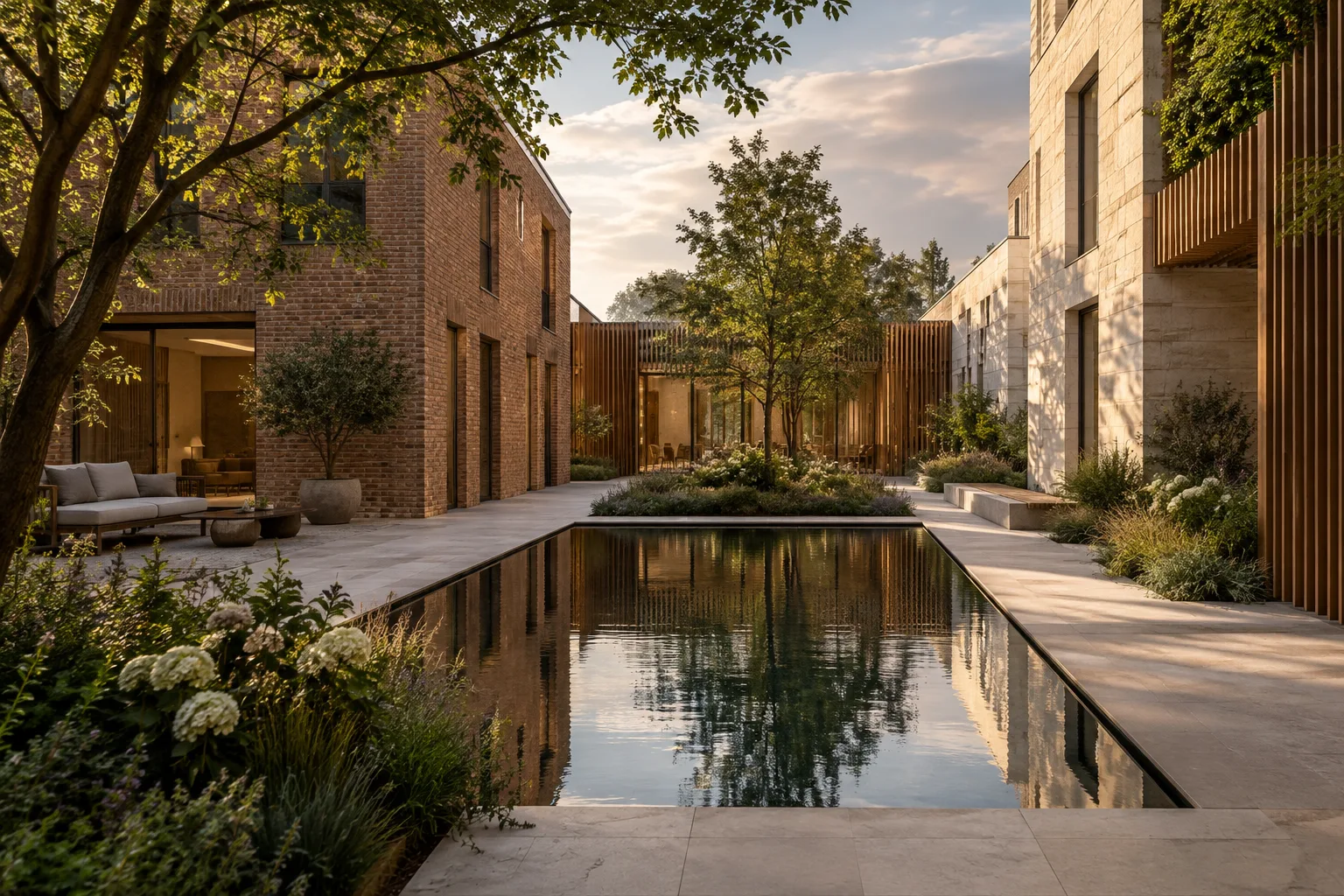
A quiet contemporary library courtyard with pale stone paving, a shallow reflecting pool and timber screens. Late afternoon sunlight moves slowly across the ground while a few leaves stir in a gentle breeze. Wide establishing shot, calm natural atmosphere.Das Motiv ist ein Bibliothekshof; Licht und Blätter beschreiben die Handlung, Tageszeit und Materialien bilden den Kontext. Die Formulierung „Wide establishing shot“ zielt auf eine weite Auftaktaufnahme, die den Raum zusammen mit seiner Umgebung zeigt.
Wählen Sie den Kamerawinkel. Begriffe wie Augenhöhe, hohe Perspektive, Vogelperspektive, Nahaufnahme oder Weitaufnahme beschreiben, von wo aus das Publikum die Szene sieht. Bei Architekturpräsentationen kann eine Weitaufnahme das Gebäude in seinem Umfeld zeigen, während eine Nahaufnahme einzelne Details wie eine Oberfläche oder einen Anschluss in den Mittelpunkt rückt. Das zweite Beispiel hebt ein Materialdetail hervor.
Extreme close-up of a hand-finished clay wall beside a dark timber window frame in a calm interior. Soft side light reveals the surface texture. The camera remains still; subtle shadows shift gently across the wall.Hier bleibt die Kamera statisch, während sich die Beschreibung auf die Wandoberfläche und den Fensteranschluss konzentriert. Eine nahe Kadrierung sollte nicht mit dem Ziel verwechselt werden, den gesamten Raum zu zeigen. Wenn beide Ziele wichtig sind, lassen sich durch separate Versuche die Ergebnisse leichter vergleichen.
Beschreiben Sie die Kamerabewegung mit einer einzigen Entscheidung. Die Kamera kann statisch bleiben, horizontal schwenken, nach oben oder unten neigen oder sich mit einer Dolly-Bewegung dem Motiv nähern beziehungsweise davon entfernen. Diese Bewegungen bedeuten nicht dasselbe: Dolly beschreibt eine physische Kamerafahrt, Zoom dagegen das Heran- oder Herauszoomen über eine Änderung der Brennweite. Das dritte Beispiel ist für eine langsame Annäherung in einem Innenraum gedacht.
A serene double-height living room with a sculptural staircase, warm timber and a large window overlooking a garden. Slow dolly in toward the staircase, keeping the room's proportions visible. Morning light, restrained architectural visualization style.Die Formulierung „slow dolly in“ beschreibt, wie sich die Kamera der Treppe nähert. Statt die Bewegung gleichzeitig mit vielen unterschiedlichen Kameraanweisungen zu überladen, wählen Sie zunächst eine Richtung und bewerten Sie das Ergebnis.
Probieren Sie einen Videoablauf oder einen bestimmten Bildausschnitt aus. Bei manchen Projekten kann ein Übergang vom Gebäudeäußeren zum Eingang gefragt sein, bei anderen eine Ansicht des Grundrisses aus der Vogelperspektive. Das vierte Beispiel beschreibt Bewegung und Bildausschnitt gemeinsam, aber gezielt.
Bird's-eye view of a small urban courtyard between brick buildings. The camera makes a slow, steady pan across planted beds, a narrow path and a simple seating area. Overcast daylight, realistic architectural visualization.Die Vogelperspektive macht deutlich, dass die Anordnung des Innenhofs von oben gezeigt werden soll. Der horizontale Schwenk beschreibt einen allgemeinen Übergang, ohne eine genaue Richtung festzulegen. Bei ungewöhnlichen Kamerabeschreibungen können die Ergebnisse desselben Prompts von einem Versuch zum nächsten variieren. Betrachten Sie das Resultat daher nicht als präzise Kontrolle des Bildausschnitts.
Ziehen Sie bei Bedarf Start- und Endbilder oder Referenzen in Betracht. Auf der Agent-Platform-Seite werden die Videogenerierung aus einem Startbild, die Generierung mit Start- und Endbildern sowie die Erstellung von Videos anhand von Referenzen aufgeführt. Der fünfte Prompt konzentriert sich auf eine einzige Veränderung: den Wechsel des Lichts im Tagesverlauf an einem Gebäude.
A small modern pavilion in a quiet landscape at dusk. The sky gradually deepens from pale gold to blue while interior lights become softly visible through the glazing. Static wide shot, the building remains unchanged and centered.Dieses Beispiel konzentriert sich auf die Veränderung von Licht und Himmel, nicht auf eine Veränderung der Gebäudeform. Da sich nicht sicher vorhersagen lässt, wie eine vollständige Dämmerung in einem kurzen Clip dargestellt wird, sollten Sie die gewünschte Veränderung einfach halten und verschiedene Prompts einzeln vergleichen.
Häufige Fehler
Zu viele Ereignisse in einen Prompt packen: Wenn Menschen sich bewegen, Materialien sich verändern, der Tag zur Nacht wird und die Kamera gleichzeitig in mehrere Richtungen fährt, kann die Hauptidee unscharf werden. Legen Sie zunächst ein Motiv und eine zentrale Handlung fest.
Den Raum unklar lassen: Die Aussage „ein schöner Innenraum“ erklärt weder, um welche Art von Umgebung es sich handelt, noch welche Atmosphäre gemeint ist. Ergänzen Sie relevante Angaben zu Ort, Licht und Umgebung, ohne jeden Prompt mit unnötigen Adjektiven aufzublähen.
Kamerabegriffe verwechseln: Zoom und Dolly sind nicht dieselbe Bewegung. Auch die Komplexität der Kamerabeschreibung kann das Ergebnis beeinflussen. Besonders bei ungewöhnlichen Perspektiven muss dieselbe Anweisung nicht in jedem Versuch zum gleichen visuellen Ergebnis führen.
Eine lange Veränderung in einen kurzen Clip zwängen: Der Leitfaden empfiehlt, bei Beschreibungen von Prozessen oder Veränderungen die Clipdauer zu berücksichtigen. Vereinfachen Sie die Darstellung, statt eine umfassende Veränderung auf einmal zu verlangen.
Nächste Schritte: Entwürfe vergleichen
Vergleichen Sie nach dem ersten Versuch das Ergebnis mit den Entscheidungen zu Motiv, Handlung, Umgebung und Kamera im Prompt. Notieren Sie, welches Element von Ihrer Erwartung abweicht, und ändern Sie nur diesen Teil. So können Sie besser beobachten, wie sich eine einzelne Formulierungsänderung auf das Bild auswirkt, statt den gesamten Prompt bei jedem Versuch neu zu schreiben.
In einem Architekturbüro kann diese Methode dabei helfen, kurze visuelle Entwürfe für Konzeptatmosphäre, Innenraumzirkulation oder Fassadenlicht zu erstellen. Es sollte jedoch nicht davon ausgegangen werden, dass diese Videos die Projektgenauigkeit, Abmessungen oder Materialentscheidungen überprüfen. Die Quellen versprechen keine solche Funktion. Prüfen Sie vor der Generierung den Zugang zum gewünschten Modell und die Plattformbedingungen. Berücksichtigen Sie auch, dass Sicherheitsfilter vorhanden sind: Google bietet eine Möglichkeit, unangemessene Inhalte oder Fehlinformationen zu melden.
Quelle und Lizenz
Dieser Leitfaden wurde auf Grundlage der Informationen auf den Google-Cloud-Seiten „Video generation prompt guide“ und „Generate videos with Agent Platform“ ins Türkische übertragen und angepasst. Beide Seiten stehen unter der Lizenz CC BY 4.0. Die Prompt-Beispiele wurden eigens für diesen Artikel erstellt.
Quellen
2 QuellenQuelltexte werden nicht neu veröffentlicht; kurze Zitate sind gekennzeichnet, der Rest ist eigene Zusammenfassung und Einordnung.
Für Architekturbüros und Studierende in der Türkei kann dieser Ansatz dabei helfen, Konzeptdarstellungen in kurze Videoexperimente zu übersetzen und Prompts strukturierter aufzubauen. Wenn Licht, Raumatmosphäre und Kamerabewegung getrennt betrachtet werden, lassen sich verschiedene visuelle Entwürfe derselben Idee leichter vergleichen.
In den Quellen werden jedoch weder Preise und Kontobedingungen noch lokale Hardwareanforderungen genannt. Prüfen Sie daher vor dem Start den Plattformzugang sowie die Bedingungen für das gewünschte Modell und die Lizenz. Es ist vorsichtiger, die generierten Videos als Entwürfe für die visuelle Kommunikation und nicht zur Projektprüfung zu betrachten.
Häufige Fragen
Wie schreibt man einen Prompt für ein Architekturvideo mit Veo?
Gliedern Sie den Prompt in Motiv, Handlung, Szene oder Kontext und Kameraentscheidungen. Wählen Sie für jede Beschreibung nur die Elemente aus, die für das gewünschte Bild nötig sind.
Welche Möglichkeiten gibt es, Videos mit Veo zu erstellen?
Laut Googles Seite lassen sich Gemini Omni Flash und Veo über Media Studio auf Gemini Enterprise Agent Platform oder über die entsprechenden APIs nutzen.
Setzt Veo Kamerawinkel in Architekturvideos exakt um?
Laut Quelle werden einige fortgeschrittene Kamerawinkel möglicherweise nicht offiziell unterstützt. Auch die Konsistenz der Ergebnisse kann vom Prompt und der Art der Nutzung abhängen. Gehen Sie daher nicht davon aus, dass ein bestimmter Winkel bei jedem Versuch erzielt wird.