En resumen
- La guía de Google recomienda dividir el prompt en elementos como tema, acción, escena o contexto y cámara.
- Agent Platform incluye opciones como generación de video a partir de texto, del primer fotograma, con referencias y edición de video.
- Los modelos pueden utilizarse mediante Media Studio de Gemini Enterprise Agent Platform o las API correspondientes.
- La consistencia de los resultados puede variar con algunas indicaciones de cámara; también conviene comprobar el modo de generación y la disponibilidad.
¿Qué aprenderás en esta guía?
Un prompt para un video de arquitectura no consiste simplemente en decir «muestra una casa moderna». Describir el aspecto del espacio, lo que cambia en la escena y cómo se mueve la cámara permite dar una dirección más clara a la herramienta de generación. La guía de Google sobre prompts de video divide la descripción en elementos como el tema, la acción, la escena o el contexto y las decisiones de cámara. Construye el prompt con los elementos que realmente sirvan para la escena que quieres contar; por ejemplo, si no hay un movimiento significativo, en lugar de forzar una descripción de la acción, define con claridad el tema y el entorno.
Este artículo ofrece cinco ejemplos originales de prompts para quienes preparan borradores de video centrados en arquitectura o interiores con Veo y Gemini Omni Flash. Los ejemplos no garantizan un resultado concreto; su objetivo es mostrar una estructura que permita crear instrucciones más claras y fáciles de probar. Los resultados de la elección del movimiento y el ángulo de cámara pueden variar según el prompt completo y el modo de uso.
Requisitos: acceso, herramienta y versión
Según la página de Google sobre generación de video, Gemini Omni Flash y Veo pueden utilizarse mediante Media Studio, dentro de Gemini Enterprise Agent Platform, o a través de las API correspondientes. La página también indica que hay diferentes modelos de generación de video y versiones de modelos, pero no especifica aquí un número de versión, requisitos de cuenta ni precios. Por eso, antes de empezar, conviene comprobar que el modelo y la vía de acceso que se utilizarán estén disponibles.
Las fuentes no indican requisitos de hardware específicos para la generación. Como describen el uso de la plataforma o de las API, esta guía no recomienda configuraciones de hardware local. También se indica que hay que consultar por separado la información sobre regiones disponibles y puntos de conexión; no debe darse por sentada la disponibilidad según el país o la cuenta.
La página de Agent Platform enumera estas funciones para la generación de video:
Generación de video a partir de texto
Generación de video a partir de una imagen del primer fotograma
Generación de video con el primer y el último fotograma
Generación de video a partir de referencias
Ampliación o edición de un video existente
Cada una de estas opciones responde a una necesidad creativa diferente. Por ejemplo, una idea que solo describe la atmósfera de un espacio se puede probar con un prompt de texto; si se quiere partir de una imagen inicial concreta, puede considerarse la opción de generación que utiliza el primer fotograma. Consulta la información del modelo y la plataforma para saber dónde está disponible cada función.
Paso a paso: convierte el prompt en una escena arquitectónica
Define primero el tema principal. El foco del video puede ser un interior, la fachada de un edificio, un patio o un detalle de material. En lugar de usar expresiones genéricas como «un edificio», describe un rasgo distintivo de la escena, por ejemplo: «un centro cultural contemporáneo con suelo de piedra que se abre a un patio estrecho». Si la imagen incluye varios elementos, indica también cuál es el foco principal.
Describe la acción o el cambio. El video no tiene por qué limitarse a mostrar un espacio estático. Elige un movimiento sencillo y claro, como la luz solar que avanza por el suelo, unas cortinas finas que se mecen suavemente o una cámara que recorre un pasillo. La guía recuerda que hay que tener en cuenta la duración del clip en las transformaciones que se producen a lo largo del tiempo. Por eso, en lugar de pedir varios acontecimientos o un gran cambio temporal en una imagen breve, céntrate en un único movimiento observable.
Define el espacio y la atmósfera. Los detalles de ubicación, hora del día, clima y atmósfera refuerzan el contexto de la escena. El siguiente prompt es un ejemplo original que describe conjuntamente el tema, la acción y el entorno.
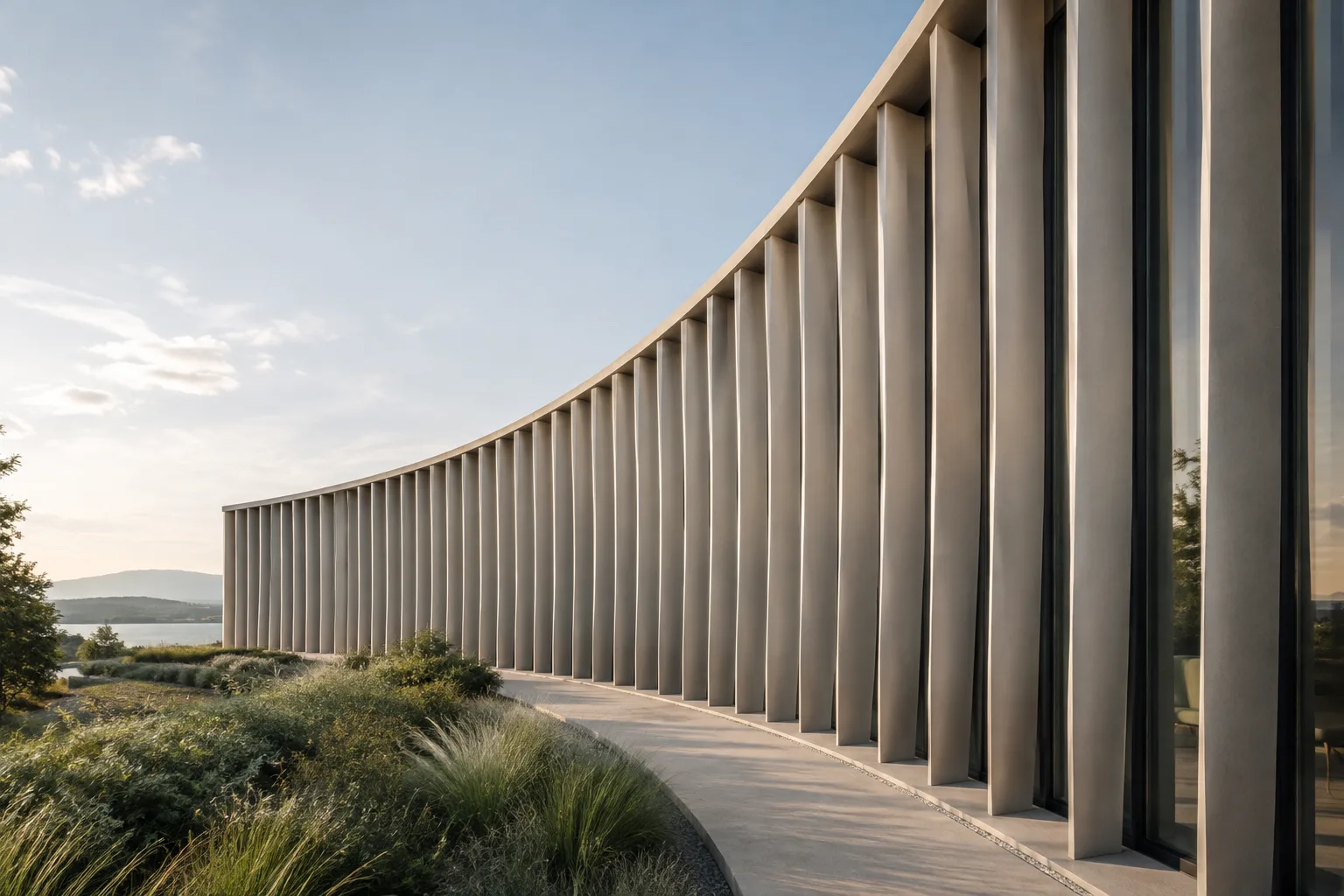
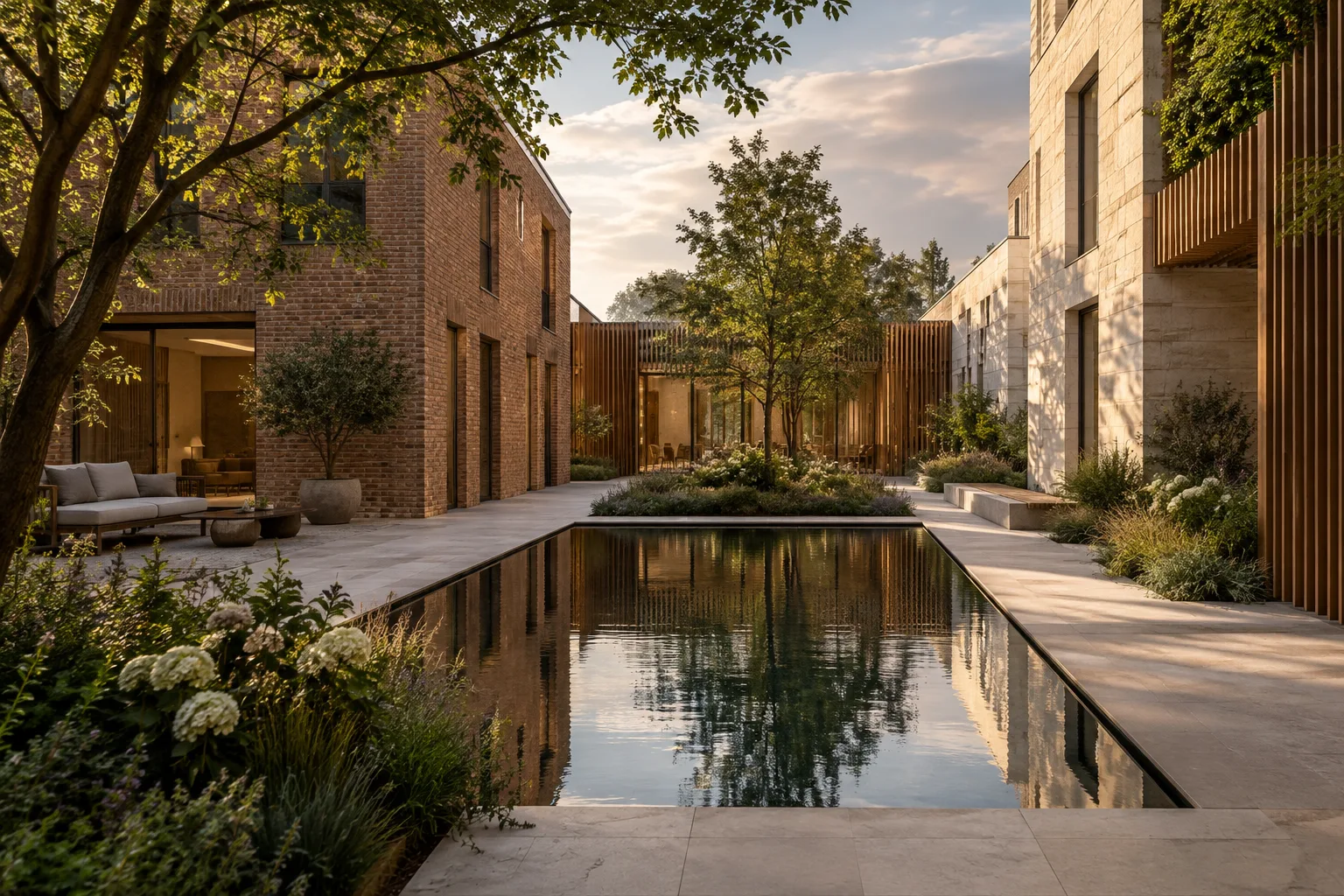
A quiet contemporary library courtyard with pale stone paving, a shallow reflecting pool and timber screens. Late afternoon sunlight moves slowly across the ground while a few leaves stir in a gentle breeze. Wide establishing shot, calm natural atmosphere.En esta descripción, el patio de la biblioteca es el tema principal; el movimiento de la luz y las hojas constituye la acción; y la hora del día y los materiales conforman el contexto. La expresión «Wide establishing shot» busca una toma inicial amplia que muestre el espacio junto con su entorno.
Elige el ángulo de cámara. Expresiones como a la altura de los ojos, ángulo alto, vista de pájaro, primer plano o plano general describen desde dónde ve el espectador la escena. En una presentación arquitectónica, un plano general puede servir para mostrar el edificio en su entorno, mientras que un primer plano puede centrarse en un único detalle, como una superficie o una unión. El segundo ejemplo busca destacar un detalle de material.
Extreme close-up of a hand-finished clay wall beside a dark timber window frame in a calm interior. Soft side light reveals the surface texture. The camera remains still; subtle shadows shift gently across the wall.Aquí la cámara permanece fija y la descripción se centra en la superficie de la pared y la unión con la ventana. No hay que confundir un encuadre cercano con el objetivo de mostrar todo el espacio; si se necesitan ambos resultados, probarlos por separado permite comparar opciones más claras.
Describe el movimiento de cámara con una sola decisión. La cámara puede permanecer fija, hacer un paneo horizontal, inclinarse hacia arriba o hacia abajo, o acercarse o alejarse del sujeto mediante un movimiento dolly. Estos movimientos no significan lo mismo: dolly describe el desplazamiento físico de la cámara, mientras que zoom se refiere a acercar o alejar la imagen mediante un cambio de distancia focal. El tercer ejemplo está pensado para un acercamiento lento en un espacio interior.
A serene double-height living room with a sculptural staircase, warm timber and a large window overlooking a garden. Slow dolly in toward the staircase, keeping the room's proportions visible. Morning light, restrained architectural visualization style.La expresión «slow dolly in» del prompt describe cómo la cámara se acerca a la escalera. En lugar de cargar el movimiento con muchas instrucciones de cámara distintas al mismo tiempo, elige primero una sola dirección y evalúa el resultado.
Prueba un recorrido de cámara o un encuadre concreto. En algunos proyectos puede hacer falta una transición desde el exterior del edificio hasta la entrada; en otros, una vista en planta desde arriba. El cuarto ejemplo define conjuntamente el movimiento y el encuadre, pero de forma acotada.
Bird's-eye view of a small urban courtyard between brick buildings. The camera makes a slow, steady pan across planted beds, a narrow path and a simple seating area. Overcast daylight, realistic architectural visualization.El encuadre de vista de pájaro deja claro que se busca mostrar desde arriba la distribución del patio; el paneo horizontal describe un desplazamiento general sin especificar la dirección en la que se recorrerá el encuadre. En indicaciones de cámara menos habituales, el resultado del mismo prompt puede variar entre intentos; por eso, no hay que interpretar el resultado como un control de encuadre garantizado.
Considera el primer y el último fotograma o las referencias si hacen falta. La página de Agent Platform enumera opciones para generar video a partir del primer fotograma, con el primer y el último fotograma, y a partir de referencias. El quinto prompt plantea como transformación principal el cambio de luz a lo largo del día en un edificio.
A small modern pavilion in a quiet landscape at dusk. The sky gradually deepens from pale gold to blue while interior lights become softly visible through the glazing. Static wide shot, the building remains unchanged and centered.Este ejemplo se centra en los cambios de luz y del cielo, en lugar de alterar la forma del edificio. Como el resultado de mostrar toda una puesta de sol en un clip breve puede ser incierto, mantén sencilla la transformación que pides y compara distintos prompts por separado.
Errores frecuentes
Incluir demasiados acontecimientos en un solo prompt: Pedir a la vez que se muevan personas, cambie el material, el día se convierta en noche y la cámara se desplace en varias direcciones puede desdibujar la idea principal. Define primero un único tema y una acción principal.
Dejar el espacio sin definir: Decir solo «un interior bonito» no explica qué tipo de espacio es ni cuál es su atmósfera. Añade los detalles necesarios de ubicación, luz y entorno, sin alargar cada prompt con adjetivos innecesarios.
Confundir términos de cámara: Zoom y dolly no son el mismo movimiento. La complejidad de la indicación de cámara también puede afectar al resultado; sobre todo desde puntos de vista poco habituales, una misma instrucción no siempre produce la misma respuesta visual en cada intento.
Intentar condensar una transformación larga en un clip corto: La guía recomienda tener en cuenta la duración del clip al describir un proceso o una transformación. En lugar de pedir un cambio amplio de una sola vez, simplifica la descripción.
Próximos pasos: compara los borradores
Después del primer intento, compara el resultado con las decisiones de tema, acción, entorno y cámara del prompt. Anota qué elemento se apartó de lo esperado y modifica solo esa parte. Así, en lugar de reescribir toda la descripción en cada intento, podrás observar con más facilidad cómo influye en la imagen cada cambio de formulación.
En un estudio de arquitectura, este método puede ayudar a crear borradores visuales breves para explorar la atmósfera de un concepto, la circulación en un interior o la luz de una fachada. Sin embargo, no debe suponerse que estos videos validen la precisión del proyecto, las dimensiones o las decisiones sobre materiales; las fuentes no prometen ese tipo de función. Antes de generar, comprueba el acceso al modelo que se utilizará y las condiciones de la plataforma. Ten en cuenta también que hay filtros de seguridad; Google ofrece una vía para informar sobre contenido inapropiado o información incorrecta.
Fuentes y licencia
Esta guía se ha adaptado al turco a partir de la información de las páginas de Google Cloud «Video generation prompt guide» y «Generate videos with Agent Platform». Ambas páginas tienen licencia CC BY 4.0. Los prompts de ejemplo se han creado originalmente para este artículo.
Fuentes
2 fuentesNo republicamos los textos de las fuentes; las citas breves van marcadas y el resto es resumen y comentario propios.
Para los estudios de arquitectura y los estudiantes de Turquía, este enfoque puede ayudar a estructurar mejor los prompts al convertir la presentación de un concepto en breves pruebas de video. Pensar por separado en la luz, la atmósfera del espacio y el movimiento de cámara facilita la comparación de distintas propuestas visuales para una misma idea.
Sin embargo, las fuentes no especifican precios, requisitos de cuenta ni requisitos de hardware local. Por eso, antes de empezar conviene comprobar el acceso a la plataforma, el modelo que se utilizará y las condiciones de licencia. Es más prudente considerar los videos generados como borradores de comunicación visual, no como una herramienta para validar el proyecto.
Preguntas frecuentes
¿Cómo se escribe un prompt de arquitectura para Veo?
Divide el prompt en tema, acción, escena o contexto y decisiones de cámara. En cada descripción, elige los elementos necesarios para conseguir el resultado visual que buscas.
¿Qué opciones hay para generar videos con Veo?
Según la página de Google, Gemini Omni Flash y Veo pueden utilizarse mediante Media Studio de Gemini Enterprise Agent Platform o las API correspondientes.
¿Veo aplica los ángulos de cámara con precisión en los videos de arquitectura?
Según la fuente, algunos ángulos de cámara avanzados podrían no ser compatibles oficialmente; la consistencia de los resultados también puede variar según el prompt y el modo de uso. Por tanto, no debe darse por sentado que se obtendrá un ángulo concreto en cada intento.