En bref
- Le guide de Google recommande de décomposer le prompt en éléments tels que le sujet, l’action, la scène ou le contexte et la caméra.
- Agent Platform propose notamment la génération vidéo à partir de texte, de la première image, de références, ainsi que le montage vidéo.
- Les modèles sont accessibles via Media Studio de Gemini Enterprise Agent Platform ou les API correspondantes.
- Les résultats peuvent varier selon les indications de caméra ; vérifiez également les modalités de génération et la disponibilité.
Ce que vous allez apprendre dans ce guide
Un prompt vidéo d’architecture ne se résume pas à « montre une maison moderne ». Décrire l’apparence du lieu, les changements dans la scène et le mouvement de la caméra aide à donner une direction plus précise à l’outil de génération. Le guide de Google consacré aux prompts vidéo répartit les instructions en plusieurs éléments : le sujet, l’action, la scène ou le contexte, ainsi que les choix de caméra. Composez votre prompt à partir des éléments utiles à la scène ; par exemple, si aucun mouvement particulier n’est prévu, précisez le sujet et l’environnement plutôt que d’ajouter artificiellement une action.
Cet article propose cinq exemples originaux de prompts pour préparer des essais vidéo axés sur l’architecture ou l’aménagement intérieur avec Veo et Gemini Omni Flash. Ces exemples ne garantissent pas un résultat donné : leur but est de montrer une structure qui rend les instructions plus claires et plus faciles à tester. Les résultats peuvent varier selon l’ensemble du prompt et la façon dont vous choisissez le mouvement et l’angle de caméra.
Prérequis : accès, outil et version
D’après la page de Google consacrée à la génération vidéo, Gemini Omni Flash et Veo sont accessibles via Media Studio dans Gemini Enterprise Agent Platform ou au moyen des API correspondantes. La page mentionne également plusieurs modèles de génération vidéo et versions de modèles, sans toutefois préciser ici un numéro de version, des conditions de compte ni des tarifs. Avant de commencer, vérifiez donc que le modèle choisi et le mode d’accès sont disponibles.
Les sources ne mentionnent pas de configuration matérielle particulière pour la génération. La création étant décrite comme passant par la plateforme ou par une API, ce guide ne recommande pas de réglages matériels en local. Pour connaître les régions où les services sont disponibles, il est aussi demandé de consulter les informations distinctes sur le déploiement et les points de terminaison ; ne présumez pas de la disponibilité selon le pays ou le compte.
La page d’Agent Platform répertorie les fonctionnalités suivantes pour la génération vidéo :
Générer une vidéo à partir de texte
Générer une vidéo à partir de la première image
Générer une vidéo à partir des première et dernière images
Générer une vidéo à partir de références
Prolonger ou modifier une vidéo existante
Ces options ne répondent pas toutes au même besoin créatif. Par exemple, une idée qui décrit uniquement l’atmosphère d’un lieu peut être testée avec un prompt textuel ; si vous souhaitez partir d’une image précise, vous pouvez envisager le mode de génération qui utilise la première image. Consultez les informations sur le modèle et la plateforme pour savoir où chaque fonction est disponible.
Étape par étape : transformer le prompt en scène d’architecture
Commencez par définir le sujet principal. La vidéo peut être centrée sur un intérieur, une façade, une cour ou un détail de matériau. Au lieu d’une formule générale comme « un bâtiment », décrivez une caractéristique distinctive de la scène, par exemple : « un centre culturel contemporain au sol de pierre, ouvert sur une cour étroite ». Si l’image comporte plusieurs éléments, précisez également lequel constitue le point focal.
Décrivez l’action ou le changement. Une vidéo ne doit pas nécessairement se limiter à une vue fixe d’un espace. Choisissez un mouvement unique et clair, comme le déplacement de la lumière du soleil sur le sol, le léger mouvement de rideaux fins ou la caméra qui avance dans un couloir. Le guide rappelle qu’il faut tenir compte de la durée du clip pour les transformations qui s’étendent dans le temps. Plutôt que de demander plusieurs événements ou un important changement temporel dans une courte séquence, concentrez-vous sur un mouvement observable.
Définissez le lieu et l’atmosphère. Le lieu, le moment de la journée, la météo et les détails d’ambiance renforcent le contexte de la scène. Le prompt ci-dessous est un exemple original qui décrit à la fois le sujet, l’action et l’environnement.
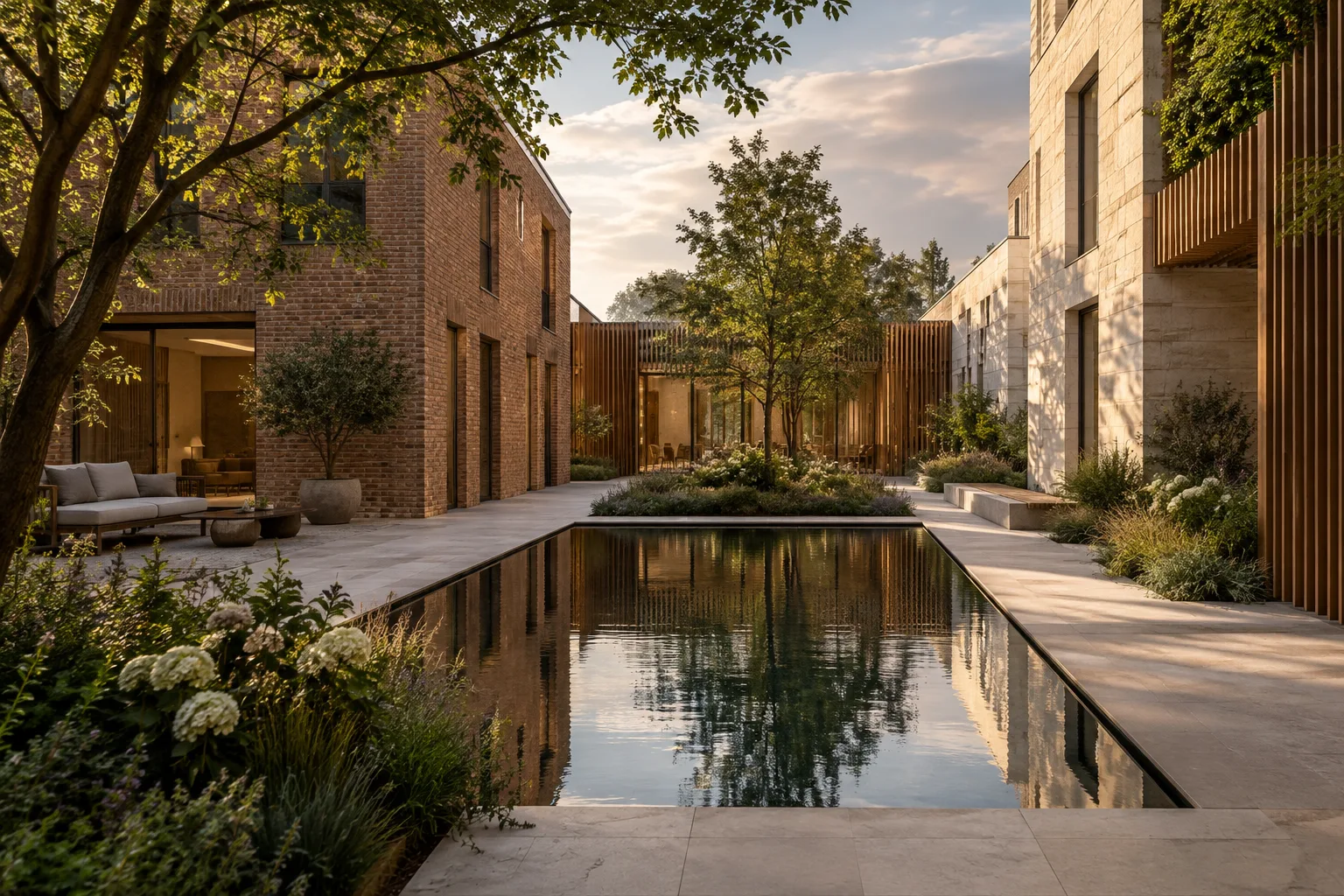
A quiet contemporary library courtyard with pale stone paving, a shallow reflecting pool and timber screens. Late afternoon sunlight moves slowly across the ground while a few leaves stir in a gentle breeze. Wide establishing shot, calm natural atmosphere.Dans cette description, la cour de bibliothèque est le sujet principal ; la lumière et le mouvement des feuilles constituent l’action ; l’heure et les matériaux définissent le contexte. L’expression « Wide establishing shot » indique une vue d’ensemble destinée à montrer le lieu avec son environnement.
Choisissez l’angle de caméra. Des indications comme à hauteur des yeux, en plongée, en vue aérienne, en gros plan ou en plan large précisent d’où le spectateur voit la scène. Dans une présentation architecturale, un plan large peut montrer le bâtiment dans son contexte, tandis qu’un gros plan attire l’attention sur un détail comme une surface ou un assemblage. Le deuxième exemple met l’accent sur les matériaux.
Extreme close-up of a hand-finished clay wall beside a dark timber window frame in a calm interior. Soft side light reveals the surface texture. The camera remains still; subtle shadows shift gently across the wall.Ici, la caméra reste immobile et la description se concentre sur la surface du mur et la jonction avec la fenêtre. Ne confondez pas un cadrage rapproché avec la volonté de décrire tout un espace ; si vous avez besoin des deux, réalisez des essais séparés pour comparer des résultats plus lisibles.
Décrivez le mouvement de caméra en un seul choix. La caméra peut rester fixe, effectuer un panoramique horizontal, s’incliner vers le haut ou vers le bas, ou s’approcher du sujet ou s’en éloigner par un mouvement de travelling. Ces mouvements ne sont pas équivalents : un travelling correspond au déplacement physique de la caméra, tandis qu’un zoom rapproche ou éloigne l’image en modifiant la focale. Le troisième exemple propose une lente approche dans un intérieur.
A serene double-height living room with a sculptural staircase, warm timber and a large window overlooking a garden. Slow dolly in toward the staircase, keeping the room's proportions visible. Morning light, restrained architectural visualization style.L’indication « slow dolly in » décrit une caméra qui s’approche de l’escalier. Plutôt que de multiplier simultanément les consignes de caméra, commencez par choisir une seule direction et évaluez le résultat.
Essayez une trajectoire vidéo ou un cadrage précis. Certains projets nécessitent une transition de l’extérieur vers l’entrée du bâtiment ; d’autres, une vue en plan depuis les airs. Le quatrième exemple définit le mouvement et le cadrage, mais de façon mesurée.
Bird's-eye view of a small urban courtyard between brick buildings. The camera makes a slow, steady pan across planted beds, a narrow path and a simple seating area. Overcast daylight, realistic architectural visualization.La vue aérienne indique clairement que l’objectif est de montrer l’agencement de la cour depuis le haut ; le panoramique horizontal décrit un balayage général, sans préciser le sens du mouvement. Avec des indications de caméra inhabituelles, le résultat d’un même prompt peut varier d’un essai à l’autre ; ne considérez donc pas le cadrage obtenu comme parfaitement contrôlé.
Envisagez les première et dernière images ou des références si nécessaire. La page d’Agent Platform répertorie la génération vidéo à partir de la première image, à partir des première et dernière images, ainsi qu’à partir de références. Le cinquième prompt présente le changement de lumière au cours de la journée comme une transformation unique.
A small modern pavilion in a quiet landscape at dusk. The sky gradually deepens from pale gold to blue while interior lights become softly visible through the glazing. Static wide shot, the building remains unchanged and centered.Cet exemple porte sur la lumière et le ciel, plutôt que sur une transformation de la forme du bâtiment. Comme le résultat de la représentation complète d’un coucher de soleil dans un court clip peut être incertain, gardez la transformation souhaitée simple et comparez différents prompts séparément.
Erreurs fréquentes
Accumuler trop d’événements dans un seul prompt : demander simultanément le déplacement de personnes, la transformation des matériaux, le passage du jour à la nuit et plusieurs mouvements de caméra peut brouiller l’idée principale. Commencez par choisir un sujet et une action principale.
Laisser le lieu dans le vague : dire simplement « un bel intérieur » ne précise ni la nature du lieu ni son atmosphère. Ajoutez les détails nécessaires sur le lieu, la lumière et l’environnement, sans allonger chaque prompt avec des adjectifs superflus.
Confondre les termes de caméra : un zoom et un travelling ne désignent pas le même mouvement. La complexité de la description de caméra peut également influer sur le résultat ; en particulier, un même point de vue inhabituel ne produit pas nécessairement le même résultat visuel à chaque essai.
Vouloir faire tenir une longue transformation dans un court clip : le guide recommande de tenir compte de la durée du clip pour les processus ou les transformations. Simplifiez la description plutôt que de demander un changement complexe en une seule fois.
Étapes suivantes : comparez vos essais
Après un premier essai, comparez le résultat aux choix de sujet, d’action, d’environnement et de caméra indiqués dans le prompt. Notez l’élément qui s’écarte de vos attentes et ne modifiez que cette partie. Vous pourrez ainsi mieux observer l’effet d’un changement de formulation sur l’image, au lieu de réécrire toutes les instructions à chaque essai.
Dans un cabinet d’architecture, cette méthode peut aider à créer de courtes ébauches visuelles pour présenter une ambiance conceptuelle, la circulation dans un intérieur ou la lumière sur une façade. Toutefois, il ne faut pas considérer que ces vidéos valident l’exactitude d’un projet, ses dimensions ou ses choix de matériaux ; les sources ne leur attribuent pas ce rôle. Avant de produire, vérifiez l’accès au modèle choisi et les conditions de la plateforme. Tenez également compte de la présence de filtres de sécurité : Google propose un moyen de signaler les contenus inappropriés ou les informations erronées.
Sources et licence
Ce guide est adapté en turc à partir des pages de Google Cloud « Video generation prompt guide » et « Generate videos with Agent Platform ». Les deux pages sont sous licence CC BY 4.0. Les exemples de prompts ont été rédigés spécialement pour cet article.
Sources
2 sourcesLes textes sources ne sont pas republiés ; les courtes citations sont signalées, le reste est notre propre résumé et commentaire.
Pour les cabinets d’architecture et les étudiants en Turquie, cette approche peut aider à structurer les prompts lorsqu’ils transforment la présentation d’un concept en courts essais vidéo. En particulier, réfléchir séparément à la lumière, à l’atmosphère des lieux et au mouvement de caméra facilite la comparaison de différentes ébauches visuelles d’une même idée.
Les sources ne précisent toutefois ni les tarifs, ni les conditions de compte, ni les besoins en matériel local. Avant de commencer, il convient donc de vérifier l’accès à la plateforme ainsi que les conditions d’utilisation du modèle et de la licence. Il est plus prudent de considérer les vidéos générées comme des ébauches de communication visuelle, et non comme des outils de validation du projet.
Questions fréquentes
Comment rédiger un prompt vidéo d’architecture avec Veo ?
Décomposez le prompt en sujet, action, scène ou contexte et choix de caméra. Pour chaque description, sélectionnez les éléments nécessaires à l’effet visuel recherché.
Quelles méthodes peut-on utiliser pour générer des vidéos avec Veo ?
D’après la page de Google, Gemini Omni Flash et Veo sont accessibles via Media Studio de Gemini Enterprise Agent Platform ou par les API correspondantes.
Veo applique-t-il avec précision les angles de caméra dans les vidéos d’architecture ?
D’après la source, certains angles de caméra avancés peuvent ne pas être officiellement pris en charge ; la cohérence des résultats peut également varier selon le prompt et le mode d’utilisation. Ne présumez donc pas qu’un angle précis sera obtenu à chaque essai.