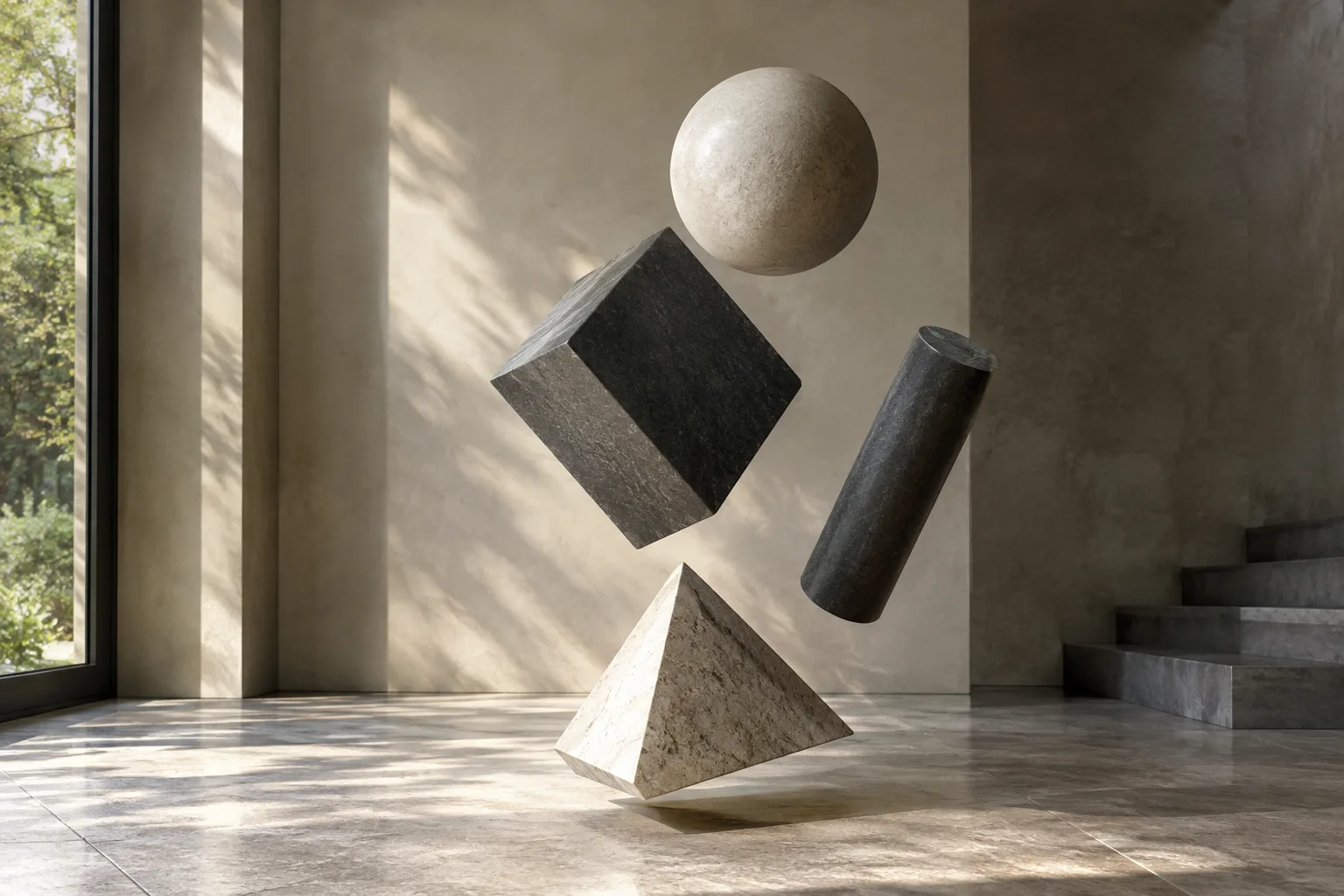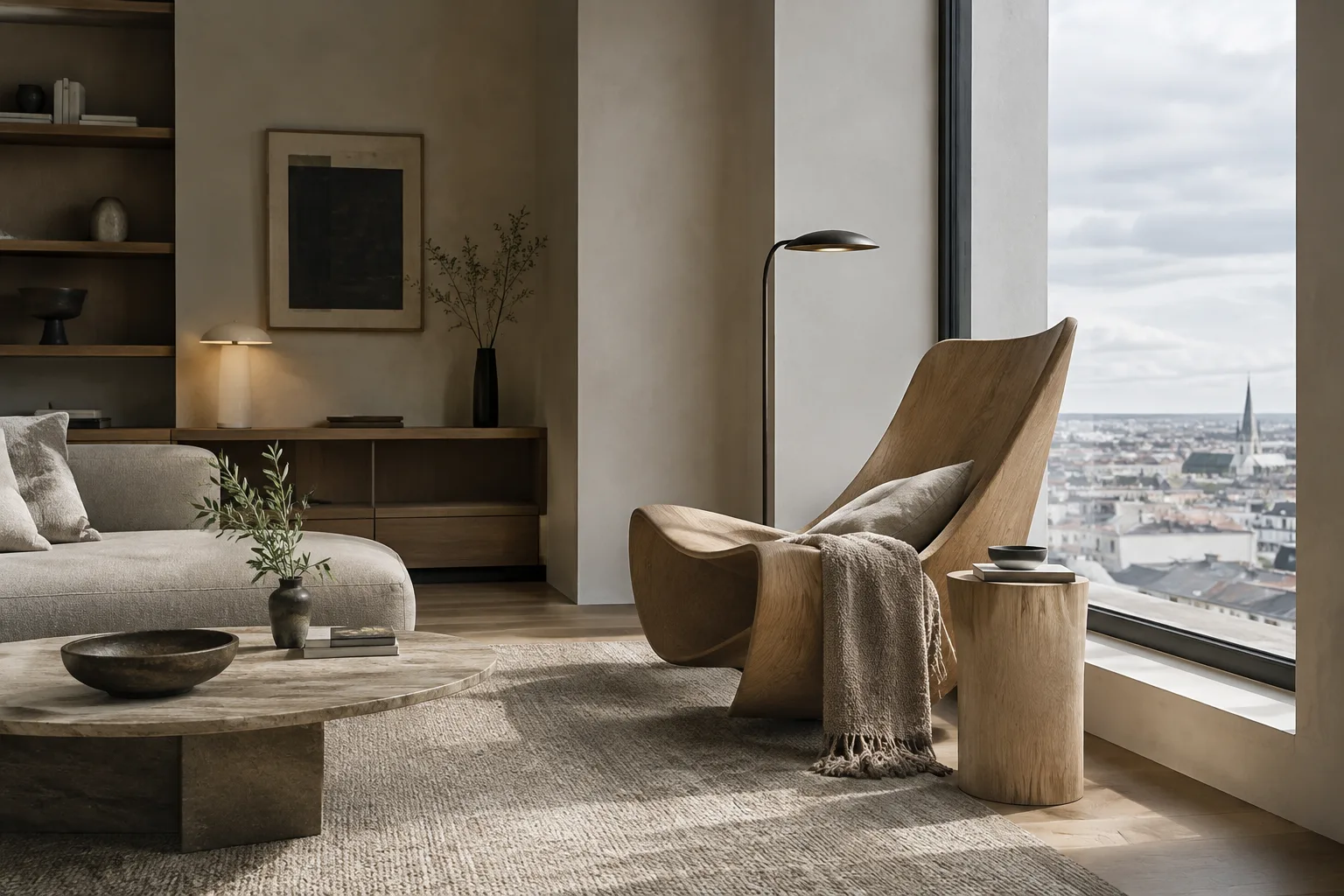
Kurz gesagt
- Die Modell-ID von Nano Banana 2.1 in der Gemini API lautet `gemini-nano-banana-2.1`.
- Die API kann Bilder anhand von Text-Prompts generieren und sie mithilfe kombinierter Text- und Bildeingaben bearbeiten.
- Laut Google-Dokumentation generiert Nano Banana 2.1 Bilder in den Auflösungen 1K, 2K und 4K.
- Die Beispiel-Prompts in dieser Anleitung beschreiben Nutzung, Materialien, Licht und Bildausschnitt des Raums möglichst präzise.
Was lernen Sie in dieser Anleitung?
Diese Anleitung konzentriert sich darauf, Nano Banana 2.1 für Architektur- und Innenraumvisualisierungen zu nutzen: zur Generierung von Konzeptbildern aus Text und zur textbasierten Bearbeitung bestehender Bilder. Ziel ist es, statt allgemeiner Ein-Satz-Anfragen ausformulierte Prompts zu erstellen, die Raumtyp, Komposition, Materialcharakter und Licht beschreiben und sich gezielt weiterentwickeln lassen.
In der Gemini-API-Dokumentation von Google bezeichnet Nano Banana eine Modellfamilie, die Funktionen zur Bildgenerierung und zur Bearbeitung bestehender Bilder umfasst. Laut Dokumentation können Nutzer den Prozess nicht nur durch Texteingaben, sondern auch durch zusätzliche Eingaben wie Bilder und Videos steuern. Diese Anleitung konzentriert sich auf Text- und Bildeingaben, die sich für Architektur-Workflows eignen. Betrachten Sie die generierten Ergebnisse als Konzeptbilder, die geprüft und bei Bedarf überarbeitet werden sollten – nicht als endgültige Designentscheidungen oder Ausführungsplanung.
Voraussetzungen: API, Modell und Eingaben
Die Modell-ID in der Google-Dokumentation lautet gemini-nano-banana-2.1. Die Beispiele laufen über die Gemini API. Das offizielle Python-Beispiel verwendet die Module google.genai, PIL und base64; die Quellseite nennt jedoch weder einen Kontotyp noch einen Installationsbefehl oder Versionsnummern dieser Komponenten. Informieren Sie sich in der aktuellen Gemini-API-Dokumentation über API-Zugriff, Authentifizierung und Nutzungsbedingungen. Diese Anleitung setzt weder einen bestimmten Preis noch eine bestimmte Kontoberechtigung voraus.
Bei der Bildgenerierung aus Text wird dem Modell eine Texteingabe übermittelt, aus der Antwort lässt sich anschließend die Bilddatei auslesen. Für die Bearbeitung wird zusätzlich zum Text-Prompt ein Bild übergeben. Die Quelle zeigt beispielhaft, wie das Bild Base64-codiert und der MIME-Typ angegeben wird. Stellen Sie sicher, dass Sie über die erforderlichen Rechte an den verwendeten Bildern verfügen. Auch die Google-Dokumentation erinnert daran, die Rechte an hochgeladenen Bildern zu prüfen.
Beschreiben Sie beim Verfassen eines Prompts zunächst das gewünschte Ergebnis und ergänzen Sie anschließend räumliche und visuelle Vorgaben. Statt einer allgemeinen Beschreibung wie „modernes Interieur“ sollten Sie die Nutzung des Raums, die Perspektive, Oberflächen, Lichtverhältnisse und die gewünschten Bildelemente benennen. Googles Leitfaden zum Prompt-Design empfiehlt klare und eindeutige Anweisungen sowie bei Bedarf gesonderte Angaben zu Ausgabeformat und Einschränkungen. Das Erstellen eines Prompts ist kein einmaliger Schritt: Das Ergebnis zu prüfen und den Text zu verbessern, gehört zum Prozess.
Schritt für Schritt: Konzeptbilder erstellen und weiterentwickeln
Legen Sie den Zweck des Bildes fest. Entscheiden Sie, ob Sie eine Lobby, eine Wohnküche oder einen Innenhof visualisieren möchten. Der Prompt sollte das Ziel der Skizze oder des Renderings beschreiben; verwenden Sie vage Adjektive nicht alleinstehend.
Beschreiben Sie im ersten Prompt Raum und Erscheinungsbild gemeinsam. Das folgende Beispiel umfasst in einer Anfrage die Raumnutzung, Perspektive, Materialität und Lichtverhältnisse:
Create a photorealistic architectural visualization of a quiet apartment reading nook beside a full-height window. Show the space from eye level, with a built-in oak bookshelf, a compact upholstered chair, a small side table, pale mineral plaster walls, and soft overcast daylight. Keep the composition calm and uncluttered, with realistic material textures and natural shadows.Dieser erste Prompt erklärt, was das Bild zeigen und welche Atmosphäre es vermitteln soll. Prüfen Sie bei der Beurteilung des Ergebnisses, ob Möbel, Materialien und Licht der Gestaltungsabsicht entsprechen. Benennen Sie unpassende Aspekte im nächsten Prompt konkret.
Präzisieren Sie Bildausschnitt und Bildsprache. Zeigt das erste Ergebnis den Raum zwar passend, aber nicht aus dem für eine Präsentation gewünschten Blickwinkel, beschreiben Sie die Komposition in einem neuen Versuch genauer. Wenn Sie zwischen mehreren Bildvarianten auswählen, legen Sie auch die Bewertungskriterien im Voraus fest.
Create a photorealistic architectural interior image of a small neighborhood café. Use a wide interior view from near the entrance, showing the counter, seating area, and front windows in one coherent composition. Include warm timber, muted green wall surfaces, simple pendant lighting, and soft morning daylight. Keep the space believable and avoid decorative clutter.Dieses Beispiel beschreibt, welche Bereiche im Bild zu sehen sein sollen. Wenn Sie wichtige Elemente einer Präsentation – etwa Eingang, Theke und Sitzbereich – in einer gemeinsamen Komposition anfordern, wird die räumliche Beziehung sichtbar, die Sie beurteilen möchten.
Grenzen Sie Änderungen bei der Bearbeitung bestehender Bilder ein. Fügen Sie ein Innenraumbild als Eingabe hinzu und beschreiben Sie, welche Eigenschaft geändert werden soll. Wenn Sie klar zwischen gewünschten Änderungen und Elementen unterscheiden, die erhalten bleiben sollen, wird die Anweisung verständlicher.
Edit the provided interior image. Replace the dark wall finish behind the dining table with a light warm-gray plaster surface. Keep the table, chairs, window positions, camera view, and overall room layout unchanged. Preserve the existing natural daylight and realistic material appearance.Dieser Prompt benennt getrennt die zu ändernde Oberfläche und die räumlichen Elemente, die erhalten bleiben sollen. Übermitteln Sie das Ausgangsbild gemeinsam mit der Texteingabe an die API. Als Beispiel wird in der Quelle PNG als einer der unterstützten Bild-MIME-Typen gezeigt. Informationen zu anderen Dateiformaten oder größeren Eingaben finden Sie in der Gemini-API-Dokumentation zum Bildverständnis.
Verbessern Sie das Ergebnis anhand konkreter Kriterien. Reicht die erste Ausgabe nicht aus, verlängern Sie den Prompt nicht einfach mit allgemeinen Formulierungen, sondern ermitteln Sie den konkreten Schwachpunkt. Ist das Licht zu hart, präzisieren Sie die Lichtbeschreibung; stimmt das Material nicht, überarbeiten Sie die Oberflächenbeschreibung; wirkt der Bildausschnitt unruhig, legen Sie die gewünschten Bildelemente neu fest. Der Quellleitfaden versteht Prompt-Design als Prozess des Ausprobierens und der Verbesserung anhand der beobachteten Ergebnisse.
Create a photorealistic visualization of a compact hotel lobby with a clear view from the entrance toward the reception desk. Use pale stone flooring, a restrained timber reception counter, soft indirect lighting, and a small waiting area. Keep the circulation route visually open, use balanced daylight and interior lighting, and avoid adding signage or decorative objects that distract from the layout.In diesem Beispiel wird besonders hervorgehoben, dass die Wegeführung lesbar und die Rezeption vom Eingang aus erkennbar sein soll. Bei einem Konzeptentwurf machen solche Kriterien nicht nur die Atmosphäre, sondern auch die räumliche Organisation zum Diskussionsthema.
Häufige Fehler
Die Anfrage zu allgemein formulieren: Eine Beschreibung wie „Erstelle ein stilvolles Interieur“ enthält nur wenige Informationen zu Nutzung, Perspektive und visuellen Prioritäten. Beschreiben Sie den Raum und das gewünschte Ergebnis klar.
Zu viele Dinge gleichzeitig ändern: Wenn Sie bei der Bildbearbeitung zahlreiche unterschiedliche Anpassungen anfordern, lässt sich schwerer beurteilen, welche davon das Ergebnis beeinflusst hat. Konzentrieren Sie sich pro Iteration auf eine bestimmte Oberfläche oder Gestaltungsentscheidung und schreiben Sie ausdrücklich dazu, welche anderen Elemente erhalten bleiben sollen.
Die erste Ausgabe als endgültiges Projektbild ansehen: Betrachten Sie das Modellresultat als visuellen Entwurf im Designprozess. Gehen Sie insbesondere bei Maßen, Konstruktionsentscheidungen oder der Materialeignung nicht von Genauigkeitsgarantien aus, die in den Quellen nicht beschrieben werden.
Rechte an Eingaben ignorieren: Prüfen Sie die Nutzungsrechte für Bilder, die Sie zur Bearbeitung hochladen. Die Google-Dokumentation weist auf Einschränkungen bei Inhalten hin, die Rechte anderer verletzen oder irreführend, belästigend oder schädlich sind.
Einsatz in Architektur-, Innenarchitektur- und Archviz-Workflows
Diese Methode kann Architektinnen und Architekten dabei helfen, in einer frühen Konzeptphase über Atmosphäre und Materialvarianten zu diskutieren. Innenarchitektinnen und Innenarchitekten können damit bestimmte Oberflächenideen in einem bestehenden Innenraumbild ausprobieren. Archviz-Teams können vor einer Präsentation unterschiedliche visuelle Ansätze vergleichen. Textbasierte Bildgenerierung und Bildbearbeitung ersetzen weder das Projektmodell noch technische Zeichnungen. Verwenden Sie die Ergebnisse als Entwürfe für Kundengespräche, Konzeptrecherche oder die Suche nach einer visuellen Richtung. Prüfen Sie Maße, Geometrie und Ausführungsentscheidungen separat.
In Googles Produktdokumentation wird Nano Banana 2.1 als Option beschrieben, die weiterhin auf schnelle Generierung und Kosteneffizienz ausgerichtet ist. Laut Angaben des Unternehmens umfasst das Modell Verbesserungen bei der Bildqualität in den Auflösungen 1K, 2K und 4K, bei der Texterstellung, der Konsistenz über mehrere Runden hinweg und bei der Nutzung der Google-Suche. Für komplexere visuelle Aufgaben führt Google Nano Banana Pro als Premium-Option auf. Nano Banana 2 Lite ist für Aufgaben positioniert, bei denen Geschwindigkeit und Kosten im Vordergrund stehen; es ist laut Dokumentation nicht für mehrere Referenzbilder oder mehrstufige Bearbeitungen optimiert. Prüfen Sie bei der Auswahl die Nutzung von Referenzbildern im Workflow, den Bedarf an weiteren Bearbeitungsrunden, den API-Zugriff und die aktuellen Preise. Die Dokumentation weist außerdem darauf hin, dass alle generierten Bilder ein SynthID-Wasserzeichen enthalten.
Nächste Schritte
Testen Sie zunächst einen Konzept-Prompt für denselben Raum und verbessern Sie ihn anschließend, indem Sie jeweils ein Merkmal wie Bildausschnitt oder Material ändern. Bei der Bildbearbeitung verwenden Sie das Ausgangsbild gemeinsam mit der Änderungsanweisung und einer Beschreibung der Elemente, die erhalten bleiben sollen. Notieren Sie bei der gemeinsamen Bewertung im Team, welche Gestaltungsentscheidung mit welchem Prompt geprüft wurde. Wenn Sie über die API arbeiten, folgen Sie den Beispielen in der offiziellen Dokumentation, um die Bildausgabe abzurufen und zu speichern. Beachten Sie außerdem den Hinweis, dass bei komplexen Text- und Bildausgaben möglicherweise kein einzelnes Convenience-Feld den gesamten Inhalt abdeckt.
Quellen und Lizenz
Diese Anleitung wurde auf Grundlage der Google-Dokumentation zur Bildgenerierung und -bearbeitung mit der Gemini API sowie des Leitfadens zum Prompt-Design ins Türkische übertragen und angepasst. Beide Quellen stehen unter der Lizenz CC BY 4.0. Die Architektur-Prompt-Beispiele wurden eigens nach den Prinzipien der Anleitung verfasst, Anweisungen klar zu formulieren und iterativ zu verbessern.
Quellen
2 QuellenQuelltexte werden nicht neu veröffentlicht; kurze Zitate sind gekennzeichnet, der Rest ist eigene Zusammenfassung und Einordnung.
Für Architekturbüros und Visualisierungsteams in der Türkei liegt der praktischste Einsatz darin, schon in der Konzeptphase schnell über Atmosphären und Oberflächenvarianten zu diskutieren. Begrenzte Änderungen an einem bestehenden Bild anzufordern, kann beim Vorbereiten einer Präsentation ebenfalls den Ideenvergleich erleichtern. Das Ergebnis sollte jedoch nicht als maßstabsgetreue und technisch geprüfte Projektvisualisierung betrachtet werden.
Bevor Sie den Workflow integrieren, sollten Sie den API-Zugriff und die aktuellen Preise prüfen; die bereitgestellten Quellen erläutern weder Kosten noch Kontobedingungen. Auch die Auswahl des Modells kann sich danach richten, ob mehrstufige Bearbeitungen und Referenzbilder benötigt werden. Teams sollten die Nutzungsrechte an Ausgangsbildern berücksichtigen und beachten, dass generierte Bilder SynthID enthalten.
Häufige Fragen
Wie lautet die Modell-ID von Nano Banana 2.1 in der Gemini API?
In der Google-Dokumentation wird die Modell-ID als `gemini-nano-banana-2.1` angegeben.
Kann Nano Banana 2.1 ein bestehendes Innenraumbild bearbeiten?
Ja. Wenn Sie der Gemini API zusammen mit einem Text-Prompt ein Bild übermitteln, können Sie Änderungen wie das Hinzufügen, Entfernen oder Ersetzen von Elementen sowie Farbkorrekturen anfordern.
In welchen Auflösungen generiert Nano Banana 2.1 Bilder?
Die Google-Dokumentation nennt für Nano Banana 2.1 die Bildgenerierung in den Auflösungen 1K, 2K und 4K.