Kurz gesagt
- Solidify verleiht Mesh-Oberflächen Dicke; sofern keine besondere Geometrie vorliegt, empfiehlt die Dokumentation den schnelleren Simple-Modus.
- Complex Solidify kann komplexe Formen wie architektonische Wandanordnungen verarbeiten, ist wegen zusätzlicher Berechnungen jedoch langsamer als der Simple-Modus.
- Remesh erzeugt standardmäßig eine neue Topologie aus Quad-Flächen; Adaptivity kann in Bereichen mit wenig Details Dreiecksflächen erzeugen.
- Die Solidify-Dicke kann durch eine nicht gleichmäßige Objekt-Skalierung beeinflusst werden. Auch die Reihenfolge der Modifier im Stack verändert die resultierende Geometrie.
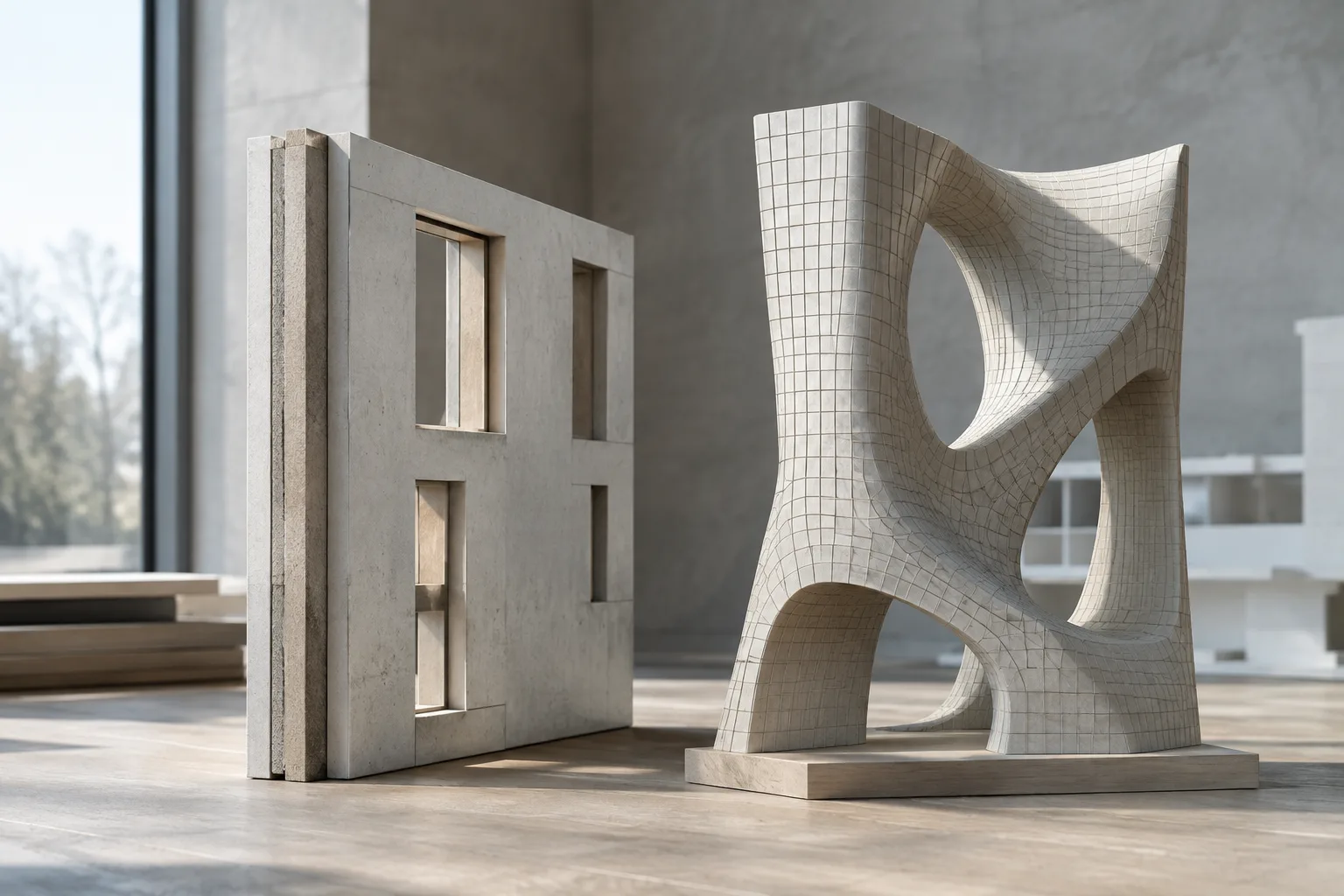
Blenders Solidify- und Remesh-Modifier lassen sich in der Architekturmodellierung einsetzen, um Oberflächen zu verdicken und eine neue Mesh-Topologie zu erstellen. Solidify verleiht einer Mesh-Oberfläche Tiefe, während Remesh eine neue Topologie erzeugt, die der Oberflächenform des Eingabeobjekts folgt. Dieser Leitfaden stützt sich auf die aktuellen Erläuterungen im Blender-Handbuch; die Quellen nennen für diese beiden Modifier keine konkrete Blender-Versionsnummer.
1. Ein einseitiges Modell mit Solidify verdicken
Solidify fügt einer bestehenden Mesh-Oberfläche Dicke hinzu. Der Modifier eignet sich, um als einzelne Fläche modellierte Wände, Paneele oder Schalenelemente mit Volumen zu versehen. Um den Modifier zum aktiven Objekt hinzuzufügen, können Sie im Properties Editor auf der Registerkarte Modifiers die Schaltfläche Add Modifier verwenden. Laut Blender-Dokumentation lässt sich ein Modifier auf derselben Registerkarte auch mit Shift+A hinzufügen.
Wählen Sie zunächst den Mode passend zur Geometrie des Modells:
Wenn keine besondere Geometrie vorliegt, beginnen Sie mit dem Modus Simple. Er ist der Standardalgorithmus. Die Dokumentation empfiehlt ihn, sofern kein Sonderfall vorliegt, um den zusätzlichen Rechenaufwand zu vermeiden.
Wenn mehr als zwei Flächen an einer Kante zusammentreffen oder das Modell im Simple-Modus nicht passend verdickt wird, probieren Sie den Modus Complex aus. Er unterstützt einige Formen, mit denen Simple nicht umgehen kann, etwa komplexe architektonische Wandanordnungen, und zielt auf ein manifold Ergebnis ab.
Wenn die Normalen benachbarter Flächen im Simple-Modus im Allgemeinen nicht in dieselbe Richtung zeigen, wird die entsprechende Begrenzung möglicherweise nicht verdickt. Überprüfen Sie bei Problemen zuerst die Flächennormalen, bevor Sie den Dickenwert erhöhen.
Thickness legt die hinzugefügte Dicke fest. Offset bestimmt, ob die neue Geometrie innerhalb oder außerhalb der ursprünglichen Fläche liegt. Der Wert kann zwischen -1 und 1 liegen; bei 0.0 wird die Schicht beidseitig um die ursprüngliche Fläche zentriert. Die Richtung nach innen oder außen hängt von den Flächennormalen ab.
2. Ecken, Öffnungen und Skalierung überprüfen
Im Simple-Modus kann Even Thickness dazu beitragen, die Dicke an scharfen Ecken gleichmäßiger zu halten. High Quality Normals zielt darauf ab, gleichmäßigere Dicken-Normalen zu berechnen. Laut Dokumentation können diese Optionen die Qualität in manchen Fällen verbessern, zugleich aber auch die Berechnungszeit erhöhen. Keine der beiden Optionen garantiert bei jeder Mesh-Topologie eine exakt gleichmäßige Wandstärke.
Im Complex-Modus bestimmen die Optionen unter Thickness Mode, wie die Dicke behandelt wird. Fixed hält die Punkte in einem festen Abstand zur ursprünglichen Geometrie. Even versucht, Ecken zu berücksichtigen, kann aber an Stellen, an denen mehr als drei Flächen zusammentreffen, nicht immer das erwartete Ergebnis liefern. Constraints ist eine fortgeschrittenere Option, die eine möglichst geeignete Dicke anstrebt. Die Dokumentation weist darauf hin, dass sie in Fällen mit bis zu drei Flächen eine optimale Lösung findet; das bedeutet jedoch nicht, dass das Ergebnis unter allen Bedingungen perfekt ist.
| Einstellung | Empfohlener Wert | Wirkung |
|---|---|---|
| Mode | Wenn kein Sonderfall vorliegt: Simple | Standardoption und schneller; funktioniert bei manchen komplexen Kantenkonstellationen möglicherweise nicht. |
| Thickness Mode | Für präzise Dicke: Complex / Constraints | Sucht nach einer geeigneten Lösung für die Dicke, garantiert aber keine Perfektion bei jeder Geometrie. |
| Offset | 0.0, um die Schale beidseitig um die Fläche zu zentrieren | Positioniert die neue Geometrie um die ursprüngliche Fläche herum. |
| Boundary | Je nach Öffnung: Round oder Flat | Legt fest, ob die offene Begrenzung nach innen gewölbt oder flach behandelt wird. |
Die Dicke wird anhand der lokalen Vertex-Koordinaten des Objekts berechnet. Hat ein Objekt eine nicht gleichmäßige Skalierung, kann sich die Dicke an verschiedenen Seiten des Modells unterscheiden. Blender empfiehlt, die Skalierung mit Apply anzuwenden oder mit Clear zurückzusetzen. Rim – Fill, das zum Schließen von Öffnungskanten verwendet wird, erzeugt Flächen zwischen Innen- und Außenflächen. Wenn es nicht benötigt wird, kann das Deaktivieren die Berechnung beschleunigen. Auch die Option Flat Faces im Complex-Modus ist langsam und kann deaktiviert werden, wenn sie nicht benötigt wird.
3. Mit Remesh die Topologie neu erstellen
Remesh erzeugt eine neue Mesh-Topologie, die der Oberflächenkrümmung der Eingabe folgt. Das grundlegende Ergebnis besteht aus Quad-Flächen. Wird jedoch Adaptivity verwendet, werden Bereiche ohne erforderliche Details vereinfacht, sodass dort Dreiecksflächen entstehen können.
Blocks wendet keine Glättung an.
Smooth erzeugt eine glattere Oberfläche.
Sharp funktioniert ähnlich wie Smooth, zielt aber darauf ab, scharfe Kanten und Ecken zu erhalten.
Je höher Sharpness eingestellt ist, desto ähnlicher bleiben die Kanten der Eingabe; niedrigere Werte filtern mehr Rauschen aus der Eingabeoberfläche. Octree Depth bestimmt die Auflösung des Ergebnisses: Bei niedrigeren Werten entstehen im Vergleich zur Eingabe größere Flächen. Auch das Verringern von Scale reduziert die Auflösung des Ergebnisses. Adaptivity kann die Anzahl der Flächen reduzieren, indem Bereiche ohne erforderliche Details vereinfacht werden. Dabei sollte berücksichtigt werden, dass Dreiecksflächen entstehen können.
Dünne Bereiche der Eingabe können sich nach dem Remesh-Vorgang in separate, kleine Geometriekomponenten verwandeln. Remove Disconnected dient dazu, kleine, abgetrennte Komponenten herauszufiltern; Threshold steuert, welche Größe abgetrennter Komponenten entfernt wird. Ist das Eingabe-Mesh vollständig flach, empfiehlt die Blender-Dokumentation, vor Remesh einen Solidify Modifier hinzuzufügen. So erhält Remesh eine Geometrie mit Dicke als Eingabe.
4. Modifier-Reihenfolge und Anwenden verwalten
Blender berechnet Modifier im Stack von oben nach unten. Einem Objekt lassen sich mehrere Modifier hinzufügen, deren Reihenfolge das Ergebnis beeinflusst. Wird beispielsweise die Reihenfolge von Solidify und Remesh vertauscht, ändert sich, auf welcher Geometrie Remesh arbeitet. Prüfen Sie daher die Reihenfolge im Stack und vergleichen Sie verschiedene Anordnungen, um das gewünschte Ergebnis zu erzielen.
Wenn Sie einen Modifier mit Apply anwenden, wird seine Änderung in Geometrie umgewandelt und der Modifier aus dem Stack entfernt. Die Dokumentation warnt davor, dass das Anwenden eines Modifiers, der nicht an erster Stelle im Stack steht, die Reihenfolge ignorieren und unerwünschte Ergebnisse erzeugen kann. Überprüfen Sie das Ergebnis und die Reihenfolge im Stack, bevor Sie dauerhafte Änderungen vornehmen. Wenn das Modell später noch bearbeitet werden soll, bleibt es durch das Nicht-Anwenden des Modifiers flexibel und zerstörungsfrei editierbar.
Häufige Fehler
Die Solidify-Dicke beurteilen, ohne die nicht gleichmäßige Skalierung des Objekts zu überprüfen; die Dicke kann in verschiedenen Richtungen unterschiedlich ausfallen.
Annehmen, dass der Simple-Modus bei allen Topologien dasselbe Ergebnis liefert; die Anzahl der Flächen und die Normalen sind entscheidend.
Remesh direkt auf ein vollständig flaches Mesh anwenden; die Dokumentation empfiehlt, zuvor Solidify zu verwenden.
Bei aktiviertem Adaptivity davon ausgehen, dass das Remesh-Ergebnis überall aus Quads besteht; in vereinfachten Bereichen können Dreiecksflächen entstehen.
Einen Modifier anwenden, ohne die Reihenfolge im Stack zu prüfen; der Vorgang ist dauerhaft, und die Reihenfolge kann das Ergebnis beeinflussen.
Auswirkungen auf Architektur- und Archviz-Workflows
Solidify kann einseitige architektonische Elemente verdicken; Remesh lässt sich einsetzen, wenn eine neue Mesh-Topologie benötigt wird. Beide Modifier können bei unterschiedlichen Modellen hilfreich sein, von flachen Paneelen bis hin zu komplexen Wandschalen. Die Wahl der Einstellungen hängt jedoch von der Geometrie ab: In komplexen Fällen ist der Complex-Modus langsamer, während sich die Remesh-Auflösung über Octree Depth und Scale steuern lässt. Die Quelldokumentation enthält keine Angaben zu bestimmten Hardwareanforderungen oder Lizenzbedingungen. Wenn Sie Skalierung, Normalen, abgetrennte Komponenten und die Reihenfolge der Modifier überprüfen, bevor Sie das Ergebnis dauerhaft übernehmen, lässt sich die Bearbeitbarkeit des Modells besser erhalten.
Quellen
3 QuellenQuelltexte werden nicht neu veröffentlicht; kurze Zitate sind gekennzeichnet, der Rest ist eigene Zusammenfassung und Einordnung.
Für Architekturbüros und Visualisierungsteams kann Solidify den Aufwand verringern, Oberflächen manuell zu verdicken; Remesh ist hilfreich, wenn eine neue Topologie benötigt wird. Am praktikabelsten ist es, die Einstellungen zunächst an einem kleinen Teil des Modells auszuprobieren und das Ergebnis zu prüfen. Auch die mögliche längere Berechnungszeit von Complex Solidify sollte im Workflow berücksichtigt werden.
Für Teams in der Türkei enthalten die Quellen keine Angaben zu besonderen Hardwareanforderungen, Lizenzbedingungen oder Kosten. Die häufigsten möglichen Fehlerquellen sind eine nicht gleichmäßige Skalierung, Flächennormalen und die Reihenfolge der Modifier. Da Apply Änderungen dauerhaft übernimmt, ist es vorsichtiger, den Modifier zunächst nicht anzuwenden, wenn die Flexibilität bei späteren Bearbeitungen wichtig ist.
Häufige Fragen
Sollte man beim Blender-Solidify-Modifier Simple oder Complex verwenden?
Wenn kein Sonderfall vorliegt, empfiehlt die Dokumentation den schnelleren Simple-Modus. Bei komplexen Formen oder wenn Simple kein geeignetes Ergebnis liefert, kommt Complex infrage.
Kann Blender Remesh auf einer vollständig flachen Oberfläche verwendet werden?
Laut Blender-Dokumentation sollte die Eingabe eine gewisse Dicke haben. Ist das Mesh vollständig flach, wird empfohlen, vor Remesh Solidify hinzuzufügen.
Warum kann die Solidify-Dicke an verschiedenen Seiten des Modells unterschiedlich sein?
Die Dicke wird anhand der lokalen Vertex-Koordinaten berechnet. Eine nicht gleichmäßige Objekt-Skalierung kann zu Abweichungen an verschiedenen Seiten führen. Die Dokumentation empfiehlt, die Skalierung mit Apply anzuwenden oder mit Clear zurückzusetzen.