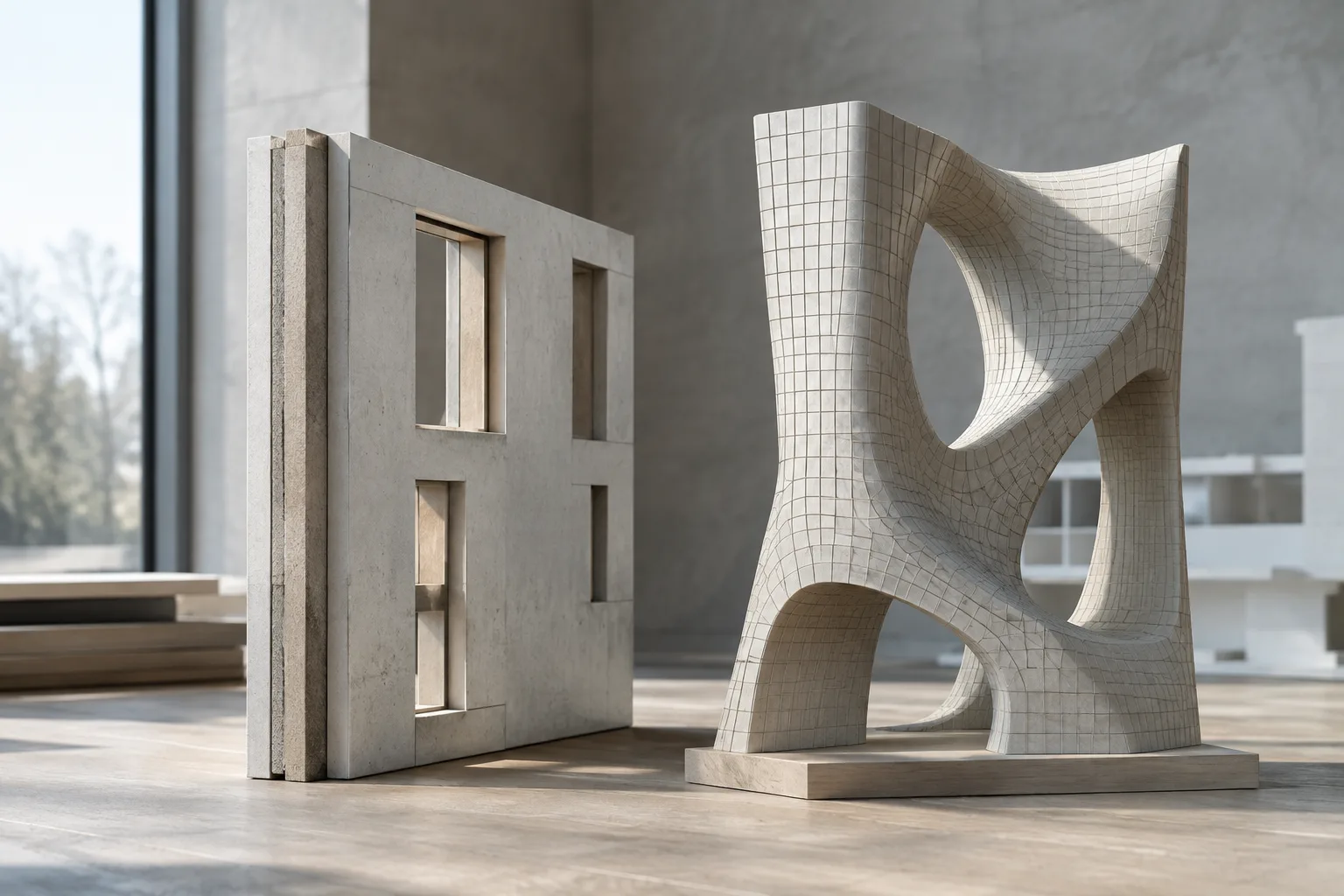
Kısaca
- Solidify, mesh yüzeylerine kalınlık ekler; özel geometri durumu yoksa belgeler daha hızlı olan Simple modun seçilmesini önerir.
- Complex Solidify, mimari duvar düzenleri gibi karmaşık biçimleri işleyebilir; ancak ek hesaplamaları nedeniyle Simple moddan daha yavaştır.
- Remesh, varsayılan davranışında dörtgen yüzlerden oluşan yeni topoloji üretir; Adaptivity ayrıntısı az bölgelerde üçgen yüzler oluşturabilir.
- Solidify kalınlığı eşit olmayan nesne ölçeğinden etkilenebilir; modifier yığınının sırası da elde edilen geometriyi değiştirir.
Blender’ın Solidify ve Remesh modifier’ları, mimari modellemede yüzeylere kalınlık eklemek ve yeni mesh topolojisi oluşturmak için kullanılabiliyor. Solidify bir mesh yüzeyine derinlik kazandırırken Remesh, girdinin yüzey biçimini izleyen yeni bir topoloji üretir. Bu rehber, Blender kullanım kılavuzundaki güncel açıklamaları temel alıyor; kaynaklarda bu iki modifier için belirli bir Blender sürüm numarası belirtilmiyor.
1. Solidify ile tek yüzeyli modeli kalınlaştırın
Solidify, mevcut mesh yüzeyine kalınlık ekler. Tek yüzey olarak modellenmiş duvar, panel veya kabuk parçalarını hacimlendirmek için değerlendirilebilir. Modifier’ı etkin nesneye eklemek için Properties Editor içindeki Modifiers sekmesinde Add Modifier düğmesi kullanılabilir. Blender belgelerine göre aynı sekmede Shift+A işlemi de modifier ekleme yollarından biridir.
İlk adım, Mode seçimini modelin geometrisine göre yapmaktır:
Geometri özel bir durum içermiyorsa Simple modla başlayın. Bu, varsayılan algoritmadır ve belgeler, ek mantığın getirdiği yavaşlamadan kaçınmak için özel durum yokken bu modu önerir.
Bir kenara ikiden fazla yüz bağlanıyorsa veya model Simple modda uygun biçimde kalınlaşmıyorsa Complex modunu deneyin. Bu mod, mimari duvar düzenleri gibi Simple’ın işleyemediği bazı biçimleri destekler ve manifold çıktı üretmeyi amaçlar.
Simple modda komşu yüzlerin normalleri genel olarak aynı yöne bakmıyorsa ilgili sınır kalınlaşmayabilir. Sorun gördüğünüzde kalınlık değerini artırmadan önce yüz normallerini kontrol edin.
Thickness, eklenecek kalınlığı belirler. Offset, yeni geometriyi özgün yüzeyin içine veya dışına yerleştirir. Değer -1 ile 1 arasında olabilir; 0.0 seçildiğinde katman özgün yüzeyin iki yanına ortalanır. İç ve dış yön, yüz normallerine bağlıdır.
2. Köşeleri, açıklıkları ve ölçeği denetleyin
Simple moddaki Even Thickness, keskin köşelerde kalınlığın daha tutarlı olmasına yardımcı olabilir. High Quality Normals ise daha eşit kalınlıkta normaller hesaplamayı hedefler. Belgeler, bu seçeneklerin bazı durumlarda kaliteyi artırabildiğini; buna karşılık hesaplama süresini de yükseltebildiğini belirtiyor. Hiçbiri her mesh topolojisinde kesin bir duvar kalınlığı garantisi vermez.
Complex modda Thickness Mode seçenekleri, kalınlığın nasıl ele alınacağını belirler. Fixed, noktaları özgün geometriye sabit uzaklıkta tutan bir yaklaşım sunar. Even, köşeleri hesaba katmaya çalışır; ancak üçten fazla yüzün birleştiği yerlerde her zaman beklenen sonucu vermeyebilir. Constraints, kalınlığı mümkün olduğunca uygun tutmayı amaçlayan daha gelişmiş seçenektir. Belgeler, üç yüze kadar olan durumlarda optimal çözüm bulduğunu, ancak bunun her koşulda kusursuz sonuç anlamına gelmediğini vurgular.
| Ayar | Önerilen değer | Etkisi |
|---|---|---|
| Mode | Özel durum yoksa Simple | Varsayılan ve daha hızlı seçenek; bazı karmaşık kenar durumlarında çalışmayabilir. |
| Thickness Mode | Hassas kalınlık hedefinde Complex / Constraints | Kalınlık için uygun çözümü arar; her geometride kusursuzluk garantisi vermez. |
| Offset | Kabuğu yüzeyin iki yanına ortalamak için 0.0 | Yeni geometriyi özgün yüzeyin çevresinde konumlandırır. |
| Boundary | Açıklığa göre Round veya Flat | Açık sınırın içe dönük ya da düz biçimde ele alınmasını sağlar. |
Kalınlık, nesnenin yerel vertex koordinatlarına göre hesaplanır. Nesnede eşit olmayan ölçek varsa modelin farklı taraflarında kalınlık değişebilir. Blender belgeleri, bunu gidermek için ölçeği Apply veya Clear etmeyi öneriyor. Açıklık kenarlarını kapatmak için kullanılan Rim – Fill, iç ve dış yüzeyler arasında yüzler üretir; gerekli değilse kapatılması hesaplamayı hızlandırabilir. Complex moddaki Flat Faces seçeneği de yavaş olduğundan ihtiyaç duyulmayan durumlarda devre dışı bırakılabilir.
3. Remesh ile topolojiyi yeniden oluşturun
Remesh, girdinin yüzey eğrisini izleyerek yeni mesh topolojisi üretir. Temel çıktısı dörtgen yüzlerden oluşur; ancak Adaptivity kullanıldığında ayrıntının gerekmediği bölgelerde sadeleştirme yapılır ve bu bölgelerde üçgen yüzler oluşabilir.
Blocks seçeneği yumuşatma uygulamaz.
Smooth, daha yumuşak bir yüzey üretir.
Sharp, Smooth’a benzer şekilde çalışırken keskin kenarları ve köşeleri korumaya yöneliktir.
Sharpness yükseldikçe kenarlar girdiye daha çok benzer; düşük değerler girdi yüzeyindeki gürültüyü daha fazla filtreler. Octree Depth, çıktı çözünürlüğünü belirler: düşük değerlerde girdiye göre daha büyük yüzler oluşur. Scale değerini düşürmek de çıktı çözünürlüğünü azaltır. Adaptivity, ayrıntı gerekmeyen yerlerde geometriyi sadeleştirerek yüz sayısını düşürebilir; üçgenleşme ihtimali bu tercihle birlikte değerlendirilmelidir.
İnce girdi parçaları, Remesh işleminden sonra ayrı küçük geometri parçalarına dönüşebilir. Remove Disconnected, küçük ve kopuk parçaları filtrelemek için kullanılır; Threshold ise hangi boyuttaki kopuk bileşenlerin kaldırılacağını kontrol eder. Girdi mesh tamamen düzse Blender belgeleri, Remesh’ten önce Solidify Modifier eklenmesini öneriyor. Böylece Remesh’e kalınlığı olan bir geometri sağlanır.
4. Modifier sırasını ve uygulamayı yönetin
Blender modifier’ları yığında yukarıdan aşağıya hesaplar. Bir nesneye birden fazla modifier eklenebilir ve bunların sırası sonuç üzerinde etkilidir. Örneğin Solidify ile Remesh’in yerini değiştirmek, Remesh’in hangi geometri üzerinde çalışacağını değiştirir. Bu nedenle ihtiyaç duyulan sonucu belirlemek için yığın sırasını kontrol edin ve alternatif sıraları karşılaştırın.
Bir modifier’ı Apply etmek, değişikliğini geometriye dönüştürür ve modifier’ı yığından kaldırır. Belgeler, yığının ilk sırasında olmayan bir modifier’ı uygulamanın sırayı yok sayarak istenmeyen sonuçlar verebileceği uyarısını yapıyor. Kalıcı değişiklik yapmadan önce hem sonucu hem de yığın sırasını kontrol edin. Model üzerinde daha sonra düzenleme yapılması gerekiyorsa modifier’ı uygulamadan bırakmak, tahribatsız çalışma olanağını korur.
Sık yapılan hatalar
Eşit olmayan nesne ölçeğini kontrol etmeden Solidify kalınlığını değerlendirmek; farklı yönlerde değişen kalınlık görülebilir.
Simple modun bütün topolojilerde aynı sonucu vereceğini varsaymak; yüz sayısı ve normaller önemlidir.
Tamamen düz bir mesh’e doğrudan Remesh uygulamak; belgeler önce Solidify kullanılmasını öneriyor.
Adaptivity etkin olduğunda Remesh çıktısının her yerde dörtgen kalacağını düşünmek; sadeleştirilen alanlarda üçgen yüzler oluşabilir.
Yığın sırasını denetlemeden modifier’ı Apply etmek; işlem kalıcıdır ve sıra sonucu etkileyebilir.
Mimarlık ve archviz iş akışına etkisi
Solidify, tek yüzeyli mimari elemanlara kalınlık vermek; Remesh ise ihtiyaç duyulduğunda mesh topolojisini yeniden oluşturmak için kullanılabilir. Düz panellerden karmaşık duvar kabuklarına kadar farklı modellerde fayda sağlayabilirler. Ancak ayar seçimi geometriye bağlıdır: karmaşık durumlarda Complex mod daha yavaştır, Remesh çözünürlüğü ise Octree Depth ve Scale seçenekleriyle kontrol edilir. Kaynak belgeler belirli donanım gereksinimi veya lisans koşulu vermiyor. Sonucu kalıcı hâle getirmeden önce ölçeği, normalleri, kopuk parçaları ve modifier sırasını kontrol etmek, modelin düzenlenebilirliğini korumaya yardımcı olur.
Sık sorulan sorular
Blender Solidify modifier’da Simple mı, Complex mi kullanılmalı?
Özel geometri durumu yoksa belgeler daha hızlı olan Simple modu öneriyor. Karmaşık biçimler veya Simple’ın uygun sonuç vermediği durumlarda Complex değerlendirilebilir.
Blender Remesh tamamen düz bir yüzeyde kullanılabilir mi?
Blender belgeleri, girdinin bir miktar kalınlığa sahip olması gerektiğini belirtiyor. Mesh tamamen düzse Remesh’ten önce Solidify eklenmesi öneriliyor.
Solidify kalınlığı modelin farklı taraflarında neden değişebilir?
Kalınlık yerel vertex koordinatlarına göre hesaplanır; eşit olmayan nesne ölçeği farklı taraflarda değişikliğe yol açabilir. Belgeler ölçeği Apply veya Clear etmeyi öneriyor.
Kaynaklar
3 kaynakKaynak metinler yeniden yayımlanmaz; kısa alıntılar tırnak içinde verilir, geri kalanı özgün özet ve yorumdur.
Mimarlık ofisleri ve görselleştirme ekipleri için Solidify, yüzeyleri elle kalınlaştırma işini azaltabilir; Remesh ise yeni topoloji gerektiğinde işe yarar. En pratik yaklaşım, ayarları modelin küçük bir bölümünde deneyip sonucu kontrol etmek. Complex Solidify’ın daha yavaş olabileceği de iş akışında hesaba katılmalı.
Türkiye’deki ekipler açısından kaynaklarda özel donanım gereksinimi, lisans koşulu veya maliyet bilgisi bulunmuyor. En sık sorun çıkarabilecek noktalar eşit olmayan ölçek, yüz normalleri ve modifier sırasıdır. Apply işlemi kalıcı olduğundan, düzenleme esnekliği gerekiyorsa önce modifier’ı uygulamadan bırakmak daha temkinli bir tercih.

Yorumlar 0