En bref
- Solidify ajoute de l’épaisseur aux surfaces d’un mesh ; sauf géométrie particulière, la documentation recommande le mode Simple, plus rapide.
- Complex Solidify peut traiter des formes complexes, comme des configurations de murs architecturaux, mais ses calculs supplémentaires le rendent plus lent que le mode Simple.
- Par défaut, Remesh produit une nouvelle topologie composée de faces quadrilatérales ; Adaptivity peut créer des faces triangulaires dans les zones peu détaillées.
- L’épaisseur de Solidify peut être affectée par une échelle d’objet non uniforme ; l’ordre des modifiers dans la pile change également la géométrie obtenue.
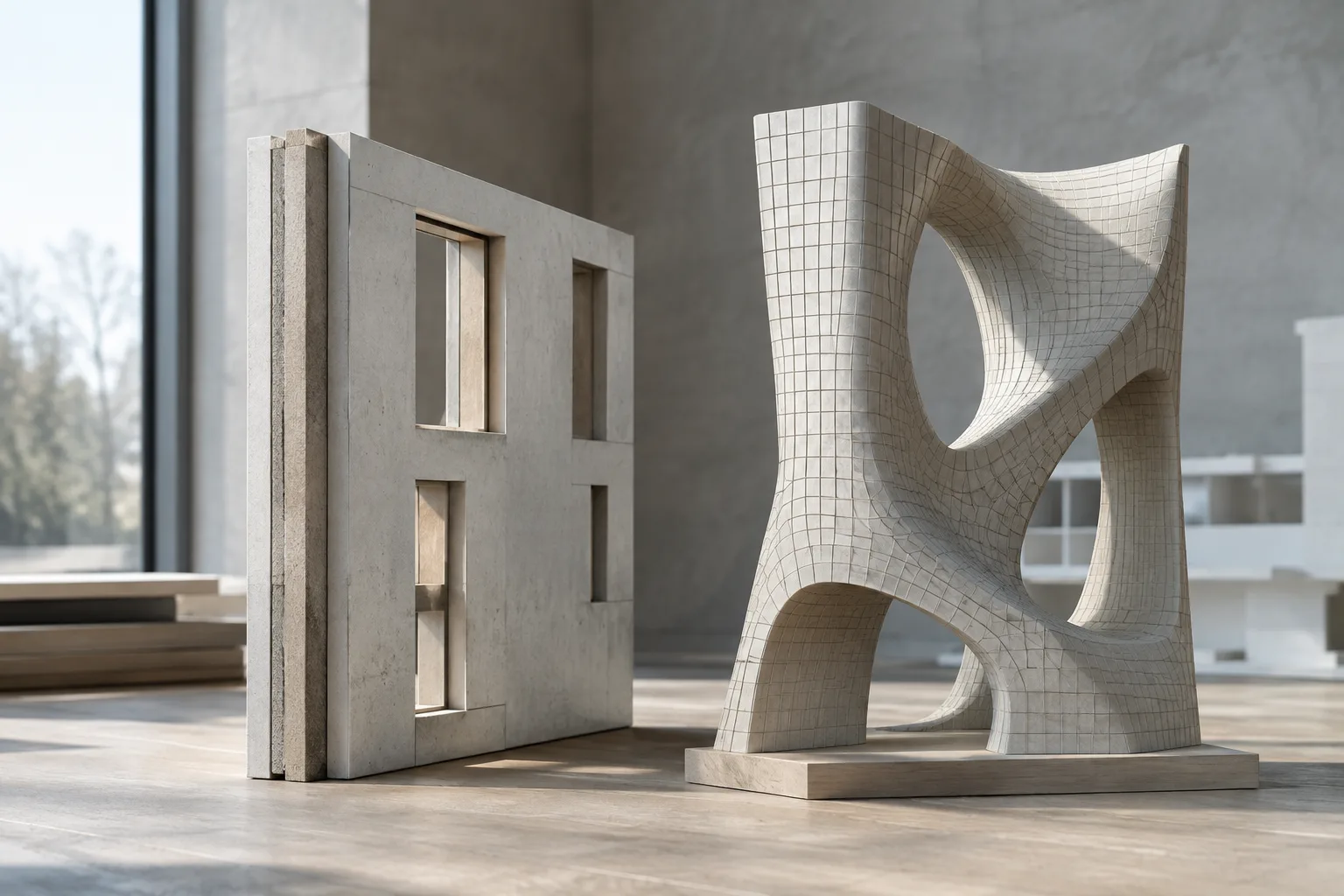
Les modifiers Solidify et Remesh de Blender peuvent servir à ajouter de l’épaisseur aux surfaces et à créer une nouvelle topologie de mesh en modélisation architecturale. Solidify donne de la profondeur à une surface de mesh, tandis que Remesh génère une nouvelle topologie qui suit la forme de la surface d’entrée. Ce guide s’appuie sur les explications actuelles du manuel de Blender ; les sources ne précisent aucun numéro de version de Blender pour ces deux modifiers.
1. Donner de l’épaisseur à un modèle composé d’une seule surface avec Solidify
Solidify ajoute de l’épaisseur à une surface de mesh existante. Il peut être utilisé pour donner du volume à des murs, des panneaux ou des éléments de coque modélisés comme des surfaces uniques. Pour ajouter le modifier à l’objet actif, cliquez sur Add Modifier dans l’onglet Modifiers du Properties Editor. Selon la documentation de Blender, l’action Shift+A dans le même onglet permet également d’ajouter un modifier.
Commencez par choisir le Mode en fonction de la géométrie du modèle :
Si la géométrie ne présente aucun cas particulier, commencez par le mode Simple. Il s’agit de l’algorithme par défaut et la documentation le recommande en l’absence de cas particulier, afin d’éviter le ralentissement dû aux calculs supplémentaires.
Si plus de deux faces sont reliées à une arête, ou si le modèle ne s’épaissit pas correctement en mode Simple, essayez le mode Complex. Celui-ci prend en charge certaines formes que Simple ne peut pas traiter, comme des configurations de murs architecturaux, et vise à produire une sortie manifold.
En mode Simple, une bordure peut ne pas être épaissie si les normales des faces voisines ne pointent pas globalement dans la même direction. Si vous rencontrez ce problème, vérifiez les normales des faces avant d’augmenter la valeur d’épaisseur.
Thickness définit l’épaisseur à ajouter. Offset détermine si la nouvelle géométrie est placée vers l’intérieur ou l’extérieur de la surface d’origine. La valeur peut être comprise entre -1 et 1 ; avec une valeur de 0.0, la couche est centrée de part et d’autre de la surface d’origine. Le sens intérieur ou extérieur dépend des normales des faces.
2. Vérifier les angles, les ouvertures et l’échelle
En mode Simple, Even Thickness peut contribuer à rendre l’épaisseur plus uniforme dans les angles vifs. High Quality Normals vise à calculer des normales d’épaisseur plus régulières. La documentation indique que ces options peuvent améliorer la qualité dans certains cas, mais aussi augmenter le temps de calcul. Aucune ne garantit une épaisseur de paroi exacte pour toutes les topologies de mesh.
En mode Complex, les options Thickness Mode déterminent la manière dont l’épaisseur est calculée. Fixed maintient les points à une distance fixe de la géométrie d’origine. Even tente de tenir compte des angles, mais ne donne pas toujours le résultat attendu aux endroits où plus de trois faces se rejoignent. Constraints est une option plus avancée qui vise à conserver une épaisseur aussi adaptée que possible. La documentation précise qu’elle trouve une solution optimale dans les cas impliquant jusqu’à trois faces, sans pour autant garantir un résultat parfait dans toutes les situations.
| Paramètre | Valeur recommandée | Effet |
|---|---|---|
| Mode | Simple, sauf cas particulier | Option par défaut et plus rapide ; peut ne pas fonctionner dans certains cas complexes impliquant des arêtes. |
| Thickness Mode | Complex / Constraints pour une épaisseur précise | Recherche une solution adaptée à l’épaisseur, sans garantir la perfection pour toutes les géométries. |
| Offset | 0.0 pour centrer la coque de part et d’autre de la surface | Positionne la nouvelle géométrie autour de la surface d’origine. |
| Boundary | Round ou Flat selon l’ouverture | Permet de traiter la bordure ouverte de manière arrondie vers l’intérieur ou de façon plane. |
L’épaisseur est calculée à partir des coordonnées locales des vertices de l’objet. Si l’objet est soumis à une échelle non uniforme, l’épaisseur peut varier d’un côté du modèle à l’autre. La documentation de Blender recommande d’appliquer (Apply) ou d’effacer (Clear) l’échelle pour corriger ce problème. Rim – Fill, qui sert à fermer les bordures des ouvertures, crée des faces entre les surfaces intérieure et extérieure ; si cette option n’est pas nécessaire, la désactiver peut accélérer le calcul. L’option Flat Faces du mode Complex est également lente et peut être désactivée lorsqu’elle n’est pas nécessaire.
3. Reconstruire la topologie avec Remesh
Remesh génère une nouvelle topologie de mesh en suivant la courbure de la surface d’entrée. Le résultat de base est composé de faces quadrilatérales ; toutefois, lorsque Adaptivity est activé, les zones qui ne nécessitent pas de détails sont simplifiées et peuvent comporter des faces triangulaires.
L’option Blocks n’applique aucun lissage.
Smooth produit une surface plus lisse.
Sharp fonctionne de manière similaire à Smooth, tout en visant à préserver les arêtes et les angles vifs.
Plus la valeur de Sharpness est élevée, plus les arêtes ressemblent à celles de la géométrie d’entrée ; les valeurs faibles filtrent davantage le bruit de la surface d’entrée. Octree Depth définit la résolution de sortie : avec des valeurs faibles, les faces produites sont plus grandes que celles de la géométrie d’entrée. Réduire la valeur de Scale diminue également la résolution de sortie. Adaptivity peut réduire le nombre de faces en simplifiant la géométrie là où les détails ne sont pas nécessaires ; tenez compte du risque de triangulation lors de ce choix.
Les éléments fins de la géométrie d’entrée peuvent devenir de petits morceaux de géométrie séparés après l’opération Remesh. Remove Disconnected sert à filtrer les petits éléments isolés ; Threshold définit la taille des composants isolés à supprimer. Si le mesh d’entrée est entièrement plat, la documentation de Blender recommande d’ajouter un Solidify Modifier avant Remesh. Remesh reçoit ainsi une géométrie dotée d’une certaine épaisseur.
4. Gérer l’ordre des modifiers et leur application
Blender calcule les modifiers de haut en bas dans la pile. Un objet peut recevoir plusieurs modifiers, dont l’ordre influe sur le résultat. Par exemple, inverser l’ordre de Solidify et Remesh change la géométrie sur laquelle Remesh travaille. Vérifiez donc l’ordre de la pile et comparez différentes séquences pour obtenir le résultat souhaité.
Apply un modifier convertit son effet en géométrie et le retire de la pile. La documentation avertit que l’application d’un modifier qui ne se trouve pas en première position dans la pile peut entraîner des résultats indésirables, car l’ordre est alors ignoré. Avant de rendre la modification permanente, vérifiez le résultat et l’ordre de la pile. Si le modèle doit pouvoir être modifié par la suite, ne pas appliquer le modifier permet de préserver un workflow non destructif.
Erreurs fréquentes
Évaluer l’épaisseur de Solidify sans vérifier l’échelle non uniforme de l’objet : l’épaisseur peut varier selon les directions.
Supposer que le mode Simple donne le même résultat avec toutes les topologies : le nombre de faces et les normales sont importants.
Appliquer Remesh directement à un mesh entièrement plat : la documentation recommande d’utiliser d’abord Solidify.
Penser que le résultat de Remesh restera composé de quadrilatères partout lorsque Adaptivity est activé : des faces triangulaires peuvent apparaître dans les zones simplifiées.
Appliquer un modifier sans vérifier l’ordre de la pile : l’opération est permanente et l’ordre peut influer sur le résultat.
Incidence sur les workflows d’architecture et d’archviz
Solidify peut donner de l’épaisseur à des éléments architecturaux composés d’une seule surface ; Remesh peut reconstruire la topologie du mesh lorsque cela est nécessaire. Ces modifiers peuvent être utiles sur différents modèles, des panneaux plats aux coques de murs complexes. Le choix des paramètres dépend toutefois de la géométrie : dans les cas complexes, le mode Complex est plus lent, tandis que la résolution de Remesh se règle avec Octree Depth et Scale. Les documents de référence ne précisent aucune exigence matérielle ni condition de licence. Vérifier l’échelle, les normales, les éléments isolés et l’ordre des modifiers avant de rendre le résultat permanent contribue à préserver la possibilité de modifier le modèle.
Sources
3 sourcesLes textes sources ne sont pas republiés ; les courtes citations sont signalées, le reste est notre propre résumé et commentaire.
Pour les cabinets d’architecture et les équipes de visualisation, Solidify peut réduire le travail nécessaire pour épaissir les surfaces à la main ; Remesh est utile lorsqu’une nouvelle topologie est nécessaire. L’approche la plus pratique consiste à tester les paramètres sur une petite partie du modèle et à vérifier le résultat. Il faut également tenir compte du fait que Complex Solidify peut être plus lent.
Pour les équipes en Turquie, les sources ne fournissent aucune information sur des exigences matérielles particulières, les conditions de licence ou les coûts. Les problèmes les plus susceptibles de survenir concernent l’échelle non uniforme, les normales des faces et l’ordre des modifiers. Comme l’action Apply est permanente, mieux vaut, par prudence, laisser le modifier non appliqué si une certaine souplesse de modification est nécessaire.
Questions fréquentes
Dans le modifier Solidify de Blender, faut-il utiliser Simple ou Complex ?
Sauf géométrie particulière, la documentation recommande le mode Simple, plus rapide. Complex peut être envisagé pour les formes complexes ou lorsque Simple ne donne pas un résultat adapté.
Peut-on utiliser Blender Remesh sur une surface parfaitement plate ?
La documentation de Blender précise que la géométrie d’entrée doit avoir une certaine épaisseur. Si le mesh est parfaitement plat, il est recommandé d’ajouter Solidify avant Remesh.
Pourquoi l’épaisseur de Solidify peut-elle varier d’un côté du modèle à l’autre ?
L’épaisseur est calculée à partir des coordonnées locales des vertices ; une échelle d’objet non uniforme peut entraîner des variations d’un côté à l’autre. La documentation recommande d’appliquer (Apply) ou d’effacer (Clear) l’échelle.