Коротко
- Solidify добавляет толщину поверхностям меша; если геометрия не требует особого подхода, документация рекомендует более быстрый режим Simple.
- Complex Solidify может обрабатывать сложные формы, например архитектурные конфигурации стен, но работает медленнее Simple из-за дополнительных вычислений.
- По умолчанию Remesh создает новую топологию из четырехугольных граней; при использовании Adaptivity в областях с малым количеством деталей могут появляться треугольные грани.
- На толщину Solidify может влиять неравномерный масштаб объекта; порядок модификаторов в стеке также меняет получаемую геометрию.
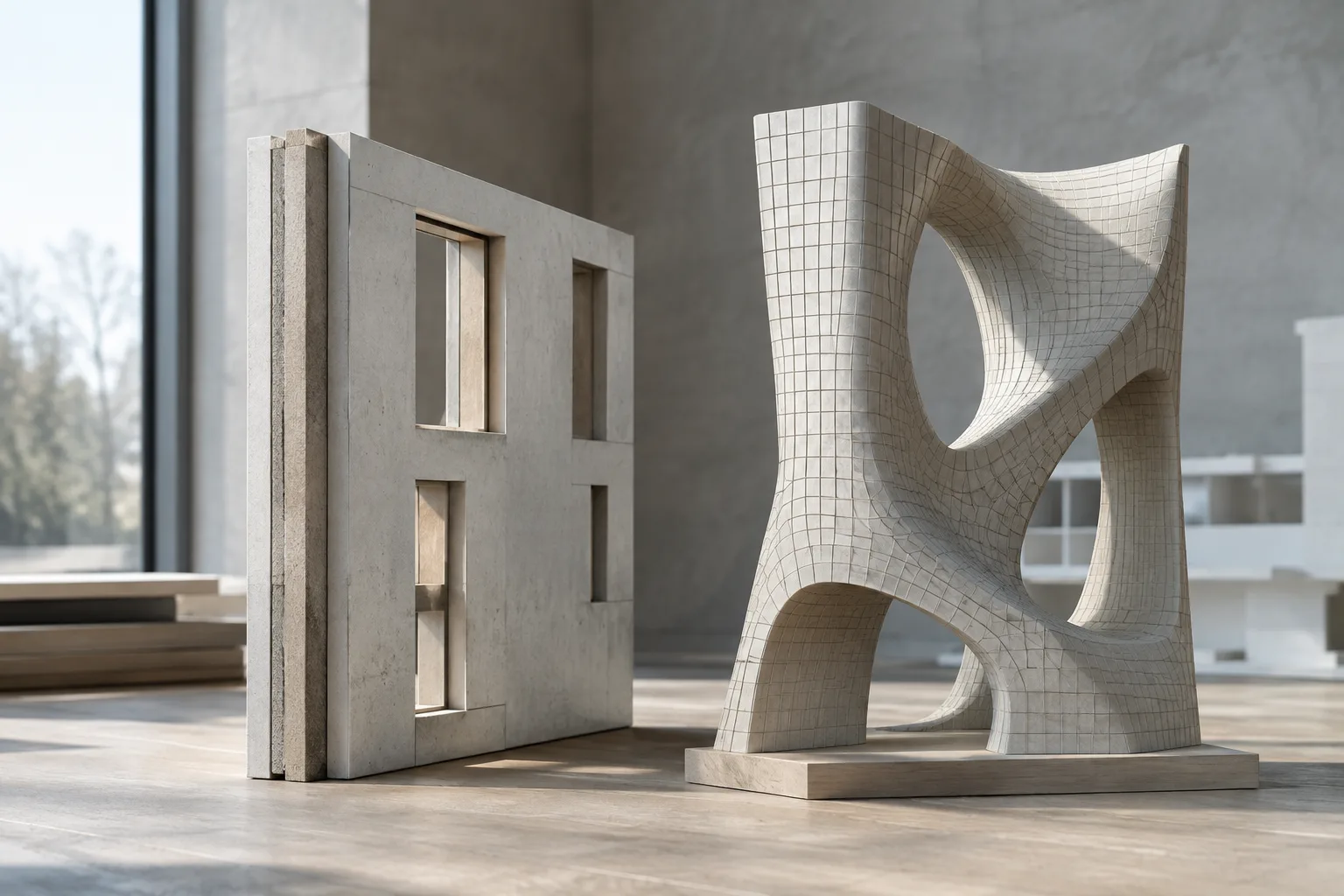
Модификаторы Solidify и Remesh в Blender можно использовать в архитектурном моделировании, чтобы добавлять толщину поверхностям и создавать новую топологию меша. Solidify придает глубину поверхности меша, а Remesh создает новую топологию, повторяющую форму исходной поверхности. Руководство основано на актуальных описаниях из руководства пользователя Blender; в источниках не указана конкретная версия Blender для этих двух модификаторов.
1. Добавьте толщину модели из одной поверхности с помощью Solidify
Solidify добавляет толщину к существующей поверхности меша. Модификатор можно использовать, чтобы придать объем стенам, панелям или элементам оболочки, смоделированным как отдельная поверхность. Чтобы добавить модификатор к активному объекту, откройте вкладку Modifiers в Properties Editor и нажмите Add Modifier. Согласно документации Blender, добавить модификатор можно также сочетанием Shift+A на той же вкладке.
Сначала выберите Mode с учетом геометрии модели:
Если геометрия не требует особого подхода, начните с режима Simple. Это алгоритм по умолчанию. Документация рекомендует использовать его, если нет особого случая, чтобы избежать замедления из-за дополнительной логики.
Если к ребру примыкают более двух граней или в режиме Simple модель утолщается некорректно, попробуйте Complex. Этот режим поддерживает некоторые формы, с которыми не справляется Simple, например конфигурации архитектурных стен, и предназначен для получения manifold-геометрии.
В режиме Simple граница может не утолщаться, если нормали соседних граней в целом направлены в разные стороны. Если возникла такая проблема, проверьте нормали граней, прежде чем увеличивать значение толщины.
Параметр Thickness задает добавляемую толщину. Offset определяет, будет ли новая геометрия располагаться внутри или снаружи исходной поверхности. Значение может быть от -1 до 1; при 0.0 слой располагается поровну по обе стороны исходной поверхности. Направление внутрь и наружу зависит от нормалей поверхности.
2. Проверьте углы, отверстия и масштаб
Параметр Even Thickness в режиме Simple может помочь добиться более равномерной толщины на острых углах. High Quality Normals предназначен для расчета более равномерных нормалей толщины. Документация отмечает, что в некоторых случаях эти параметры могут повысить качество, но при этом увеличить время вычислений. Ни один из них не гарантирует точную толщину стенки для любой топологии меша.
В режиме Complex параметры Thickness Mode определяют, как именно рассчитывается толщина. Fixed сохраняет постоянное расстояние между точками и исходной геометрией. Even учитывает углы, но в местах, где сходятся более трех граней, результат не всегда может быть ожидаемым. Constraints — более продвинутый вариант, призванный по возможности обеспечить подходящую толщину. Документация подчеркивает, что для случаев с числом граней до трех он находит оптимальное решение, но это не означает, что результат будет безупречным при любых условиях.
| Параметр | Рекомендуемое значение | Эффект |
|---|---|---|
| Mode | Simple, если нет особого случая | Вариант по умолчанию и более быстрый; может не справиться с некоторыми сложными конфигурациями ребер. |
| Thickness Mode | Complex / Constraints, если нужна точная толщина | Подбирает подходящее решение для толщины, но не гарантирует безупречный результат для любой геометрии. |
| Offset | 0.0, чтобы расположить оболочку по обе стороны поверхности | Размещает новую геометрию вокруг исходной поверхности. |
| Boundary | Round или Flat — в зависимости от отверстия | Определяет, будет ли открытая граница обработана с закруглением внутрь или плоско. |
Толщина рассчитывается относительно локальных координат вершин объекта. Если масштаб объекта неравномерный, толщина на разных сторонах модели может отличаться. Чтобы исправить это, документация Blender рекомендует применить (Apply) или сбросить (Clear) масштаб. Параметр Rim – Fill, закрывающий края отверстий, создает грани между внутренней и внешней поверхностями; если в нем нет необходимости, отключение может ускорить вычисления. Параметр Flat Faces в режиме Complex также замедляет работу, поэтому его можно отключить, когда он не нужен.
3. Перестройте топологию с помощью Remesh
Remesh создает новую топологию меша, повторяя изгиб поверхности исходной модели. В базовом варианте результат состоит из четырехугольных граней, однако при использовании Adaptivity геометрия упрощается в областях, где детали не нужны, и там могут появляться треугольные грани.
Параметр Blocks не применяет сглаживание.
Smooth создает более гладкую поверхность.
Sharp работает аналогично Smooth, но предназначен для сохранения острых ребер и углов.
Чем выше значение Sharpness, тем точнее ребра повторяют исходную геометрию; низкие значения сильнее фильтруют шум исходной поверхности. Octree Depth задает разрешение результата: при низких значениях грани становятся крупнее по сравнению с исходной моделью. Снижение значения Scale также уменьшает разрешение результата. Adaptivity может уменьшить число граней, упрощая геометрию там, где детали не нужны; при выборе этого параметра следует учитывать вероятность появления треугольников.
После Remesh тонкие элементы исходной модели могут превратиться в отдельные небольшие фрагменты геометрии. Для фильтрации мелких отсоединенных частей используется Remove Disconnected, а параметр Threshold задает, какие по размеру отсоединенные компоненты будут удалены. Если исходный меш полностью плоский, документация Blender рекомендует добавить Solidify Modifier перед Remesh. Так Remesh получит геометрию с толщиной.
4. Управляйте порядком и применением модификаторов
Blender вычисляет модификаторы в стеке сверху вниз. К объекту можно добавить несколько модификаторов, и их порядок влияет на результат. Например, перестановка Solidify и Remesh меняет геометрию, к которой применяется Remesh. Поэтому проверьте порядок в стеке и сравните разные варианты, чтобы получить нужный результат.
При применении (Apply) изменения модификатора преобразуются в геометрию, а сам модификатор удаляется из стека. Документация предупреждает: если применить модификатор, который не находится в начале стека, Blender может проигнорировать порядок и выдать нежелательный результат. Перед тем как вносить необратимые изменения, проверьте и итоговую геометрию, и порядок модификаторов. Если модель потребуется редактировать позже, оставив модификатор непримененным, вы сохраните возможность работать неразрушающим способом.
Частые ошибки
Оценивать толщину Solidify, не проверив неравномерный масштаб объекта: толщина может отличаться в разных направлениях.
Считать, что режим Simple даст одинаковый результат при любой топологии: важны число граней и их нормали.
Применять Remesh напрямую к полностью плоскому мешу: документация рекомендует сначала использовать Solidify.
Ожидать, что при включенном Adaptivity результат Remesh везде останется четырехугольным: в упрощенных областях могут появляться треугольные грани.
Применять модификатор, не проверив порядок в стеке: операция необратима, а порядок может повлиять на результат.
Влияние на архитектурный и archviz-процесс
Solidify можно использовать, чтобы придавать толщину архитектурным элементам из одной поверхности, а Remesh — когда требуется перестроить топологию меша. Эти модификаторы могут пригодиться для разных моделей — от плоских панелей до сложных стеновых оболочек. Однако выбор настроек зависит от геометрии: в сложных случаях Complex работает медленнее, а разрешение Remesh регулируется параметрами Octree Depth и Scale. В исходной документации не указаны конкретные требования к оборудованию или условия лицензирования. Перед фиксацией результата проверьте масштаб, нормали, отсоединенные фрагменты и порядок модификаторов — это поможет сохранить возможность редактирования модели.
Источники
Источников: 3Тексты источников не перепечатываются; короткие цитаты отмечены, остальное — наш пересказ и комментарий.
Для архитектурных бюро и команд визуализации Solidify может сократить время, которое уходит на ручное утолщение поверхностей; Remesh пригодится, когда нужна новая топология. Практичнее всего сначала попробовать настройки на небольшом участке модели и проверить результат. В рабочем процессе также стоит учитывать, что Complex Solidify может работать медленнее.
Для команд в Турции в источниках не приводится информация о специальных требованиях к оборудованию, условиях лицензирования или стоимости. Чаще всего проблемы могут быть связаны с неравномерным масштабом, нормалями граней и порядком модификаторов. Поскольку Apply вносит необратимые изменения, если важна свобода дальнейшего редактирования, безопаснее сначала оставить модификатор непримененным.
Частые вопросы
Что выбрать для Blender Solidify Modifier — Simple или Complex?
Если геометрия не требует особого подхода, документация рекомендует более быстрый режим Simple. Complex можно использовать для сложных форм или в случаях, когда Simple не дает подходящего результата.
Можно ли использовать Blender Remesh на полностью плоской поверхности?
Согласно документации Blender, исходная геометрия должна иметь некоторую толщину. Если меш полностью плоский, перед Remesh рекомендуется добавить Solidify.
Почему толщина Solidify может отличаться на разных сторонах модели?
Толщина рассчитывается относительно локальных координат вершин; неравномерный масштаб объекта может привести к различиям на разных сторонах. Документация рекомендует применить или сбросить масштаб с помощью Apply или Clear.