Kurz gesagt
- Ein Mesh-Objekt kann mehrere UV-Maps enthalten; eine Map kann auch für mehrere Texturen verwendet werden.
- Die als Active Render markierte UV-Map wird für den UV Pass und die Material-Shader verwendet.
- Um UV-Verzerrungen zu überprüfen, können Sie in Blender ein Bild vom Typ UV Grid oder Color Grid erstellen.
- Texture Space unterstützt keine Rotation. Um Koordinaten im Material zu drehen, können Sie einen Mapping Node verwenden.
Was erfahren Sie in diesem Leitfaden?
Damit Texturen korrekt auf der Oberfläche eines Modells sitzen, müssen UV-Maps und Bilddateien richtig aufeinander abgestimmt sein. In diesem Leitfaden erfahren Sie, wie Sie die UV-Maps eines Mesh-Objekts in Blender finden, die für das Rendering verwendete Map auswählen und eine neue Map hinzufügen. Anschließend behandeln wir Texture Space zur Erzeugung von Texturkoordinaten ohne UV-Map, Testbilder und grundlegende Optionen der Bildeinstellungen.
Die Erläuterungen beschränken sich auf Funktionen, die in der offiziellen Blender-Dokumentation beschrieben sind. Die folgenden Schritte behandeln weder UV-Unwrapping noch die Bearbeitung der Modellgeometrie. Im Mittelpunkt stehen die Verwaltung vorhandener Maps und die Kontrolle der Texturverwendung.
Voraussetzungen
Sie benötigen eine Blender-Installation mit Zugriff auf die in der offiziellen Dokumentation beschriebenen Editoren sowie ein Mesh-Objekt, an dem Sie arbeiten können. UV-Maps finden Sie im Data-Tab des Properties-Editors, Bildoptionen in den Bildeinstellungen. Zum Anzeigen und Bearbeiten der Map können Sie den UV Editor verwenden. In den Quellen werden keine besonderen Konto-, Add-on- oder Hardwareanforderungen genannt.
Die Dokumentationsseiten stammen aus der „latest“-Version des Blender Manual; eine konkrete Blender-Versionsnummer wird nicht genannt. Falls Optionen anders heißen oder an anderer Stelle zu finden sind, kann es hilfreich sein, die Dokumentation für die verwendete Version aufzurufen.
UV-Map Schritt für Schritt einrichten
Mesh-Objekt auswählen. Wechseln Sie im Properties-Editor zum Data-Tab. Die UV-Maps des ausgewählten Mesh-Objekts sind dort im UV-Maps-Panel aufgelistet.
Die gewünschte Map überprüfen. Nachdem Sie eine UV-Map in der Liste ausgewählt haben, können Sie sie im UV Editor anzeigen und bearbeiten. Ein Mesh kann mehrere UV-Maps enthalten. Beispielsweise können für verschiedene Texturen separate Maps angelegt werden; bei Bedarf lässt sich dieselbe Map auch für mehrere Texturen verwenden.
Die aktive Map für das Rendering festlegen. Markieren Sie die gewünschte Map als Active Render. Blender verwendet diese Map für den UV Pass beim Compositing und für den UV-Ausgang des Texture Coordinate Node im Material-Shader. Auch wenn ein UV Map Node im Material vorhanden ist, aber kein bestimmter Map-Name ausgewählt wurde, kommt die Active-Render-Map zum Einsatz. Prüfen Sie diese Einstellung daher bei Dateien mit mehreren UV-Maps, damit das Rendering die erwartete Map verwendet.
Eine Map hinzufügen oder entfernen. Mit Add UV Map wird eine ausgewählte Map in der Liste kopiert. Ist die Liste leer, wird eine neue Map erstellt. Remove UV Map entfernt die ausgewählte Map. Prüfen Sie vor dem Löschen, ob sie in Materialien oder im Render-Workflow verwendet wird.
Bei Bedarf Texture Space verwenden. Texture Space ist ein dreidimensionaler Quader, mit dem Texturkoordinaten ohne UV-Map erzeugt werden. Im Texture-Space-Panel des Data-Tabs eines Mesh-Objekts lässt sich die automatische Berechnung über Auto Texture Space aktivieren. Die Werte für Location und Size können für die X-, Y- und Z-Achse auch manuell festgelegt werden. Um den Quader im Viewport anzuzeigen, verwenden Sie die entsprechende Option im Viewport-Display-Panel.
Texture Space im Viewport bearbeiten. Die Dokumentation beschreibt die Bearbeitung von Position und Größe über Object > Transform > Move/Scale Texture Space im Object Mode. Bewegen Sie nach dem Start des Vorgangs die Maus und bestätigen Sie mit einem Linksklick. Während der Transformation können Sie Achsen mithilfe von Tastenkürzeln sperren; die verfügbaren Kürzel werden in der Statusleiste angezeigt.
Texture Space unterstützt keine Rotation. Wenn Sie Koordinaten im Material-Shader drehen müssen, empfiehlt die Dokumentation, die Generated-Koordinaten des Texture Coordinate Node durch einen Mapping Node zu führen. Der Generated-Ausgang liefert dreidimensionale Koordinaten innerhalb des Texture Space des Objekts und kann an einen Textur-Node angeschlossen werden.
Bild- und Testtexturen einrichten
In den Bildeinstellungen können Sie den Quelltyp auswählen: Single Image steht für ein einzelnes statisches Bild, Image Sequence für eine Animation aus einzelnen Bilddateien und Movie für eine Videodatei. Bei einer Videoquelle spielt Blender das Video mit der Bildrate der Szene ab. Stimmen Szenen- und Videobildrate nicht überein, kann die Wiedergabegeschwindigkeit von der erwarteten abweichen. Diese Optionen dienen der Vorschau. Für Einstellungen im 3D Viewport oder im Render-Ergebnis sollten Sie die Optionen des Image Texture Node verwenden.
Um die UV-Anordnung zu überprüfen, können Sie ein in Blender erzeugtes Testbild verwenden:
Wählen Sie unter den Bildquellen die Option Generated.
Legen Sie in den Feldern X und Y die Breite und Höhe des Bildes in Pixeln fest.
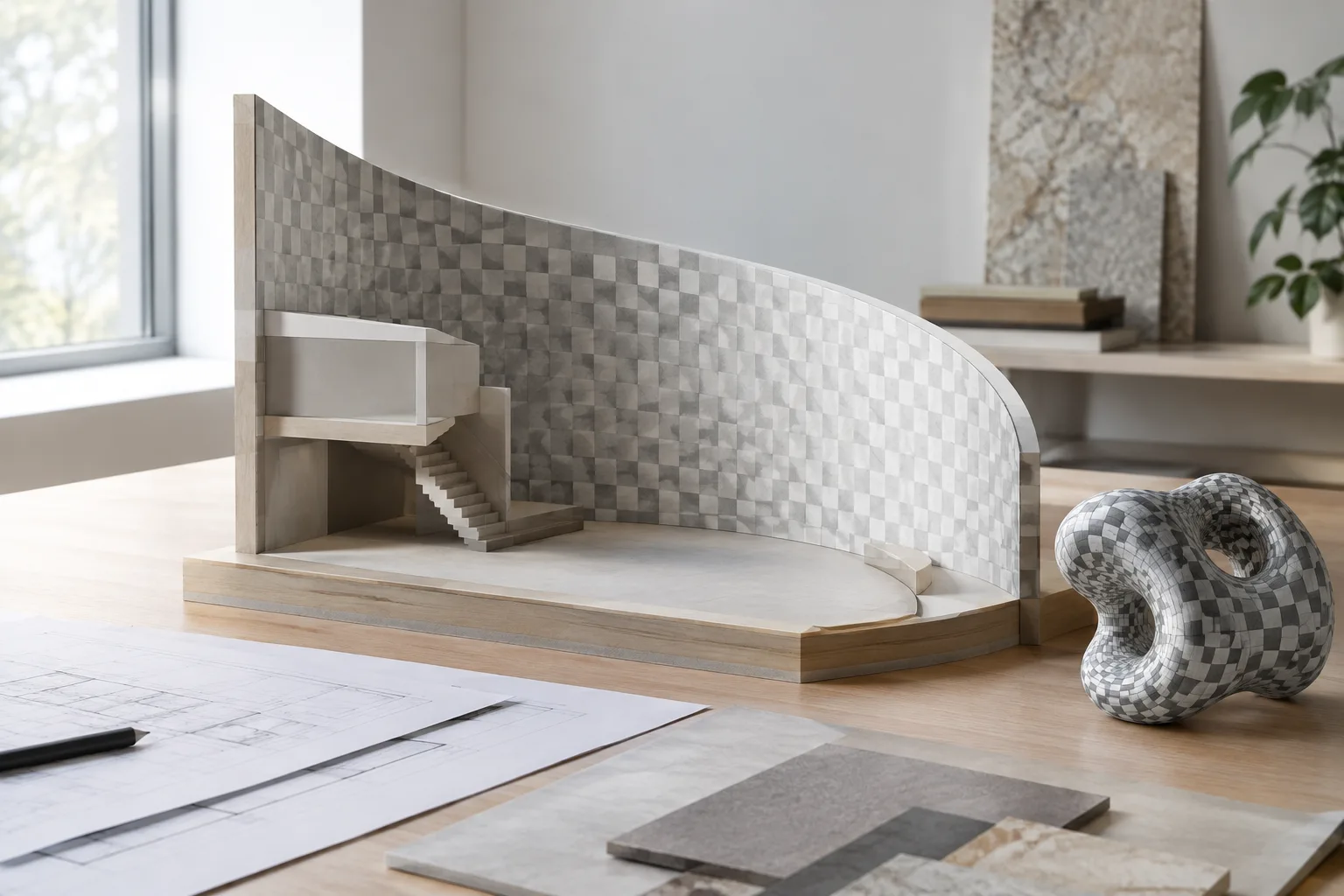
Wählen Sie im Type-Menü UV Grid oder Color Grid. UV Grid erzeugt ein Schachbrettmuster mit farbigen Pluszeichen in den Feldern. Color Grid zeigt ein detaillierteres Raster mit Buchstaben und Zahlen zur Kennzeichnung der Positionen. Laut Dokumentation eignet sich Color Grid, um Streckungen oder Verzerrungen in der UV-Zuordnung zu überprüfen.
Prüfen Sie das Aussehen der Textur auf dem Modell und die Anordnung im UV Editor. Wirkt das Raster unerwartet gestreckt oder verformt, sollten Sie das UV-Layout erneut überprüfen.
Auch der Farbraum der Texturdatei ist wichtig. Blender verwendet den Farbraum, in dem das Bild gespeichert wurde, und konvertiert die Daten in den linearen Farbraum der Anwendung. Auf Maps ohne direkte Farbinformationen – etwa Normal-, Bump- oder Stencil-Maps – sollte keine Farbtransformation angewendet werden. Wählen Sie für solche Bilder Non-Color. Welche Farbräume zur Auswahl stehen, hängt von der aktiven OCIO-Konfiguration ab.
Häufige Fehler und nächste Schritte
Wird bei mehreren UV-Maps die Auswahl von Active Render nicht überprüft, verwenden Render oder Material möglicherweise nicht die erwartete Map. Auch Texture Space mit einer UV-Map gleichzusetzen, kann zu Verwirrung führen: Texture Space verwendet einen dreidimensionalen Quader, um Koordinaten ohne UV-Map zu erzeugen; die UV-Map ist dagegen eine Map für das Mesh. Außerdem lässt sich Texture Space nicht direkt drehen. Wenn eine Rotation erforderlich ist, passen Sie die Koordinaten im Material mit einem Mapping Node an.
Verwechseln Sie in den Bildeinstellungen nicht Vorschau- und Render-Einstellungen. Die für Videos beschriebenen Frame- und Wiedergabeoptionen dienen der Vorschau. Für Render und 3D Viewport sollten Sie die Optionen des Image Texture Node heranziehen. In Texture Paint Mode wird ein fester Rand verwendet, während die Einstellung Seam Margin nur im Sculpt Mode wirksam ist. Die Unterstützung für Texturmalerei in diesem Modus wird in der Dokumentation als experimentell beschrieben. Ein höherer Seam Margin ergibt einen breiteren Rand und kann bei der Verwendung von Mipmaps nützlich sein, die Malperformance jedoch verringern.
Prüfen Sie im nächsten Schritt gemeinsam die in den Materialien verwendeten Map-Namen, die Auswahl von Active Render und den Farbraum der Bilder. Wenn die Texturdateien zusammen mit dem Projekt weitergegeben werden sollen, bettet die Option Pack die Quelle in die aktuelle Blend-Datei ein. Besonders bei der Übergabe von Dateien innerhalb eines Teams sorgt die Prüfung, wie Maps und Bildquellen gespeichert sind, für einen besser vorhersehbaren Workflow.
Quelle und Lizenz
Dieser Leitfaden wurde anhand der Seiten „UVs & Texture Space“ und „Image Settings“ aus dem Blender Manual auf Türkisch adaptiert. Beide Quellen stehen unter der Lizenz CC BY-SA 4.0.
Quellen
2 QuellenQuelltexte werden nicht neu veröffentlicht; kurze Zitate sind gekennzeichnet, der Rest ist eigene Zusammenfassung und Einordnung.
Dieser Workflow ist besonders in der Kontrollphase wertvoll – für Architekturstudierende, Visualisierungskünstler und Büros in der Türkei, die Materialien und Texturen in Blender vorbereiten. Die Active-Render-Map festzulegen und Verzerrungen mit Color Grid sichtbar zu machen, kann dabei helfen, Probleme zu entdecken, die vor der Abgabe leicht übersehen werden.
Die Quellen nennen keine Anforderungen an spezielle Hardware oder kostenpflichtige Add-ons. Dennoch sollten Büros berücksichtigen, dass die verwendete Blender-Version möglicherweise eine andere Benutzeroberfläche als die Dokumentation hat. Texture Space und UV-Map als Funktionen mit unterschiedlichen Aufgaben zu verstehen und für Maps ohne Farbinformationen Non-Color zu verwenden, sind praktische Kontrollpunkte für konsistente Ergebnisse zwischen Szenen.
Häufige Fragen
Wozu dient die Active-Render-UV-Map in Blender?
Die als Active Render markierte Map wird für den UV Pass beim Compositing und für die Material-Shader verwendet. Ein UV Map Node ohne festgelegte Map verwendet ebenfalls diese Map.
Wie lassen sich UV-Verzerrungen in Blender überprüfen?
Erstellen Sie ein Bild vom Typ Generated und wählen Sie UV Grid oder Color Grid. Mit Color Grid lassen sich Streckungen und Verzerrungen in der UV-Zuordnung überprüfen.
Welchen Farbraum sollte man in Blender für eine Normal-Map auswählen?
Auf Normal-, Bump- und Stencil-Maps sollte keine Farbtransformation angewendet werden. Verwenden Sie für solche Bilder die Option Non-Color.