En bref
- Un objet mesh peut contenir plusieurs cartes UV ; une même carte peut aussi servir à plusieurs textures.
- La carte UV définie comme Active Render est utilisée pour l’UV Pass et le shading des matériaux.
- Dans Blender, vous pouvez générer une image de type UV Grid ou Color Grid pour repérer les déformations UV.
- Texture Space ne prend pas en charge la rotation ; pour faire pivoter les coordonnées dans un matériau, vous pouvez utiliser un Mapping Node.
Ce que vous apprendrez dans ce guide
Le bon placement des textures sur la surface d’un modèle dépend du réglage des cartes UV et des fichiers image. Dans ce guide, vous apprendrez à repérer les cartes UV d’un objet mesh dans Blender, à choisir celle qui sera utilisée au rendu et à en ajouter une nouvelle. Nous verrons ensuite Texture Space, qui permet de générer des coordonnées de texture sans carte UV, ainsi que les images de test et les principales options de réglage des images.
Ce guide se limite aux fonctionnalités décrites dans la documentation officielle de Blender. Les étapes présentées ne couvrent ni le dépliage UV ni la modification de la géométrie du modèle : elles portent sur la gestion des cartes existantes et la vérification de l’utilisation des textures.
Prérequis
Il vous faut une installation de Blender donnant accès aux éditeurs décrits dans la documentation officielle, ainsi qu’un objet mesh à utiliser. Les cartes UV se trouvent dans le panneau UV Maps de l’onglet Data de l’éditeur Properties ; les options des images sont accessibles dans les réglages d’image. L’UV Editor permet d’afficher et de modifier la carte. Les sources ne mentionnent aucun compte, module complémentaire ou matériel spécifique.
Les pages de documentation citées proviennent de la version « latest » du Blender Manual et ne précisent aucun numéro de version de Blender. Si les noms ou l’emplacement des options diffèrent dans votre interface, il peut être utile de consulter la documentation correspondant à la version que vous utilisez.
Préparer une carte UV étape par étape
Sélectionnez l’objet mesh. Dans l’éditeur Properties, ouvrez l’onglet Data. Les cartes UV de l’objet mesh sélectionné figurent dans le panneau UV Maps de cet onglet.
Examinez la carte à utiliser. Après avoir choisi une carte UV dans la liste, vous pouvez l’afficher et la modifier dans l’UV Editor. Un même mesh peut contenir plusieurs cartes UV. Par exemple, vous pouvez conserver des cartes distinctes pour différentes textures ou utiliser la même carte pour plusieurs textures.
Définissez la carte active pour le rendu. Définissez la carte à utiliser comme Active Render. Blender l’utilise pour l’UV Pass destiné au compositing et pour la sortie UV du Texture Coordinate Node dans le shading des matériaux. La carte Active Render est également utilisée si le matériau contient un UV Map Node sans nom de carte spécifié. Dans les fichiers contenant plusieurs cartes UV, vérifiez donc cette sélection pour vous assurer que le rendu utilise bien la carte attendue.
Ajoutez ou supprimez une carte. L’option Add UV Map duplique la carte sélectionnée dans la liste, s’il y en a une ; si la liste est vide, elle en crée une nouvelle. Remove UV Map supprime la carte sélectionnée. Avant d’en supprimer une, vérifiez qu’elle n’est pas utilisée dans des matériaux ou dans le flux de rendu.
Évaluez au besoin Texture Space. Texture Space est une boîte tridimensionnelle utilisée pour générer des coordonnées de texture sans carte UV. Dans le panneau Texture Space de l’onglet Data de l’objet mesh, l’option Auto Texture Space lance le calcul automatique. Vous pouvez aussi régler manuellement les valeurs Location et Size sur les axes X, Y et Z. Pour afficher cette boîte dans la vue, utilisez l’option du panneau Viewport Display.
Modifiez Texture Space dans la vue. La documentation décrit le réglage de la position et de la taille avec les options Object > Transform > Move/Scale Texture Space en Object Mode. Après avoir lancé l’opération, déplacez la souris puis validez avec un clic gauche. Des raccourcis clavier permettent de verrouiller les axes pendant la transformation ; les raccourcis disponibles s’affichent dans la barre d’état.
Texture Space ne prend pas en charge la rotation. Pour faire pivoter les coordonnées dans le shading d’un matériau, la méthode indiquée dans la documentation consiste à faire passer les coordonnées Generated du Texture Coordinate Node par un Mapping Node. La sortie Generated fournit les coordonnées tridimensionnelles de l’objet dans son Texture Space et peut être reliée à un nœud de texture.
Régler les images et les textures de test
Dans les réglages d’image, vous pouvez choisir le type de source : Single Image correspond à une image fixe, Image Sequence à une animation composée d’images distinctes et Movie à un fichier vidéo. Pour une source vidéo, Blender lit la vidéo à la fréquence d’images de la scène ; si celle-ci ne correspond pas à la fréquence de la vidéo, la lecture peut être plus rapide ou plus lente que prévu. Ces options concernent la prévisualisation ; pour régler le résultat dans la 3D Viewport ou au rendu, utilisez les options du nœud Image Texture.
Pour vérifier le placement UV, vous pouvez utiliser une image de test générée dans Blender :
Pour la source de l’image, choisissez Generated.
Dans les champs X et Y, indiquez la largeur et la hauteur de l’image en pixels.
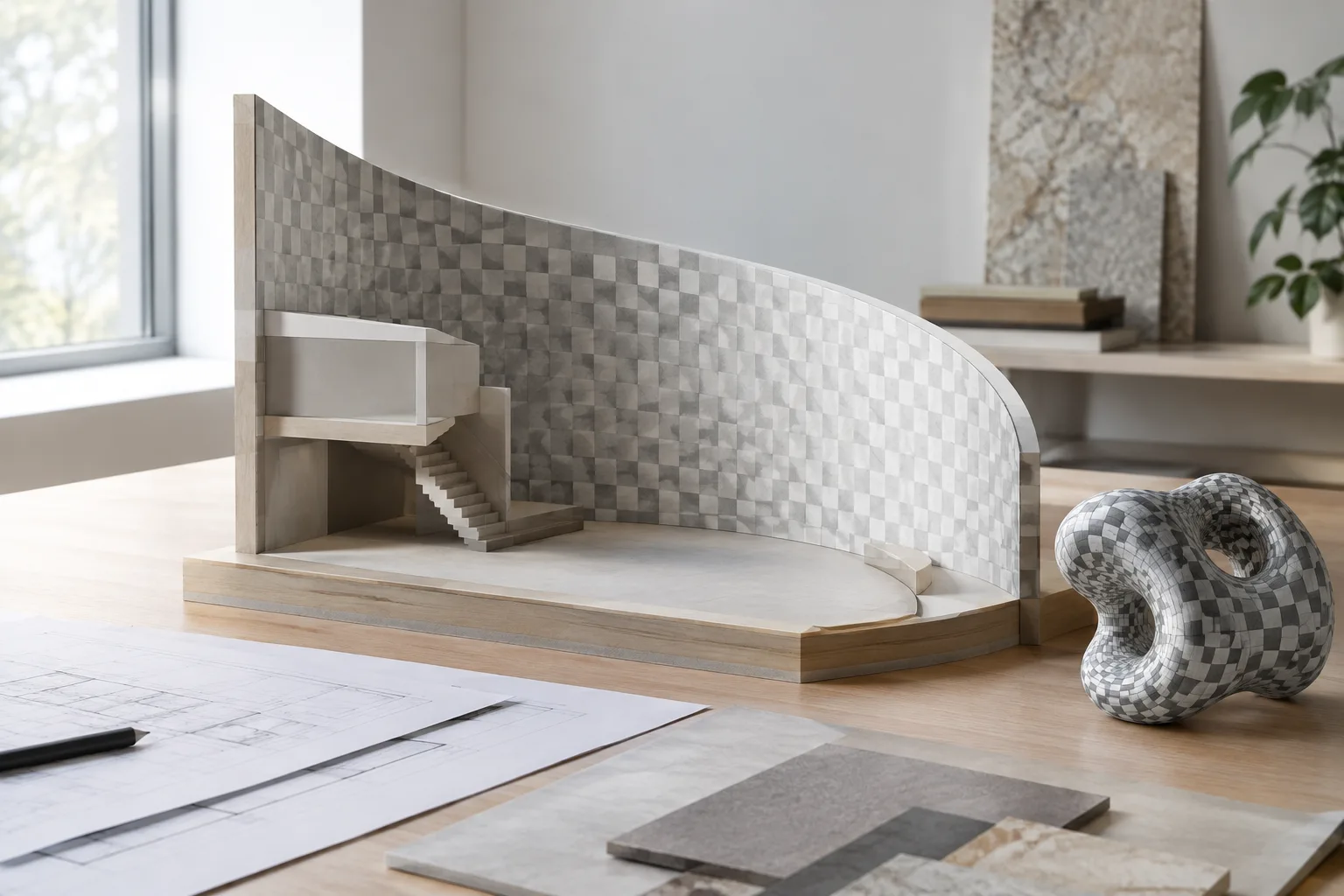
Dans le menu Type, choisissez UV Grid ou Color Grid. UV Grid crée un damier avec une croix colorée dans chaque carré ; Color Grid produit une grille plus détaillée, avec des lettres et des chiffres indiquant les positions. Selon la documentation, Color Grid peut servir à repérer les étirements ou les déformations du mapping UV.
Examinez l’apparence de la texture sur le modèle et son placement dans l’UV Editor. Si la grille est étirée ou déformée de manière inattendue, revoyez le dépliage UV.
L’espace colorimétrique du fichier de texture compte également. Blender convertit les données dans son propre espace colorimétrique linéaire à partir de l’espace colorimétrique dans lequel l’image a été enregistrée. Les cartes qui ne contiennent pas directement d’informations de couleur, comme les cartes de normales, bump ou stencil, ne doivent pas subir de conversion des couleurs : sélectionnez Non-Color pour ces images. Les espaces colorimétriques disponibles dépendent de la configuration OCIO active.
Erreurs fréquentes et étapes suivantes
Si vous ne vérifiez pas la sélection Active Render alors que plusieurs cartes UV sont présentes, le rendu ou le matériau risque de ne pas utiliser la carte attendue. Il est également important de ne pas confondre Texture Space avec une carte UV : le premier utilise une boîte tridimensionnelle pour générer des coordonnées sans carte UV, tandis que la seconde est la carte UV du mesh. Chercher à appliquer directement une rotation à Texture Space ne donnera pas le résultat souhaité ; si vous avez besoin d’une rotation, modifiez les coordonnées dans le matériau avec un Mapping Node.
Ne confondez pas non plus les réglages de prévisualisation et ceux du rendu. Les options d’images et de lecture mentionnées pour les vidéos servent à la prévisualisation ; pour le rendu et la 3D Viewport, consultez les options du nœud Image Texture. En Texture Paint Mode, une marge fixe est utilisée, tandis que le réglage Seam Margin n’agit qu’en Sculpt Mode ; la peinture de texture dans ce mode est qualifiée d’expérimentale dans la documentation. Une valeur Seam Margin plus élevée produit une marge plus large et peut être utile avec le mipmapping, mais elle peut réduire les performances de peinture.
À l’étape suivante, vérifiez ensemble les noms des cartes utilisées dans les matériaux, la sélection Active Render et l’espace colorimétrique des images. Si les fichiers de texture doivent être déplacés avec le projet, l’option Pack incorpore la source dans le fichier blend actuel. En particulier lors du transfert de fichiers au sein d’une équipe, vérifier la manière dont les cartes et les sources d’image sont stockées rend le flux de travail plus prévisible.
Sources et licence
Ce guide est une adaptation en turc des pages « UVs & Texture Space » et « Image Settings » du Blender Manual. Les deux sources sont publiées sous licence CC BY-SA 4.0.
Sources
2 sourcesLes textes sources ne sont pas republiés ; les courtes citations sont signalées, le reste est notre propre résumé et commentaire.
Ce flux de travail est particulièrement utile aux étudiants en architecture, aux artistes en visualisation et aux agences qui préparent des matériaux et des textures dans Blender, notamment lors des vérifications. Définir la carte Active Render et repérer les déformations avec Color Grid peut aider à détecter des problèmes qui auraient pu passer inaperçus avant la livraison.
Les sources ne mentionnent aucun matériel spécifique ni module complémentaire payant ; il faut toutefois tenir compte du fait que l’interface de la documentation peut différer de celle de la version de Blender utilisée dans une agence en Turquie. Distinguer les rôles de Texture Space et des cartes UV, et utiliser Non-Color pour les cartes qui ne contiennent pas de données de couleur, sont des points de contrôle pratiques pour obtenir des résultats cohérents d’une scène à l’autre.
Questions fréquentes
À quoi sert la carte UV Active Render dans Blender ?
La carte définie comme Active Render est utilisée pour l’UV Pass destiné au compositing et pour le shading des matériaux. Un UV Map Node sans carte spécifiée utilise également cette carte.
Comment vérifier les déformations UV dans Blender ?
Vous pouvez générer une image de type Generated et choisir UV Grid ou Color Grid. Color Grid peut servir à repérer les étirements et les déformations du mapping UV.
Quel espace colorimétrique choisir pour une carte de normales dans Blender ?
Les cartes de normales, bump et stencil ne doivent pas subir de conversion des couleurs. Sélectionnez Non-Color pour ces images.