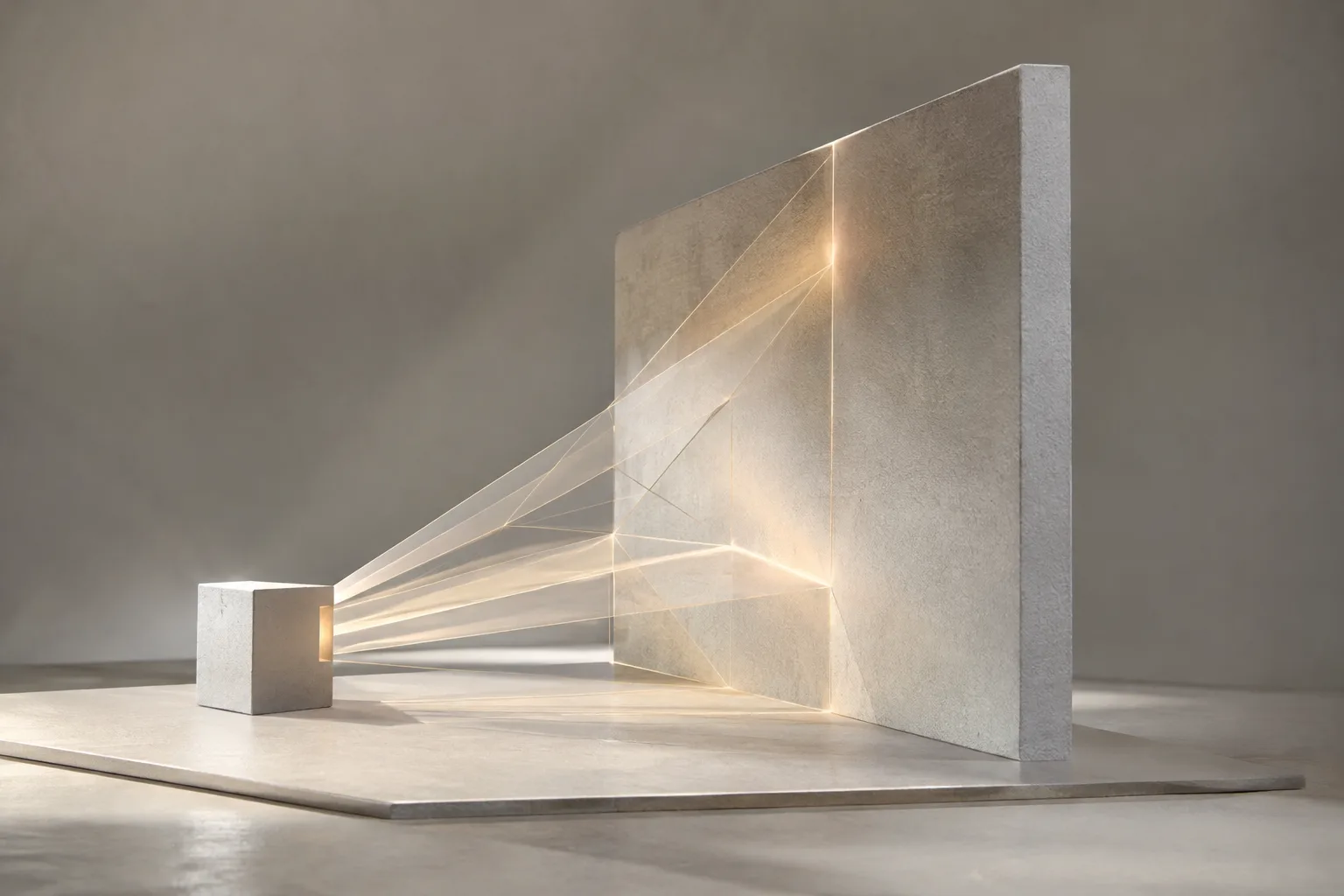
Kurz gesagt
- Blender 5.3 Beta kann Gaussian-Splat-Daten aus PLY- und SPZ-Dateien importieren und auch aus USD laden.
- Die unterstützte Datei wird in den Viewport gezogen; anschließend muss der Import bestätigt werden.
- In EEVEE kann es nötig sein, die Sample-Anzahl zu erhöhen, um Bildrauschen zu reduzieren.
- Die Gaussian-Splat-Tools in Blender befinden sich noch in einem frühen Entwicklungsstadium; bei der Bearbeitung und der EEVEE-Performance besteht noch Verbesserungsbedarf.
Was erfahren Sie in diesem Leitfaden?
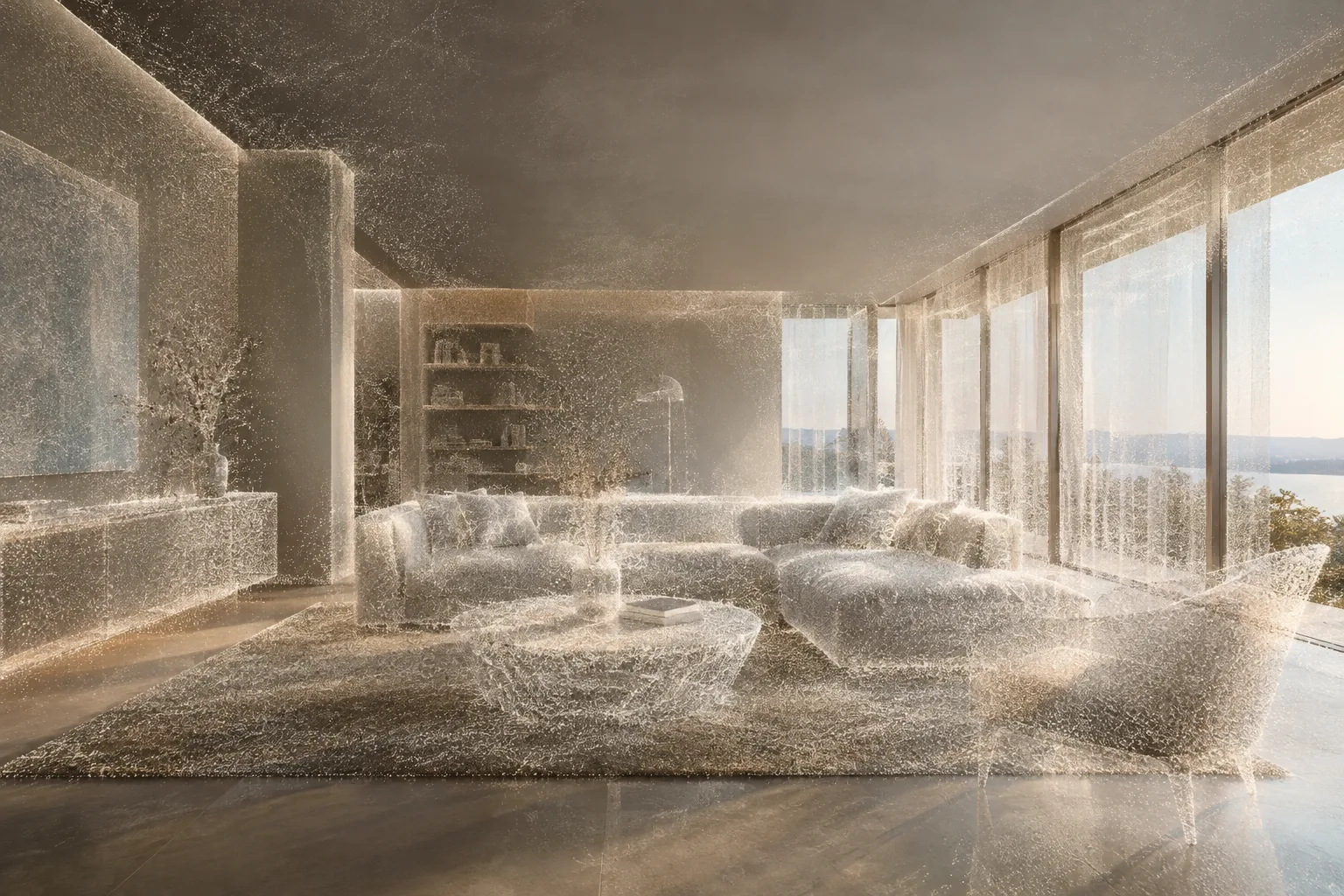
Sie erfahren, wie Sie eine Gaussian-Splat-Szene in Blender 5.3 importieren, verschiedene Anzeige- und Renderoptionen ausprobieren und die Ergebnisse vergleichen. Gaussian Splatting stellt eine aus Fotos erzeugte 3D-Szene nicht mit einem herkömmlichen Mesh dar, sondern mit zahlreichen kleinen, gaußförmigen Elementen. Das ähnelt einer Punktwolke, ermöglicht aber, komplexe Szenen, Transparenz, feine Details wie Haare und Lichteffekte in einem einzigen Objekt abzubilden.
Die Unterstützung in Blender befindet sich noch in einem frühen Stadium. Daher geht es hier weniger um einen ausgereiften Modellierungsworkflow als darum, die verfügbaren Import- und Renderfunktionen auszuprobieren. Bei der Neugestaltung der Beleuchtung und beim Bearbeiten der Splats sollten Sie Ihre Erwartungen entsprechend anpassen.
Was Sie benötigen
Blender 5.3 Beta mit Unterstützung für Gaussian Splatting.
Eine Gaussian-Splat-Datei im PLY- oder SPZ-Format. Blender unterstützt auch das Laden von Splats aus USD.
Optional verschiedene Renderoptionen zum Ausprobieren: EEVEE, Workbench und Cycles gehören zu den integrierten Render-Engines von Blender.
Die Quellen erwähnen nicht, dass für diesen Vorgang ein zusätzliches Konto erforderlich ist. Auch eine konkrete Mindestanforderung an die Hardware wird nicht genannt. Laut Blender kann es in EEVEE jedoch die Performance beeinträchtigen, wenn auch nicht sichtbare Splats gezeichnet werden – insbesondere auf leistungsschwächeren Geräten. Testen Sie daher die Performance größerer Szenen auf Ihrer eigenen Hardware.
Eine Gaussian-Splat-Szene importieren
Blender 5.3 Beta starten. Dieser Leitfaden bezieht sich auf die Version, in der die Unterstützung für Gaussian Splatting eingeführt wurde. Gehen Sie nicht davon aus, dass dieselben Optionen auch in älteren Versionen verfügbar sind.
Eine unterstützte Datei auswählen. Verwenden Sie zunächst eine Gaussian-Splat-Datei im PLY- oder SPZ-Format. Im Entwicklerbeitrag von Blender wird außerdem erwähnt, dass Splats auch aus USD geladen werden können. Vergewissern Sie sich, dass die Datei tatsächlich Gaussian-Splat-Daten enthält: Die Dateiendung allein reicht nicht aus, um zu erkennen, welche Art von 3D-Daten darin steckt.
Die Datei in den Viewport ziehen. Ziehen Sie die unterstützte Datei in den Blender-Viewport und bestätigen Sie den Import. Für den ersten Versuch empfiehlt es sich, die Datei in einer separaten Arbeitskopie zu öffnen, statt die gesamte Szene zu ersetzen. So lassen sich verschiedene Render-Engines leichter vergleichen.
Die Szene im Viewport prüfen. Kontrollieren Sie, ob das Objekt in der erwarteten Ausrichtung und im richtigen Bildausschnitt erscheint. Erwarten Sie an dieser Stelle nicht, die Geometrie wie ein herkömmliches Mesh bearbeiten zu können: Gaussian Splats sind in Blender als eine Art Punktwolke implementiert, und die Werkzeuge zur Bearbeitung der Splats sind, wie auch die Entwickler anmerken, noch eingeschränkt nutzbar.
Anzeige- und Renderoptionen
Schnelle Vorschau mit EEVEE
EEVEE zeigt Splats an, indem die Elemente als zur Kamera ausgerichtete Ebenen rasterisiert werden. In der ersten Implementierung kommt für die Transparenz ein Dither-Verfahren zum Einsatz. Das kann zufälliges Bildrauschen verursachen. Erhöhen Sie daher die Sample-Anzahl unter Render > Sampling > Viewport/Render. Da die Quelle keinen allgemeinen Richtwert für alle Szenen nennt, erhöhen Sie den Wert schrittweise und prüfen Sie das Bild erneut.
Eine der derzeitigen Einschränkungen von EEVEE ist, dass häufig auch Elemente gezeichnet werden, die hinter anderen Splats liegen. Das kann zu Overdraw führen; auf leistungsschwächeren Geräten fällt der Effekt möglicherweise stärker ins Gewicht. Achten Sie deshalb nicht nur auf die Bildqualität eines einzelnen Frames, sondern auch auf die Performance beim Bewegen der Szene im Viewport und beim Rendern.
Anzeige mit Workbench
Bei Workbench wirken sich die Beleuchtungseinstellungen des Viewports auf alle Objekte aus. Wählen Sie Viewport Shading > Lighting > Flat, um die erwartete Darstellung der Gaussian Splats in der Vorschau zu sehen. Diese Ansicht ersetzt keine abschließende Beurteilung von Materialien und Beleuchtung. Sie dient dazu, die Darstellung der Splats in Workbench korrekt zu überprüfen.
Vergleich mit Cycles
Cycles verwendet Raytracing und setzt deshalb nicht dieselbe kameragerichtete Methode wie EEVEE ein. Für jeden Strahl wird eine Schnittberechnung mit den Gaussian Splats durchgeführt; auch die Opazität wird auf zufallsbasierte Weise ausgewertet. So ist die Integration mit Raytracing-Funktionen wie Reflexionen und indirekter Beleuchtung möglich. Das Ergebnis in Cycles kann sich bei manchen Szenen jedoch von der rasterisierten Darstellung in EEVEE unterscheiden.
Öffnen Sie dieselbe Datei in beiden Engines und vergleichen Sie sie aus demselben Blickwinkel. Interpretieren Sie Unterschiede nicht automatisch als fehlerhaften Import: Die beiden Engines berechnen Splats unterschiedlich. Die Blender-Entwickler weisen außerdem darauf hin, dass viele Splat-Datensätze möglicherweise für den EEVEE-Ansatz erstellt wurden. Ein anderes Ergebnis in Cycles bedeutet daher nicht, dass es in jeder Szene besser oder schlechter ist.
Eine Neugestaltung der Beleuchtung ausprobieren
Standardmäßig werden Splats mit einem Emissive-Material dargestellt, das Radiance-Daten verwendet. Das Material lässt sich im Shader Editor ändern; grundlegende Unterstützung für eine Neubeleuchtung ist auch in Cycles und EEVEE vorhanden. Radiance ist jedoch kein gewöhnlicher Farbraum, sondern enthält auch richtungsabhängige Beleuchtungsinformationen. Für eine einfache Neubeleuchtung schätzt Blender die Normalen der Splat-Oberfläche näherungsweise. Laut Blender befindet sich diese Unterstützung noch in einem frühen Stadium. Betrachten Sie das Ergebnis daher nicht als physikalisch korrektes Material oder als vollständig rekonstruierte Beleuchtung.
Was bedeutet das für Architektur- und Visualisierungs-Workflows?
Für Architekten, Innenarchitekten und Visualisierungsteams bietet diese Funktion die Möglichkeit, foto-basierte Szenenerfassungen in Blender anzuzeigen und die Ergebnisse zwischen verschiedenen Render-Engines zu vergleichen. Wer mit der Splat-Darstellung eines bestehenden Raums oder einer Umgebung arbeiten möchte, kann testen, wie sich die Szene ohne vorherige Umwandlung in ein Mesh importieren lässt. Die Quellen beschreiben dies jedoch nicht als produktionsreifen Workflow, der mit einer bestimmten BIM- oder Designsoftware verbunden ist.
Prüfen Sie vor dem Einsatz in einem Projekt, ob die Datei über PLY, SPZ oder USD in Blender geladen wurde, und untersuchen Sie die Ergebnisse in EEVEE und Cycles separat. Messen Sie die Performance Ihrer Workstation mit einer größeren Szene und berücksichtigen Sie, dass die Werkzeuge zur Bearbeitung der Splats eingeschränkt sind. Der Beitrag bezieht sich auf Blender 5.3 Beta und macht keine verbindlichen Aussagen dazu, wie sich die Unterstützung und die Werkzeuge in späteren Versionen verändern werden.
Häufige Fehler
Die PLY-Dateiendung mit Gaussian Splatting gleichsetzen: PLY kann unterschiedliche 3D-Daten enthalten. Prüfen Sie, ob die Datei tatsächlich eine Splat-Aufnahme enthält.
Rauschen in EEVEE für einen Dateifehler halten: Die ditheringbasierte Transparenz der ersten Implementierung kann Rauschen verursachen. Erhöhen Sie die Sample-Anzahl und prüfen Sie das Ergebnis erneut.
Workbench mit falscher Beleuchtung beurteilen: Verwenden Sie die Flat-Beleuchtung, um die erwartete Darstellung der Splats zu sehen.
Identische Ergebnisse in EEVEE und Cycles erwarten: Die beiden Engines arbeiten mit unterschiedlichen Berechnungsansätzen; dieselbe Szene kann deshalb anders aussehen.
Die Neubeleuchtung für eine ausgereifte Funktion halten: Die Unterstützung befindet sich noch in einem frühen Stadium und basiert auf einer einfachen Normalenschätzung.
Nächste Schritte
Beginnen Sie mit einer kleinen Szene. Prüfen Sie zuerst den Import und den Bildausschnitt, anschließend die Auswirkungen einer geänderten Sample-Anzahl in EEVEE. Zeigen Sie dieselbe Szene auch in Workbench und Cycles an und halten Sie die Unterschiede fest. Falls Sie die Beleuchtung ändern möchten, betrachten Sie den Versuch im Shader Editor als separaten Vergleich. Ist die Performance der Szene unzureichend, gehen Sie nicht davon aus, dass bereits eine weitergehende Optimierungsfunktion verfügbar ist: Im Entwicklerbeitrag von Blender wird ein besseres GPU-Culling für EEVEE als möglicher Bereich für künftige Verbesserungen genannt.
Quelle und Lizenz
Dieser Leitfaden basiert auf dem Beitrag „Splatting the Gaussians into Blender“ von Mark van de Ruit und Sergey Sharybin, der die Unterstützung für Gaussian Splatting in Blender und deren Einschränkungen erläutert. Die Quelle beschreibt die erste Implementierung in Blender 5.3 und die Anwendungsschritte; der Text wurde auf Türkisch neu verfasst.
Quellen
1 QuelleQuelltexte werden nicht neu veröffentlicht; kurze Zitate sind gekennzeichnet, der Rest ist eigene Zusammenfassung und Einordnung.
Für Architekturbüros und Visualisierungsteams in der Türkei ist die Unterstützung für Gaussian Splatting eine interessante Option, um foto-basierte Szenen in Blender zu untersuchen. Den verfügbaren Quellen zufolge sollte man die Funktionen in Blender 5.3 Beta jedoch nicht als vollständig ausgereiften Produktionsworkflow betrachten.
Bei der Entscheidung ist es sinnvoller, die Performance zunächst mit der vorhandenen Büro-Hardware zu messen, statt zusätzliche Lizenz- oder Hardwarekosten anzunehmen. Testen Sie insbesondere den Overdraw in EEVEE und die Unterschiede zur Darstellung in Cycles. Da sich die Bearbeitungswerkzeuge und die Unterstützung für die Neubeleuchtung noch in einem frühen Stadium befinden, sind bei Arbeiten für die Abgabe zusätzliche Prüfungen nötig.
Häufige Fragen
Welche Formate unterstützt Blender 5.3 für Gaussian-Splat-Dateien?
Blender kann Gaussian Splats aus PLY- und SPZ-Dateien importieren und auch aus USD laden.
Wie importiert man Gaussian Splats in Blender?
Ziehen Sie eine unterstützte Datei in den Viewport und bestätigen Sie den Import.
Stellen EEVEE und Cycles Gaussian Splats identisch dar?
Beide Engines unterstützen Gaussian Splats, verwenden aber unterschiedliche technische Ansätze. Deshalb können die Ergebnisse in manchen Szenen voneinander abweichen.