En bref
- Blender 5.3 Beta peut importer des données Gaussian splat depuis des fichiers PLY et SPZ, et peut également les charger depuis USD.
- Faites glisser un fichier pris en charge dans la vue 3D, puis confirmez l’importation.
- Dans EEVEE, il peut être nécessaire d’augmenter le nombre d’échantillons pour réduire le bruit de l’image.
- Les outils Gaussian splat de Blender en sont à leurs débuts ; l’édition et les performances d’EEVEE peuvent encore être améliorées.
Ce que vous allez apprendre dans ce guide
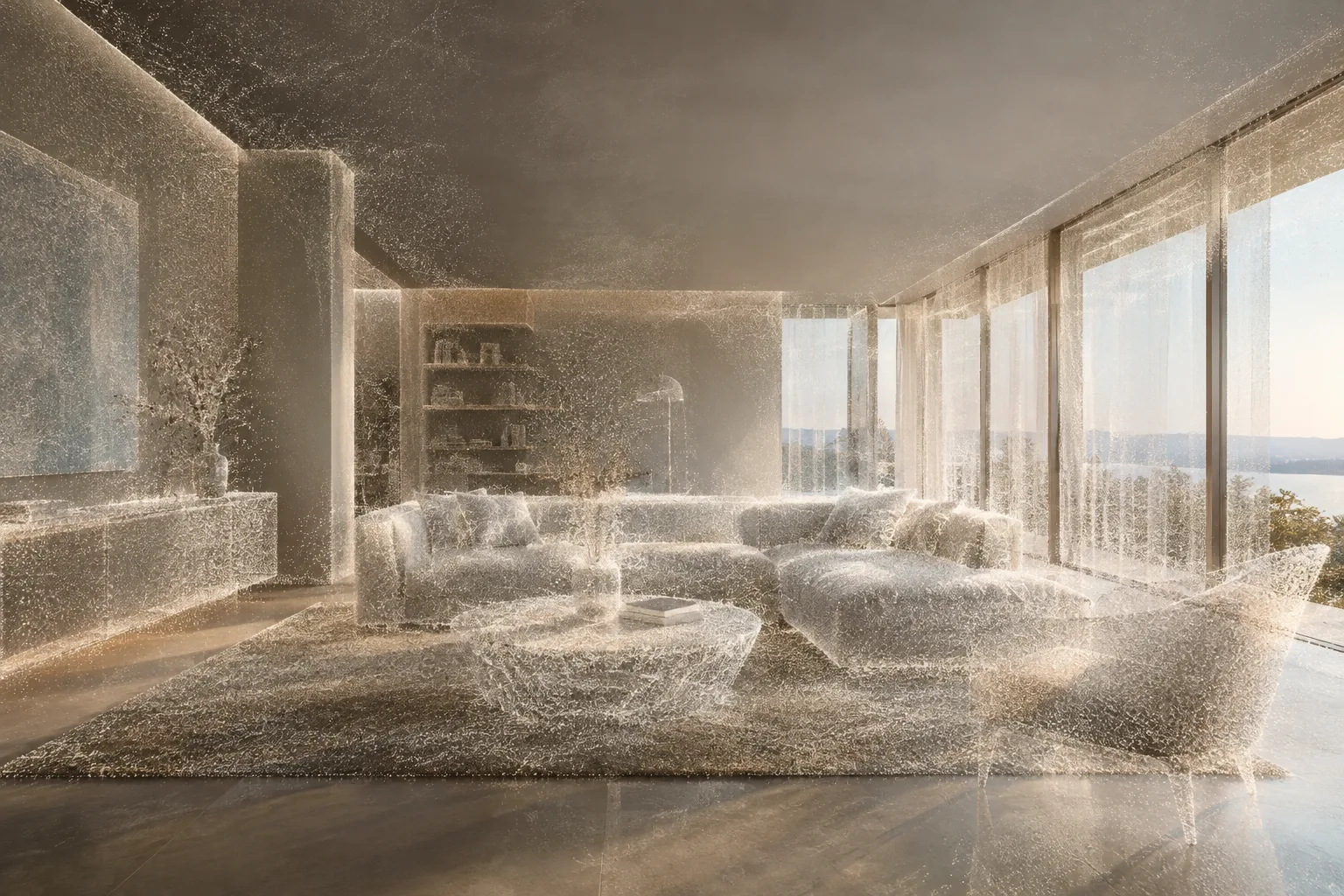
Vous allez apprendre à importer une scène Gaussian splat dans Blender 5.3, à essayer différentes options d’affichage et de rendu, puis à comparer les résultats. Le Gaussian splatting représente une scène 3D générée à partir de photos à l’aide d’un grand nombre de petits éléments de forme gaussienne, plutôt qu’avec un mesh traditionnel. Cette structure s’apparente à un nuage de points, mais permet de représenter dans un seul objet des scènes complexes, la transparence, des détails fins comme les cheveux et des effets de lumière.
La prise en charge de cette technologie dans Blender en est à ses débuts. Ce guide porte donc sur l’expérimentation des fonctionnalités actuelles d’importation et de rendu plutôt que sur un flux de modélisation abouti. Il convient notamment d’ajuster ses attentes concernant la réorganisation de l’éclairage et l’édition des splats.
Prérequis
Blender 5.3 Beta, qui intègre la prise en charge des Gaussian splats.
Un fichier Gaussian splat au format PLY ou SPZ. Blender prend également en charge le chargement de splats depuis USD.
Facultatif : différents moteurs de rendu pour faire des essais. EEVEE, Workbench et Cycles font partie des moteurs de rendu intégrés à Blender.
Les sources n’indiquent pas qu’il soit nécessaire de créer un compte pour effectuer cette opération. Aucune configuration matérielle minimale n’est précisée non plus. Cependant, selon les explications de Blender, dans EEVEE, le rendu de splats invisibles peut affecter les performances, en particulier sur les appareils peu puissants. Il est donc important de tester les performances des grandes scènes sur votre propre matériel.
Importer une scène Gaussian splat
Ouvrez Blender 5.3 Beta. Ce guide concerne la version qui introduit la prise en charge des Gaussian splats. Ne supposez pas que les mêmes options sont disponibles dans les versions antérieures.
Choisissez un fichier pris en charge. Pour commencer, utilisez un fichier Gaussian splat au format PLY ou SPZ. L’article des développeurs de Blender précise que les splats peuvent également être chargés depuis USD. Vérifiez que le fichier contient bien des données Gaussian splat : l’extension seule ne suffit pas à déterminer le type de données 3D qu’il contient.
Faites glisser le fichier dans la vue 3D. Déposez le fichier pris en charge dans la vue 3D de Blender, puis confirmez l’importation. Pour votre premier essai, ouvrez le fichier dans une copie de travail distincte plutôt que de modifier la scène principale : vous pourrez ainsi comparer plus facilement les différents moteurs de rendu.
Vérifiez la scène dans la vue 3D. Contrôlez que l’objet apparaît dans la bonne orientation et dans le cadre souhaité. À ce stade, ne vous attendez pas à pouvoir modifier sa géométrie comme celle d’un mesh classique : dans Blender, les Gaussian splats sont implémentés comme un type de nuage de points, et les outils d’édition des splats restent limités en termes d’ergonomie, comme le reconnaissent les développeurs.
Options d’affichage et de rendu
Prévisualisation rapide avec EEVEE
EEVEE affiche les splats en les rastérisant sous forme de plans orientés vers la caméra. La première implémentation utilise une approche avec dithering pour gérer la transparence. Comme cela peut produire du bruit dans l’image, augmentez le nombre d’échantillons dans Render > Sampling > Viewport/Render. Les sources ne donnent pas de valeur universelle ; augmentez donc le réglage progressivement et vérifiez de nouveau l’image.
L’une des limites actuelles d’EEVEE est que les éléments masqués derrière d’autres splats sont souvent rendus eux aussi. Cela peut entraîner une surcharge de rendu, particulièrement sensible sur les appareils peu puissants. Ne vous limitez donc pas à évaluer la qualité d’une seule image : observez également les performances lorsque vous déplacez la vue et lancez un rendu.
Affichage avec Workbench
Avec Workbench, les réglages d’éclairage de la vue s’appliquent à tous les objets. Pour prévisualiser les Gaussian splats comme prévu, choisissez Viewport Shading > Lighting > Flat. Cet affichage ne remplace pas l’évaluation des matériaux et de l’éclairage finaux ; il sert à vérifier correctement le rendu des splats dans Workbench.
Comparaison avec Cycles
Comme Cycles utilise le ray tracing, il ne reprend pas exactement l’approche d’EEVEE, orientée vers la caméra. Il calcule les intersections entre les rayons et les Gaussian splats, et évalue également leur opacité à l’aide d’une méthode aléatoire. Cette approche permet de les intégrer aux effets du ray tracing, comme les réflexions et l’éclairage indirect. En revanche, le résultat de Cycles peut différer, dans certaines scènes, de l’affichage rastérisé d’EEVEE.
Ouvrez le même fichier dans les deux moteurs et comparez-les avec le même cadrage. N’interprétez pas automatiquement une différence d’affichage comme un signe d’importation incorrecte : les deux moteurs calculent les splats différemment. Les développeurs de Blender soulignent également que la plupart des données de splats peuvent avoir été préparées pour l’approche d’EEVEE. Un résultat différent dans Cycles ne signifie donc pas qu’il sera meilleur ou moins bon dans toutes les scènes.
Essayez de réorganiser l’éclairage
Par défaut, les splats sont affichés avec un matériau émissif qui utilise les données de radiance. Il est possible de modifier le matériau dans le Shader Editor ; une prise en charge élémentaire du rééclairage est également disponible dans Cycles et EEVEE. Toutefois, la radiance n’est pas un espace colorimétrique standard : elle contient aussi des informations lumineuses dépendantes de la direction. Blender estime approximativement la normale de la surface des splats pour permettre un rééclairage simple et précise que cette fonctionnalité en est à ses débuts. Ne considérez pas le résultat comme un matériau physiquement exact ni comme une reconstruction complète de l’éclairage.
Qu’est-ce que cela change pour l’architecture et la visualisation ?
Pour les architectes, les architectes d’intérieur et les équipes de visualisation, cette fonctionnalité permet d’afficher dans Blender des captures de scènes réalisées à partir de photos et de les comparer entre plusieurs moteurs de rendu. Ceux qui souhaitent travailler avec une représentation d’un espace ou d’un environnement existant sous forme de splats peuvent tester un flux de travail qui importe les données dans la scène sans les convertir en mesh. Cependant, les sources ne présentent pas cette fonctionnalité comme une chaîne d’importation prête pour la production et reliée à un logiciel BIM ou de conception spécifique.
Avant d’utiliser cette fonctionnalité dans un projet, vérifiez que le fichier est importé dans Blender au format PLY ou SPZ, ou via USD, puis examinez séparément les résultats dans EEVEE et Cycles. Mesurez les performances de votre poste de travail sur une scène de grande taille et tenez compte des limites des outils d’édition des splats. L’article porte sur Blender 5.3 Beta et ne donne aucune garantie quant à l’évolution de la prise en charge et des outils dans les versions ultérieures.
Erreurs fréquentes
Assimiler l’extension PLY à un Gaussian splat : le format PLY peut contenir différents types de données 3D. Vérifiez que le fichier contient bien une capture de splats.
Prendre le bruit dans EEVEE pour une erreur de fichier : le dithering de la transparence, utilisé dans la première implémentation, peut produire du bruit. Augmentez le nombre d’échantillons et vérifiez de nouveau le résultat.
Évaluer l’affichage dans Workbench avec un éclairage incorrect : utilisez l’éclairage Flat pour obtenir l’affichage attendu des splats.
S’attendre à un résultat identique dans EEVEE et Cycles : les deux moteurs reposent sur des méthodes de calcul différentes ; une même scène peut donc avoir un aspect différent.
Considérer le rééclairage comme une fonctionnalité aboutie : la prise en charge en est à ses débuts et l’estimation des normales repose sur une approche simplifiée.
Étapes suivantes
Commencez par une petite scène ; vérifiez d’abord l’importation et le cadrage, puis observez l’effet d’une modification du nombre d’échantillons dans EEVEE. Affichez ensuite la même scène dans Workbench et Cycles, et notez les différences. Si vous devez modifier l’éclairage, considérez l’essai réalisé dans le Shader Editor comme une comparaison distincte. Si les performances de la scène sont faibles, ne partez pas du principe qu’une fonctionnalité d’optimisation plus avancée est disponible : l’article des développeurs de Blender cite l’amélioration du GPU culling dans EEVEE comme une piste de développement future.
Source et licence
Ce tutoriel est adapté de l’article « Splatting the Gaussians into Blender », signé Mark van de Ruit et Sergey Sharybin, qui présente la prise en charge des Gaussian splats dans Blender et ses limites. La source explique la première implémentation dans Blender 5.3 et les étapes d’utilisation ; le texte a été réécrit en turc.
Sources
1 sourceLes textes sources ne sont pas republiés ; les courtes citations sont signalées, le reste est notre propre résumé et commentaire.
Pour les agences d’architecture et les équipes de visualisation en Turquie, la prise en charge des Gaussian splats mérite d’être testée pour examiner dans Blender des scènes capturées à partir de photos. Toutefois, au vu des informations disponibles, les fonctionnalités de Blender 5.3 Beta ne doivent pas être considérées comme une chaîne de production aboutie.
Pour prendre une décision, mieux vaut d’abord mesurer les performances des scènes sur le matériel déjà disponible au bureau plutôt que de supposer qu’une licence ou un équipement supplémentaire est nécessaire. Testez en particulier la surcharge de rendu d’EEVEE et les différences d’affichage avec Cycles. Le fait que les outils d’édition et la prise en charge du rééclairage en soient à leurs débuts impose des vérifications supplémentaires pour les travaux à livrer.
Questions fréquentes
Quels formats de fichiers Gaussian splat Blender 5.3 prend-il en charge ?
Blender peut importer des Gaussian splats depuis des fichiers PLY et SPZ, et peut également les charger depuis USD.
Comment importer un Gaussian splat dans Blender ?
Faites glisser un fichier pris en charge dans la vue 3D, puis confirmez l’importation.
EEVEE et Cycles affichent-ils les Gaussian splats de la même façon ?
Les deux moteurs prennent en charge les Gaussian splats, mais utilisent des approches techniques différentes. Les résultats peuvent donc varier selon les scènes.