En resumen
- Blender 5.3 Beta puede importar datos Gaussian splat desde archivos PLY y SPZ, y también cargarlos desde USD.
- Arrastra el archivo compatible al área de vista y confirma la importación.
- En EEVEE, puede ser necesario aumentar el número de muestras para reducir el ruido de la imagen.
- Las herramientas Gaussian splat de Blender aún están en una fase inicial; la edición y el rendimiento de EEVEE pueden mejorar.
Qué aprenderás en esta guía
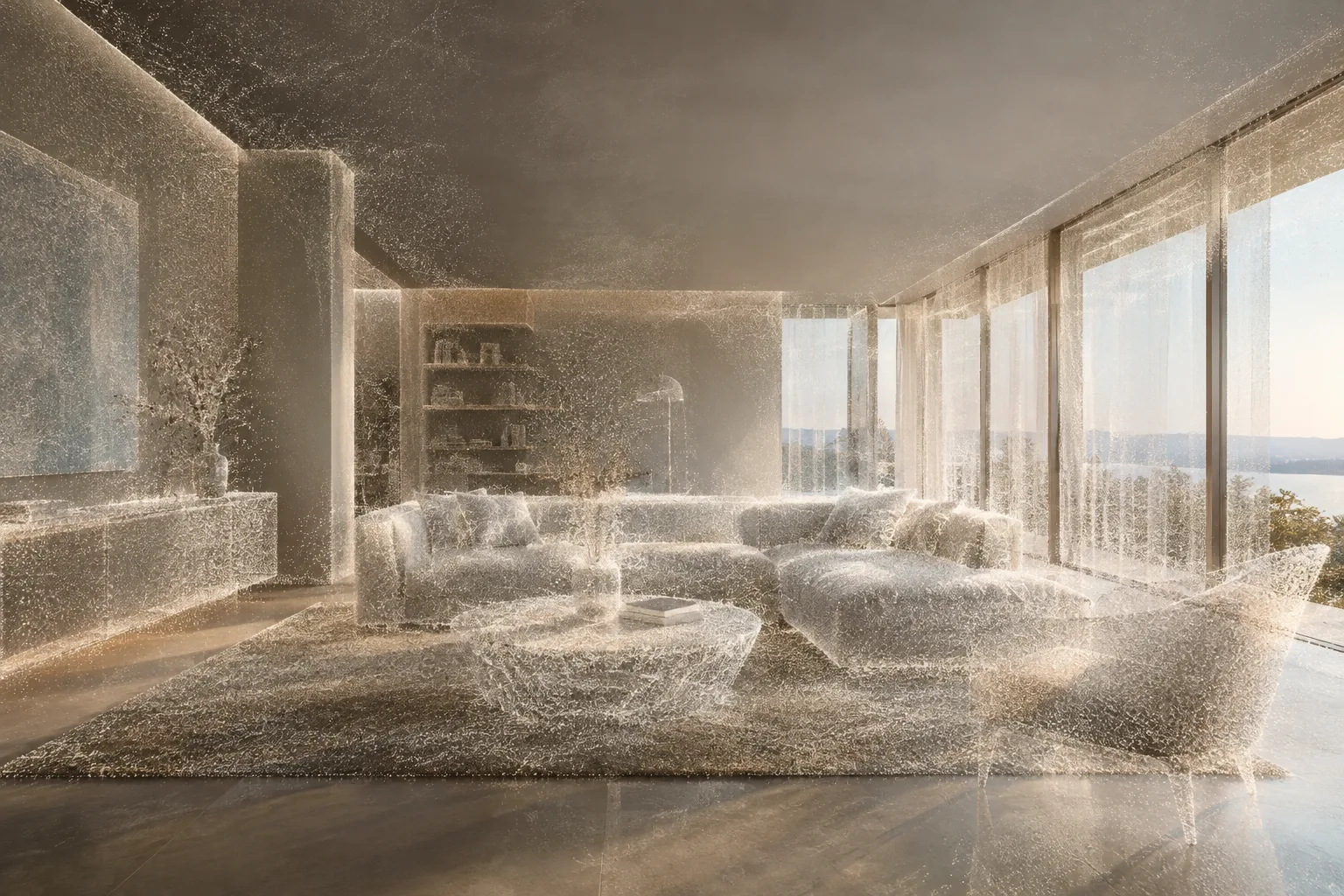
Aprenderás a importar una escena Gaussian splat en Blender 5.3, probar distintas opciones de visualización y render y evaluar las diferencias entre los resultados. Gaussian splatting representa una escena 3D creada a partir de fotografías mediante numerosos elementos pequeños con forma gaussiana, en lugar de una malla tradicional. Esta estructura se parece a una nube de puntos, pero permite representar en un solo objeto escenas complejas, transparencia, detalles finos como el cabello y efectos de iluminación.
La compatibilidad de Blender con esta tecnología aún está en una fase inicial. Por tanto, esta guía se centra en probar las funciones de importación y render disponibles, más que en un flujo de modelado completo. Conviene ajustar las expectativas, especialmente en lo que respecta a reorganizar la iluminación y editar los splats.
Requisitos
Blender 5.3 Beta, que incluye compatibilidad con Gaussian splat.
Un archivo Gaussian splat en formato PLY o SPZ. Blender también permite cargar splats desde USD.
Opcionalmente, distintas opciones de render para hacer pruebas: EEVEE, Workbench y Cycles están entre los motores de render integrados de Blender.
Las fuentes no indican que sea necesario crear una cuenta para realizar este proceso. Tampoco especifican unos requisitos mínimos de hardware. Sin embargo, según la explicación de Blender, en EEVEE se dibujan también los splats que no son visibles, lo que puede afectar al rendimiento, sobre todo en dispositivos de baja potencia. Por eso es importante probar el rendimiento de las escenas grandes en el hardware que vayas a utilizar.
Importar una escena Gaussian splat
Abre Blender 5.3 Beta. Esta guía se ha preparado para la versión que incorpora compatibilidad con Gaussian splat. No des por hecho que las mismas opciones están disponibles en versiones anteriores.
Elige un archivo compatible. Para empezar, utiliza un archivo Gaussian splat en formato PLY o SPZ. El artículo de los desarrolladores de Blender indica que también es posible cargar splats desde USD. Asegúrate de que el archivo contiene datos Gaussian splat; la extensión por sí sola no basta para determinar qué tipo de datos 3D incluye.
Arrastra el archivo al área de vista. Arrastra el archivo compatible al área de vista de Blender, suéltalo y confirma la importación. Para la primera prueba, abrirlo en una copia de trabajo independiente en lugar de modificar toda la escena facilita la comparación entre motores de render.
Comprueba la escena en el área de vista. Comprueba que el objeto aparezca en la orientación y el encuadre esperados. En esta fase no esperes editar la geometría como si fuera una malla convencional: los Gaussian splats de Blender se implementan como un tipo de nube de puntos y, como señalan los propios desarrolladores, las herramientas para editarlos todavía tienen limitaciones de usabilidad.
Opciones de visualización y render
Vista previa rápida con EEVEE
EEVEE muestra los splats rasterizándolos como planos orientados hacia la cámara. La implementación inicial utiliza un método de dithering para la transparencia. Como esto puede generar ruido en la imagen, aumenta el número de muestras en Render > Sampling > Viewport/Render. Las fuentes no especifican un valor único adecuado para todas las escenas, así que haz cambios graduales y vuelve a comprobar la imagen.
Una de las limitaciones actuales de EEVEE es que con frecuencia también dibuja los elementos que quedan detrás de otros splats. Esto puede provocar un exceso de dibujo y el efecto puede ser más acusado en dispositivos de baja potencia. Por este motivo, fíjate no solo en la calidad de una imagen fija, sino también en el rendimiento al mover la escena en el área de vista y al renderizarla.
Visualización con Workbench
Al usar Workbench, los ajustes de iluminación del área de vista se aplican a todos los objetos. Para previsualizar el aspecto esperado de los Gaussian splats, selecciona Viewport Shading > Lighting > Flat. Esta vista no sustituye la evaluación final de los materiales y la iluminación; sirve para comprobar correctamente cómo se muestran los splats en Workbench.
Comparación con Cycles
Como Cycles utiliza trazado de rayos, no aplica exactamente el enfoque orientado a la cámara de EEVEE. Calcula las intersecciones de cada rayo con los Gaussian splats y evalúa la opacidad mediante un método aleatorio. Este enfoque permite integrarlos con funciones de trazado de rayos, como los reflejos y la iluminación indirecta. Sin embargo, en algunas escenas el resultado de Cycles puede diferir de la visualización rasterizada de EEVEE.
Abre el mismo archivo en ambos motores y compara el mismo encuadre. No interpretes automáticamente una diferencia visual como una importación defectuosa: cada motor calcula los splats de forma distinta. Los desarrolladores de Blender también señalan que la mayoría de los datos splat podrían haberse preparado para el enfoque de EEVEE; por tanto, que Cycles dé un resultado con una perspectiva distinta no significa que sea mejor o peor en todas las escenas.
Prueba a reorganizar la iluminación
De forma predeterminada, los splats se muestran con un material emisivo que utiliza datos de radiancia. Es posible modificar el material desde Shader Editor; también hay compatibilidad inicial con la reluminación en Cycles y EEVEE. Sin embargo, la radiancia no es un espacio de color estándar: también contiene información de iluminación dependiente de la dirección. Para una reluminación sencilla, Blender estima aproximadamente la normal de la superficie del splat y señala que esta función aún está en una fase temprana. No consideres el resultado un material físicamente correcto ni un proceso completo de reconstrucción de la iluminación.
Qué significa para los flujos de trabajo de arquitectura y visualización
Para arquitectos, interioristas y equipos de visualización, esta función permite visualizar capturas de escenas basadas en fotografías en Blender y compararlas entre motores de render. Quienes quieran trabajar con una representación splat de un espacio o entorno existente pueden probar el flujo de trabajo que supone incorporar los datos a la escena sin convertirlos en una malla. Sin embargo, las fuentes no describen este proceso como una vía de transferencia lista para producción y vinculada a un software BIM o de diseño concreto.
Antes de utilizarlo en un proyecto, confirma que el archivo llega a Blender mediante PLY, SPZ o USD, y examina por separado los resultados de EEVEE y Cycles. Mide el rendimiento de la estación de trabajo con una escena grande y ten en cuenta que las herramientas de edición de splats son limitadas. El artículo se refiere a Blender 5.3 Beta; no ofrece garantías sobre cómo cambiarán la compatibilidad y las herramientas en versiones posteriores.
Errores habituales
Confundir la extensión PLY con Gaussian splat: PLY puede contener distintos tipos de datos 3D. Asegúrate de que el archivo sea una captura splat.
Creer que el ruido de EEVEE se debe a un archivo defectuoso: el dithering de transparencia de la implementación inicial puede generar ruido. Aumenta el número de muestras y vuelve a comprobar el resultado.
Evaluar la escena con una iluminación incorrecta en Workbench: utiliza la iluminación Flat para obtener el aspecto esperado de los splats.
Esperar el mismo resultado en EEVEE y Cycles: los dos motores siguen enfoques de cálculo distintos; una misma escena puede verse diferente.
Considerar la reluminación una función completa: la compatibilidad aún está en una fase inicial y la estimación de normales se basa en un método sencillo.
Próximos pasos
Haz la primera prueba con una escena pequeña; comprueba primero la importación y el encuadre, y después modifica el número de muestras en EEVEE. Visualiza también la misma escena en Workbench y Cycles y anota las diferencias. Si necesitas cambiar la iluminación, evalúa por separado las pruebas realizadas desde Shader Editor. Si el rendimiento de la escena sigue siendo bajo, no des por hecho que existe una función de optimización más avanzada: el artículo de los desarrolladores de Blender menciona un mejor culling por GPU para EEVEE como un área de desarrollo futuro.
Fuente y licencia
Este tutorial está adaptado del artículo “Splatting the Gaussians into Blender”, firmado por Mark van de Ruit y Sergey Sharybin, que explica la compatibilidad de Blender con Gaussian splat y sus limitaciones. La fuente describe la implementación inicial de Blender 5.3 y los pasos para utilizarla; el texto se ha reescrito en turco.
Fuentes
1 fuenteNo republicamos los textos de las fuentes; las citas breves van marcadas y el resto es resumen y comentario propios.
Para los estudios de arquitectura y los equipos de visualización de Turquía, la compatibilidad con Gaussian splat es una opción que vale la pena probar para examinar escenas basadas en fotografías dentro de Blender. Sin embargo, según la información disponible, no conviene considerar las funciones de Blender 5.3 Beta un flujo de producción completo.
En lugar de dar por hecho que se necesitan licencias adicionales o un equipo nuevo, es más sensato empezar midiendo el rendimiento de la escena en el hardware que ya tiene el estudio. En especial, prueba la carga de dibujo adicional de EEVEE y las diferencias visuales con Cycles. Como las herramientas de edición y la compatibilidad con la reluminación aún están en una fase inicial, los trabajos destinados a entrega requieren comprobaciones adicionales.
Preguntas frecuentes
¿Qué formatos de archivo Gaussian splat abre Blender 5.3?
Blender puede importar Gaussian splats desde archivos PLY y SPZ, y también cargarlos desde USD.
¿Cómo se importa un Gaussian splat en Blender?
Arrastra un archivo compatible al área de vista y confirma la importación.
¿EEVEE y Cycles muestran igual los Gaussian splats?
Ambos motores son compatibles con Gaussian splat, pero utilizan métodos técnicos distintos. Por eso, los resultados pueden diferir en algunas escenas.