Kurz gesagt
- Im SLAM-Workflow werden zuerst Bilder und Trajektorien, anschließend die Punktwolke importiert.
- ASPRS-Klassen in LAS- und LAZ-Punktwolken lassen sich für die Sichtbarkeit und die gezielte Mesh-Erzeugung nutzen.
- RealityScan 2.1 unterstützt den Export von OpenCV- und XMP-Daten.
- Version 2.1.1 erweitert die Optionen für den COLMAP-Import und -Export.
Was Sie in diesem Leitfaden erfahren
Wir zeigen, in welcher Reihenfolge Sie in RealityScan 2.1 Bild-, Trajektorien- und Punktwolkendaten von SLAM-Scannern verarbeiten, klassifizierte LiDAR-Daten nutzen und die daraus entstehenden Kameradaten exportieren können. Außerdem fassen wir zusammen, wie sich die COLMAP-Änderungen in Version 2.1.1 auf den Datenaustausch mit anderer Software auswirken.
Diese Schritte können für Teams hilfreich sein, die Felddaten für die Baudokumentation, die digitale Erfassung bestehender Gebäude und die Visualisierung aufbereiten. Die Quelldokumentation nennt jedoch weder die für ein bestimmtes Projekt benötigte Hardware noch Bearbeitungszeit oder geeignete Punktdichte. Diese Faktoren müssen daher anhand der Projektdaten und des verwendeten Systems gesondert bewertet werden.
Voraussetzungen und Versionsunterschiede
Die Unterstützung für den Import von Daten aus SLAM-Scannern ist Teil des Updates auf RealityScan 2.1. Laut Dokumentation lassen sich Bilder und die dazugehörigen Trajektorien von Scannern wie XGrids importieren und anschließend um die Punktwolke ergänzen. Liegt eine vorhandene COLMAP-Szene zusammen mit XGrids-Daten vor, kann der Bild- und Trajektorien-Workflow auch mit dieser Szene beginnen.
Für LiDAR wird der Import von ASPRS-Klassen zusammen mit LAS- und LAZ-Punktwolken unterstützt. Zu den weiteren Neuerungen in Version 2.1 zählen der OpenCV-Export, der XMP-Export sowohl für die originalen verzerrten als auch für entzerrte Bilder sowie ein besser auf Bilddaten abgestimmter COLMAP-Export.
RealityScan 2.1.1 bietet beim COLMAP-Export die Wahl zwischen einer flachen Ordnerstruktur und der standardmäßigen COLMAP-Verzeichnisstruktur. Die exportierten Daten können im Binär- oder ASCII-Format gespeichert werden; Punkte mit geringer Genauigkeit werden beim Export gefiltert. Beim Import kommt die Unterstützung für das Kameramodell FULL_OPENCV hinzu. Außerdem wurden in 2.1.1 die Befehlsnamen aktualisiert: Statt importColmap und importBundler heißen sie nun loadColmap und loadBundler.
Die Quelldokumentation macht keine Angaben zu Konto- oder Lizenzanforderungen. Prüfen Sie deshalb vor Projektbeginn die Installations- und Zugangsbedingungen Ihrer Organisation.
Schritt für Schritt: SLAM- und LiDAR-Daten vorbereiten
Bilder und Trajektoriendaten importieren. Importieren Sie im SLAM-Workflow zuerst die Bilder und die zugehörigen Trajektorien in das Projekt. Wenn Ihnen eine zusammen mit XGrids-Daten bereitgestellte COLMAP-Szene vorliegt, können Sie auch diese als Ausgangspunkt verwenden. Laut Dokumentation wurde die Funktion für Flugprotokolle in „Trajectory“ umbenannt. Beim Import lassen sich ein benutzerdefiniertes Format definieren sowie die Euler-Winkelreihenfolge und die Ausrichtung der Montage für Yaw, Pitch und Roll festlegen.
Punktwolke hinzufügen und Kameras erstellen. Importieren Sie nach den Bild- und Trajektoriendaten die SLAM-Punktwolke. Virtuelle Kameras lassen sich anhand von Kamerapose-Priors oder einer Komponente aus einer COLMAP-Szene erzeugen. Auch die Kombination dieser Daten mit Photogrammetrie- oder anderen LiDAR-Daten wird unterstützt. Die Quelldokumentation garantiert nicht, welche Genauigkeit sich damit in jedem Projekt erzielen lässt. Prüfen Sie daher die Ausrichtung und die Position der Daten in der Szene.
LAS- oder LAZ-Klassen überprüfen. ASPRS-Klassen aus einer Punktwolke lassen sich ins Projekt übernehmen. Die Sichtbarkeit der Klassen können Sie im Tab SCENE 3D/VIEW prüfen; in 1Ds View wird eine Legende mit den Klassenbeschreibungen angezeigt. Beim Erzeugen eines Meshes lassen sich die Klassen über die Model-Einstellungen auswählen. So können Sie gezielt Meshes aus bestimmten Klassen statt aus der gesamten Punktwolke erstellen.
Kameradaten exportieren. Version 2.1 unterstützt den OpenCV-Export und XMP-Daten. Beim XMP-Export können Sie zwischen originalen verzerrten und entzerrten Bildern wählen. Wenn das Projekt in anderer Software weiterverarbeitet werden soll, legen Sie das Koordinatensystem und den Bildtyp früh im Workflow fest, denn die gewählten Optionen können die nachfolgenden Zuordnungsschritte beeinflussen.
Den COLMAP-Austausch an die Zielanwendung anpassen. In Version 2.1.1 können Sie für den Export eine flache Ordnerstruktur oder die standardmäßige COLMAP-Verzeichnisstruktur wählen. Der Maskenexport umfasst auch KI-generierte Masken. Bei der Standard-Verzeichnisstruktur lässt sich festlegen, ob die Endung
.mask.extverwendet werden soll. Da sowohl das Binär- als auch das ASCII-Format zur Wahl stehen, sollten Sie prüfen, welche Struktur die Zielsoftware erwartet. Die Unterstützung des Kameramodells FULL_OPENCV beim Import sorgt außerdem für eine breitere Kompatibilität mit Kalibrierungsdaten.
Kommandozeilen- und Server-Workflows
Die Linux-Version von RealityScan bietet einen Kommandozeilen-Build für die automatisierte Verarbeitung. Sie läuft in einer gebündelten Wine-Umgebung und unterstützt Workflows für Ausrichtung, Rekonstruktion, Texturierung und Export. Die offizielle Dokumentation weist darauf hin, dass die Desktop-Oberfläche unter Linux Grafik- und Fokusprobleme aufweisen kann; empfohlen wird die CLI. Für die Übertragung von Aufträgen an entfernte Rechner steht außerdem ein REST- oder gRPC-API-Plugin zur Verfügung.
Wählen Sie die Befehlsnamen passend zur Version. In 2.1.1 lauten die aktuellen Namen für COLMAP- und Bundler-Projekte beispielsweise loadColmap und loadBundler. Als erforderliche Eingabe für den COLMAP-Befehl nennt die Dokumentation den Dateipfad; optional kann eine XML-Datei mit Einstellungen für die Szenentransformation angegeben werden. Diese Einstellungen dienen dazu, das Koordinatensystem zu ändern oder eine benutzerdefinierte Transformation anzuwenden.
Wenn Sie Stapelverarbeitung mit Befehlen planen, prüfen Sie zunächst an einem kleinen Beispielprojekt die Ergebnisse des Imports und Exports. Die RealityScan-Dokumentation für die Kommandozeile enthält separate Befehlsgruppen, etwa zum Laden eines Projekts, Hinzufügen von Bildern, Ausrichten und Exportieren. Die erforderlichen und optionalen Eingaben unterscheiden sich je nach Befehl. Wird ein Befehlsname nicht anhand der aktuellen Version überprüft, kann ein älteres Skript den Automatisierungsworkflow unerwartet anhalten.
Auswirkungen auf Workflows für Architektur und Visualisierung
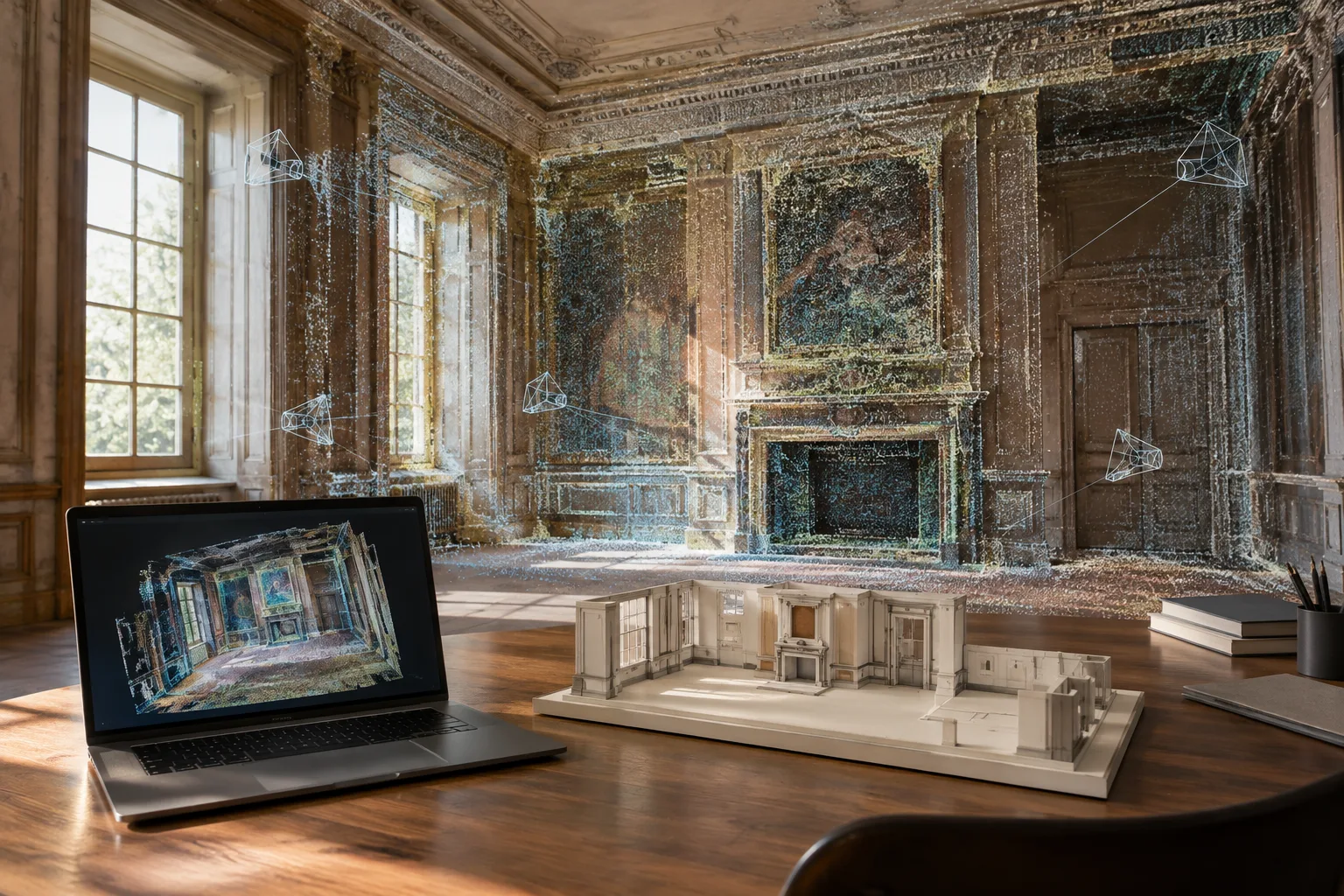
Teams, die Außenscans als Referenz für die Modellierung von Innenräumen oder Gebäuden verwenden, können SLAM-Bilder, Trajektorien und Punktwolken in einem Projekt zusammenführen. ASPRS-Klassen für die Sichtbarkeit und die gezielte Mesh-Erzeugung zu nutzen, hilft dabei, die Szenendaten nach dem jeweiligen Arbeitszweck zu unterteilen. XMP-, OpenCV- und COLMAP-Exporte bieten außerdem verschiedene Möglichkeiten, Daten zwischen Anwendungen in Mess- und Visualisierungs-Workflows auszutauschen.
Allerdings müssen das verwendete Koordinatensystem und das von der Zielsoftware erwartete Exportformat vorab festgelegt werden. Teams, die Automatisierung auf einem Linux-Server planen, können die CLI- sowie REST-/gRPC-Optionen prüfen. Für Linux wird jedoch die CLI statt der Benutzeroberfläche empfohlen. Da die Quellen keine Angaben zu Hardwareanforderungen, Preisen oder Lizenzbedingungen machen, lässt sich anhand der hier beschriebenen Funktionen kein Kauf- oder Workstation-Plan abschließend festlegen.
Häufige Fehler
Daten in der falschen Reihenfolge hinzufügen: Importieren Sie im SLAM-Workflow zuerst Bilder und Trajektorien und danach die Punktwolke.
Klassen nur in der Ansicht prüfen: Die Sichtbarkeit der Klassen wird über SCENE 3D/VIEW gesteuert, die Legende in 1Ds View angezeigt und die Mesh-Auswahl in den Model-Einstellungen festgelegt.
Den COLMAP-Export nicht auf die Zielsoftware abstimmen: Prüfen Sie vor dem Export in 2.1.1 die Optionen für Ordnerstruktur und Binär- oder ASCII-Format.
In der neuen Version alte Befehlsnamen verwenden: In 2.1.1 wurden
importColmapundimportBundlerdurchloadColmapundloadBundlerersetzt.Die Linux-Desktop-Oberfläche als Standard voraussetzen: Die offizielle Dokumentation empfiehlt wegen möglicher Grafik- und Fokusprobleme unter Linux die CLI.
Nächste Schritte
Prüfen Sie zunächst in einer kleinen Szene die Reihenfolge von Bild-, Trajektorien- und Punktwolkenimport sowie die Sichtbarkeit der Klassen. Exportieren Sie anschließend dieselben Daten mit den für Ihren Ziel-Workflow geeigneten COLMAP- oder XMP-Optionen. Wenn Sie Automatisierung benötigen, vergleichen Sie die verwendeten Befehlsnamen mit der Dokumentation Ihrer RealityScan-Version. Für den serverseitigen Betrieb können Sie die Linux-CLI und die REST-/gRPC-Optionen prüfen.
Quellen und Lizenz
Dieser Leitfaden wurde anhand der offiziellen Dokumentation von Epic Games zu RealityScan 2.1, den Kommandozeilenbefehlen und RealityScan 2.1.1 ins Türkische übertragen. Die Quellen stehen unter einer offenen Lizenz.
Quellen
3 QuellenQuelltexte werden nicht neu veröffentlicht; kurze Zitate sind gekennzeichnet, der Rest ist eigene Zusammenfassung und Einordnung.
Dass RealityScan 2.1 SLAM- und klassifizierte LiDAR-Daten in einem gemeinsamen Workflow verarbeitet, ist ein praktischer Vorteil für Teams, die Felddaten in die Architekturmodellierung einbinden. Die gezielte Mesh-Erzeugung und verschiedene Exportoptionen für Kameradaten bieten zusätzliche Möglichkeiten, Daten für die nächsten Arbeitsschritte aufzubereiten.
Für Büros und Studierende in der Türkei sollten nicht allein die Funktionen ausschlaggebend sein, sondern auch die vorhandenen Scannerdaten, die Kompatibilität mit der Zielsoftware und die Lizenzbedingungen der jeweiligen Organisation. Da die Quellen keine Angaben zu Preisen oder Hardwareanforderungen machen, sollten diese Punkte vor einer Kaufentscheidung gesondert geprüft werden. Teams, die Automatisierung unter Linux planen, sollten außerdem die Empfehlung berücksichtigen, die CLI statt der Benutzeroberfläche zu verwenden.
Häufige Fragen
In welcher Reihenfolge werden SLAM-Daten in RealityScan 2.1 importiert?
Zuerst werden die Bilder und die zugehörigen Trajektorien importiert. Anschließend kommt die Punktwolke hinzu. Virtuelle Kameras können anhand von Kamerapose-Priors oder einer Komponente aus einer COLMAP-Szene erstellt werden.
Unterstützt RealityScan LiDAR-Klassen in LAS- und LAZ-Dateien?
Ja. RealityScan 2.1 kann ASPRS-Klassen aus LAS- und LAZ-Punktwolken importieren. Die Sichtbarkeit der Klassen lässt sich im Tab SCENE 3D/VIEW steuern; die gezielte Mesh-Erzeugung erfolgt über die Model-Einstellungen.
Was hat sich in RealityScan 2.1.1 für COLMAP geändert?
Beim Export kann zwischen einer flachen Ordnerstruktur und der standardmäßigen COLMAP-Verzeichnisstruktur gewählt werden; unterstützt werden das Binär- und das ASCII-Format. Beim Import kommt die Unterstützung des Kameramodells FULL_OPENCV hinzu.


