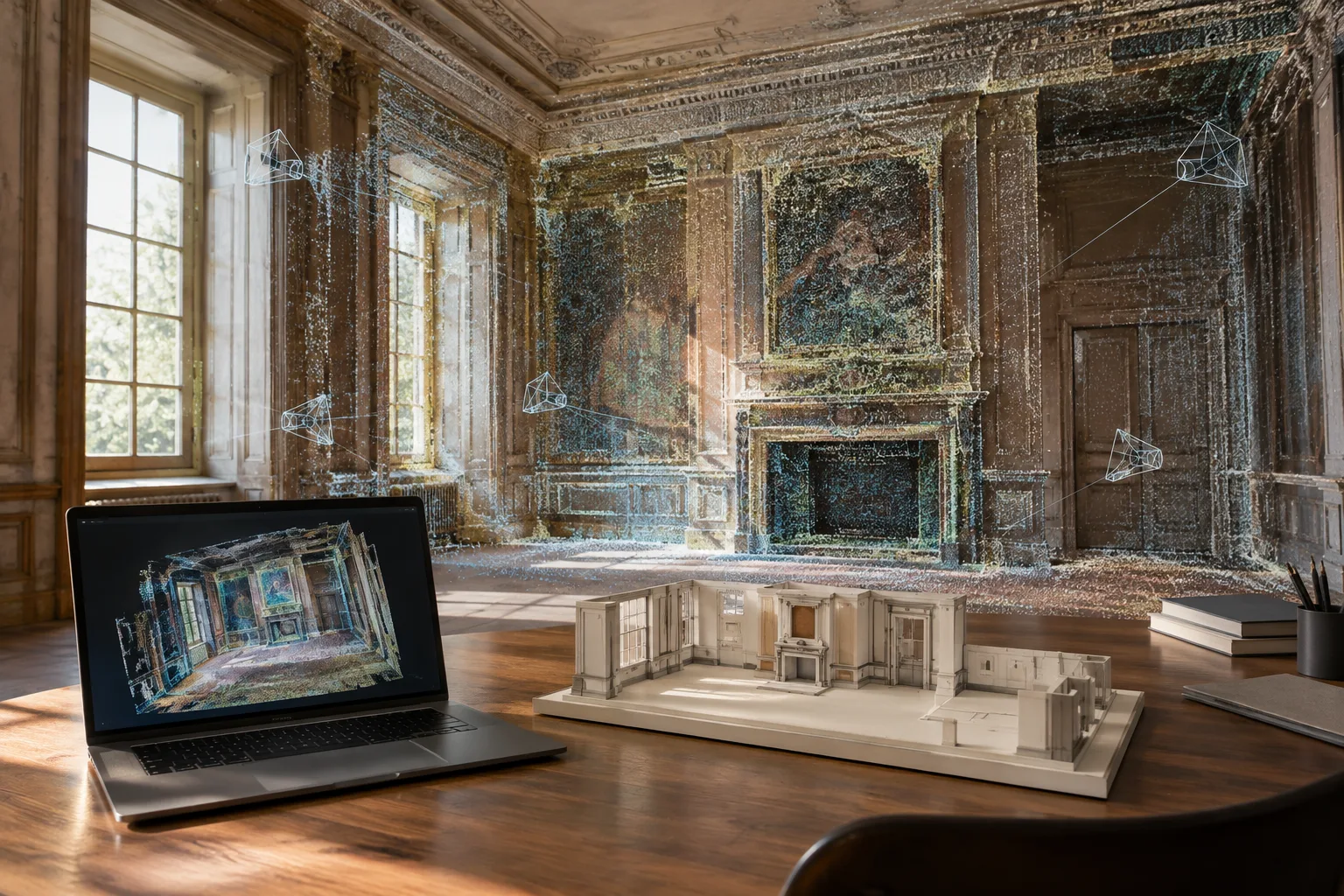
En resumen
- En el flujo SLAM, primero se importan las imágenes y las trayectorias y, después, la nube de puntos.
- Las clases ASPRS de las nubes de puntos LAS y LAZ pueden utilizarse para controlar la visibilidad y crear mallas selectivas.
- RealityScan 2.1 admite exportaciones de OpenCV y registros XMP.
- La versión 2.1.1 amplía las opciones de importación y exportación de COLMAP.
¿Qué aprenderás en esta guía?
Veremos en qué orden puedes procesar en RealityScan 2.1 las imágenes, las trayectorias y los datos de nubes de puntos procedentes de escáneres SLAM; cómo utilizar datos LiDAR clasificados y cómo exportar los registros de cámara resultantes. También resumiremos cómo afectan los cambios de COLMAP en la versión 2.1.1 al intercambio de datos con otros programas.
Estos pasos pueden ser útiles para los equipos que preparan datos de campo para documentación arquitectónica, el registro digital de estructuras existentes y la visualización. Sin embargo, la documentación de origen no especifica el hardware necesario, el tiempo de procesamiento ni la densidad de puntos adecuada para un proyecto concreto; estos aspectos deben evaluarse por separado según los datos del proyecto y el sistema utilizado.
Requisitos y diferencias entre versiones
La actualización RealityScan 2.1 incorpora compatibilidad con la importación de datos procedentes de escáneres SLAM. Según la documentación, es posible importar imágenes y sus trayectorias desde escáneres como XGrids y, a continuación, añadir la nube de puntos. Si una escena COLMAP existente se proporciona junto con los datos de XGrids, también se puede iniciar el flujo de imágenes y trayectorias desde esa escena.
En cuanto a LiDAR, se admite la importación de clases ASPRS junto con nubes de puntos LAS y LAZ. Entre las novedades destacadas de la versión 2.1 también se incluyen la exportación de OpenCV, la exportación XMP para imágenes originales distorsionadas y sin distorsión, y una exportación COLMAP más compatible con los datos de imagen.
RealityScan 2.1.1 permite elegir entre una estructura de carpetas plana y la estructura de directorios estándar de COLMAP para la exportación. Los datos exportados pueden guardarse en formato binario o ASCII, y los puntos de baja precisión se filtran durante la exportación. Para la importación, se añade compatibilidad con el modelo de cámara FULL_OPENCV. Además, en la versión 2.1.1 se actualizaron los nombres de los comandos: loadColmap sustituye a importColmap y loadBundler a importBundler.
La documentación de origen no especifica los requisitos de cuenta o licencia. Por lo tanto, antes de iniciar un proyecto, verifica las condiciones de instalación y acceso de tu organización.
Paso a paso: preparar datos SLAM y LiDAR
Importa las imágenes y la información de trayectoria. En el flujo SLAM, primero incorpora al proyecto las imágenes y sus trayectorias. Si tienes una escena COLMAP proporcionada con datos de XGrids, también puedes considerarla como opción de partida. Según la documentación, la función de registro de vuelo ahora se llama “Trajectory”; al importar, es posible definir un formato personalizado, elegir el orden de los ángulos de Euler y seleccionar la orientación de montaje para Yaw, Pitch y Roll.
Añade la nube de puntos y crea las cámaras. Después de los datos de imagen y trayectoria, importa la nube de puntos SLAM. Es posible generar cámaras virtuales a partir de estimaciones previas de la pose de cámara o de un componente obtenido de una escena COLMAP. También se admite combinar estos datos con fotogrametría u otros datos LiDAR. La documentación de origen no garantiza la precisión que ofrecerán estos procesos en todos los proyectos; comprueba la alineación y la ubicación de los datos en la escena.
Revisa las clases LAS o LAZ. Las clases ASPRS incluidas con la nube de puntos pueden importarse al proyecto. La visibilidad de las clases se controla desde la pestaña SCENE 3D/VIEW, y en 1Ds View se muestra una leyenda con las descripciones de las clases. Al generar una malla, las clases pueden seleccionarse en Model Settings. Así, es posible crear una malla selectiva centrada en determinadas clases en lugar de utilizar toda la nube de puntos.
Exporta los registros de cámara. La versión 2.1 admite la exportación de OpenCV y registros XMP. Para la exportación XMP, hay opciones para las imágenes originales distorsionadas o sin distorsión. Si el proyecto se transferirá a otros programas, decide al principio del flujo de trabajo qué sistema de coordenadas y tipo de imagen utilizarás, ya que las opciones elegidas pueden afectar a los pasos posteriores de correspondencia.
Configura el intercambio COLMAP según la aplicación de destino. En la versión 2.1.1, se puede elegir entre una estructura de carpetas plana y la estructura de directorios estándar de COLMAP para la exportación. La exportación de máscaras también incluye las generadas por IA; en la estructura de directorios estándar se puede determinar si se utiliza el sufijo
.mask.ext. Como es posible elegir entre los formatos binario y ASCII, comprueba qué estructura espera el software de destino. La compatibilidad con el modelo de cámara FULL_OPENCV también amplía la compatibilidad con distintos datos de calibración durante la importación.
Flujo de trabajo desde la línea de comandos y en servidores
La versión de RealityScan para Linux ofrece una compilación de línea de comandos para el procesamiento automatizado. Se ejecuta en un entorno Wine incluido en el paquete y admite flujos de trabajo de alineación, reconstrucción, texturizado y exportación. La documentación oficial indica que la interfaz de escritorio en Linux puede presentar problemas de gráficos y foco; el uso recomendado es la CLI. También hay un complemento de API REST o gRPC para transferir trabajos a equipos remotos.
Elige los nombres de los comandos según la versión. Por ejemplo, en la versión 2.1.1, los nombres actualizados para proyectos COLMAP y Bundler son loadColmap y loadBundler. La documentación indica que el comando COLMAP requiere como entrada una ruta de archivo; como entrada opcional, puede recibir un archivo XML que define los ajustes de transformación de la escena. Estos ajustes permiten cambiar el sistema de coordenadas o aplicar una transformación personalizada.
Si planeas procesar datos en lote con comandos, primero valida los resultados de importación y exportación en un proyecto de prueba pequeño. La documentación de línea de comandos de RealityScan incluye grupos de comandos independientes para cargar proyectos, añadir imágenes, alinear y exportar; las entradas obligatorias y opcionales varían según el comando. Añadir a un script antiguo un comando sin verificar su nombre en la versión actual puede hacer que el flujo de automatización se detenga de forma inesperada.
Impacto en los flujos de trabajo de arquitectura y visualización
Los equipos que utilizan escaneos de campo como referencia para modelar interiores o edificios pueden combinar en un mismo proyecto imágenes SLAM, trayectorias y nubes de puntos. El uso de clases ASPRS para controlar la visibilidad y crear mallas selectivas ayuda a organizar los datos de la escena según el propósito del trabajo. Las exportaciones XMP, OpenCV y COLMAP también ofrecen opciones para transferir datos entre las distintas aplicaciones de los flujos de medición y visualización.
Aun así, es necesario definir de antemano el sistema de coordenadas y el formato de exportación que espera el software de destino. Los equipos que planean automatizar procesos en un servidor Linux pueden evaluar las opciones de CLI y REST/gRPC; sin embargo, se recomienda utilizar la CLI en lugar de la interfaz en Linux. Como las fuentes no especifican requisitos de hardware, precios ni condiciones de licencia, no es posible concretar un plan de compra o de estaciones de trabajo basándose únicamente en las funciones descritas en esta guía.
Errores frecuentes
Añadir los datos en el orden incorrecto: en el flujo SLAM, importa primero las imágenes y las trayectorias y, después, la nube de puntos.
Comprobar las clases solo en la vista: la visibilidad de las clases se controla en SCENE 3D/VIEW, la leyenda de descripciones aparece en 1Ds View y los ajustes de malla selectiva se encuentran en Model Settings.
No elegir la exportación COLMAP según el software de destino: antes de transferir los datos, evalúa las opciones de estructura de carpetas y formato binario o ASCII de la versión 2.1.1.
Usar nombres de comandos antiguos en la nueva versión: en la versión 2.1.1,
loadColmapyloadBundlersustituyen aimportColmapyimportBundler.Dar por hecho que la interfaz de escritorio de Linux es el método predeterminado: la documentación oficial recomienda utilizar la CLI en Linux debido a posibles problemas de gráficos y foco.
Próximos pasos
Primero, comprueba en una escena pequeña el orden de imágenes, trayectorias y nube de puntos, así como la visibilidad de las clases. Después, exporta los mismos datos con las opciones COLMAP o XMP adecuadas para tu flujo de trabajo. Si necesitas automatizar procesos, compara los nombres de los comandos que utilizas con la documentación de la versión de RealityScan instalada; si trabajas en un servidor, evalúa las opciones de Linux CLI y REST/gRPC.
Fuentes y licencia
Esta guía se ha adaptado al turco a partir de la documentación oficial publicada por Epic Games para RealityScan 2.1, los comandos de línea de comandos y RealityScan 2.1.1. Las fuentes tienen una licencia abierta.
Fuentes
3 fuentesNo republicamos los textos de las fuentes; las citas breves van marcadas y el resto es resumen y comentario propios.
Que RealityScan 2.1 permita gestionar datos SLAM y LiDAR clasificados en un mismo flujo de trabajo es una ventaja práctica para los equipos que conectan el registro de campo con el modelado arquitectónico. La creación de mallas selectivas y las distintas opciones de exportación de registros ofrecen más posibilidades para preparar los datos para la siguiente etapa.
Para oficinas y estudiantes en Turquía, la decisión no debería depender únicamente de la lista de funciones: también deben tenerse en cuenta los datos de los escáneres disponibles, la compatibilidad con el software de destino y las condiciones de licencia de la organización. Como las fuentes no especifican precios ni requisitos de hardware, estos aspectos deben verificarse antes de planificar una compra. Los equipos que contemplan automatizar procesos en Linux también deberían tener en cuenta que se recomienda usar la CLI en lugar de la interfaz.
Preguntas frecuentes
¿En qué orden se importan los datos SLAM en RealityScan 2.1?
Primero se importan las imágenes y sus trayectorias. Después se añade la nube de puntos y se pueden crear cámaras virtuales a partir de estimaciones previas de pose de cámara o de un componente de una escena COLMAP.
¿RealityScan admite las clases LiDAR de archivos LAS y LAZ?
Sí. RealityScan 2.1 puede importar clases ASPRS de nubes de puntos LAS y LAZ. La visibilidad de las clases se controla en la pestaña SCENE 3D/VIEW, y su uso para crear mallas selectivas se gestiona en Model Settings.
¿Qué cambió en COLMAP con RealityScan 2.1.1?
Al exportar, se puede elegir entre una estructura de carpetas plana y la estructura de directorios estándar de COLMAP; se admiten los formatos binario y ASCII. La importación también incorpora compatibilidad con el modelo de cámara FULL_OPENCV.


