Коротко
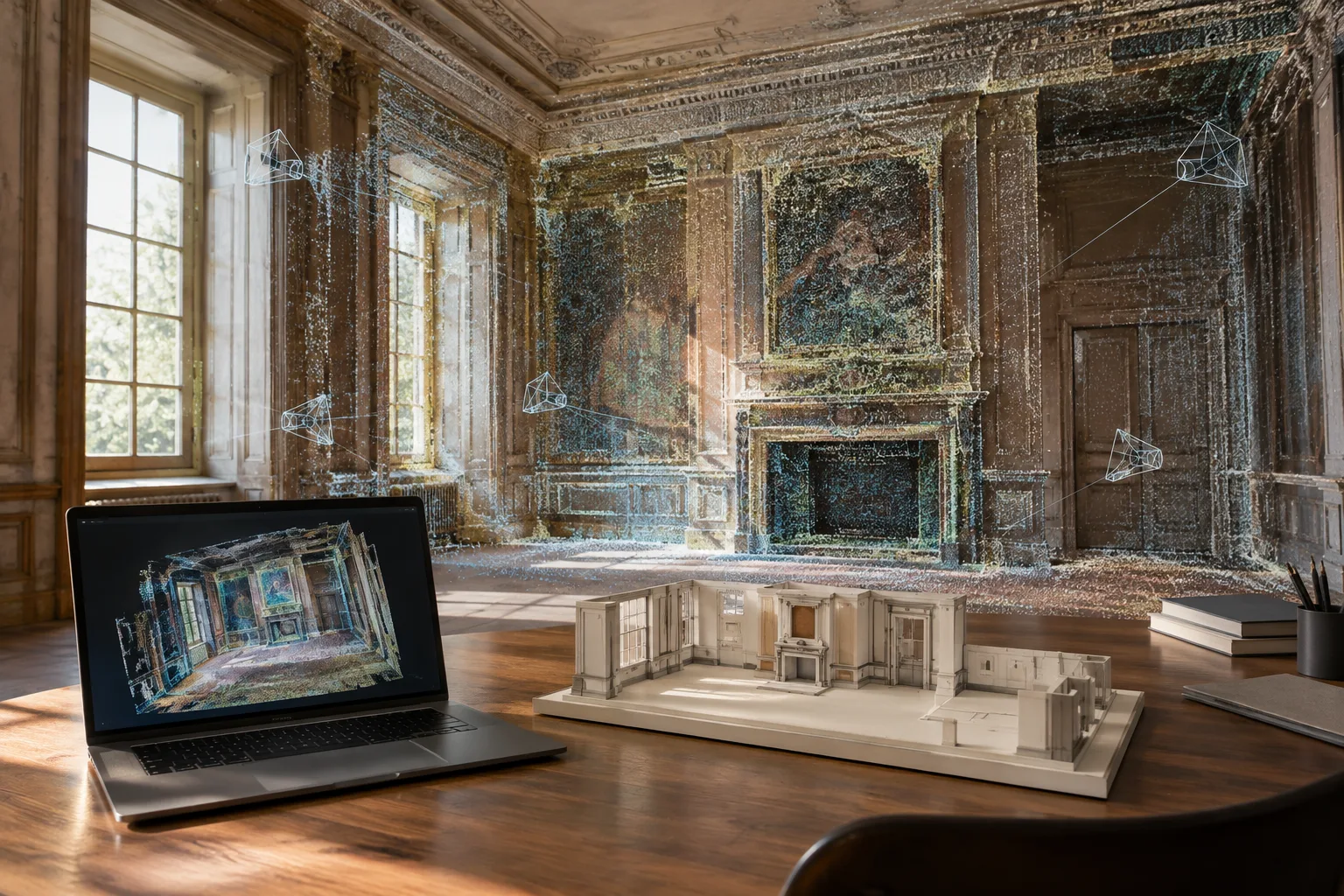
- В рабочем процессе SLAM сначала импортируют изображения и траектории, а затем — облако точек.
- Классы ASPRS в облаках точек LAS и LAZ можно использовать для управления видимостью и выборочного создания мешей.
- RealityScan 2.1 поддерживает экспорт записей OpenCV и XMP.
- Версия 2.1.1 расширяет возможности импорта и экспорта COLMAP.
Что вы узнаете из этого руководства?
Разберём, в каком порядке обрабатывать в RealityScan 2.1 изображения, траектории и облака точек, полученные с помощью SLAM-сканеров, как использовать классифицированные данные LiDAR и экспортировать полученные записи камер. Также кратко рассмотрим, как изменения в COLMAP в версии 2.1.1 влияют на обмен данными с другими программами.
Эти шаги могут пригодиться командам, которые готовят полевые данные для архитектурной документации, цифровой фиксации существующих зданий и визуализации. Однако в исходной документации не указаны требования к оборудованию для конкретного проекта, длительность обработки или подходящая плотность точек — эти параметры следует отдельно оценивать с учётом данных проекта и используемой системы.
Требования и различия между версиями
Поддержка импорта данных со SLAM-сканеров появилась в обновлении RealityScan 2.1. Согласно документации, можно импортировать изображения и соответствующие им траектории со сканеров, например XGrids, а затем добавить облако точек. Если вместе с данными XGrids предоставлена существующая сцена COLMAP, начать работу с изображениями и траекториями можно и через неё.
Для LiDAR поддерживается импорт классов ASPRS вместе с облаками точек LAS и LAZ. Среди других заметных нововведений версии 2.1 — экспорт OpenCV, экспорт XMP как для исходных изображений с дисторсией, так и для изображений с устранённой дисторсией, а также экспорт COLMAP с улучшенной совместимостью с данными изображений.
В RealityScan 2.1.1 при экспорте COLMAP можно выбрать плоскую структуру папок или стандартную структуру каталогов COLMAP. Экспортируемые данные можно сохранять в бинарном или ASCII-формате; точки с низкой точностью фильтруются при экспорте. Для импорта добавлена поддержка модели камеры FULL_OPENCV. Кроме того, в версии 2.1.1 обновлены названия команд: вместо importColmap используется loadColmap, а вместо importBundler — loadBundler.
В исходной документации не указаны требования к учётной записи или лицензии. Поэтому перед началом проекта проверьте условия установки и доступа, действующие в вашей организации.
Пошаговая подготовка данных SLAM и LiDAR
Импортируйте изображения и данные о траектории. В рабочем процессе SLAM сначала добавьте в проект изображения и соответствующие им траектории. Если у вас есть сцена COLMAP, предоставленная вместе с данными XGrids, её тоже можно использовать как отправную точку. Согласно документации, функция журнала полёта переименована в «Trajectory»; при импорте можно задать пользовательский формат, выбрать порядок углов Эйлера и ориентацию крепления для Yaw, Pitch и Roll.
Добавьте облако точек и создайте камеры. После данных изображений и траекторий импортируйте облако точек SLAM. Виртуальные камеры можно создать на основе априорных данных о позах камер или компонента из сцены COLMAP. Также поддерживается объединение этих данных с фотограмметрией или другими данными LiDAR. В исходной документации нет гарантий точности результата для каждого проекта, поэтому проверьте выравнивание и расположение данных в сцене.
Проверьте классы LAS или LAZ. Классы ASPRS, содержащиеся в облаке точек, можно импортировать в проект. Видимость классов настраивается на вкладке SCENE 3D/VIEW, а легенда классов отображается в 1Ds View. При создании меша классы можно выбирать в настройках Model. Это позволяет сосредоточиться на определённых классах и создавать меши выборочно, а не использовать всё облако точек.
Экспортируйте записи камер. Версия 2.1 поддерживает экспорт OpenCV и записей XMP. При экспорте XMP можно выбрать исходные изображения с дисторсией или изображения с устранённой дисторсией. Если планируете передавать проект в другие программы, заранее определите систему координат и тип изображений: выбранные параметры могут повлиять на дальнейшие этапы сопоставления.
Настройте обмен COLMAP под целевое приложение. В версии 2.1.1 при экспорте можно выбрать плоскую структуру папок или стандартную структуру каталогов COLMAP. Экспорт масок также включает маски, созданные ИИ; для стандартной структуры каталогов можно задать, нужно ли использовать суффикс
.mask.ext. Доступен выбор между бинарным и ASCII-форматами, поэтому проверьте, какую структуру ожидает целевая программа. Поддержка модели камеры FULL_OPENCV при импорте также расширяет совместимость с данными калибровки.
Командная строка и серверный рабочий процесс
Версия RealityScan для Linux включает сборку командной строки для автоматической обработки. Она работает в упакованной среде Wine и поддерживает процессы выравнивания, реконструкции, текстурирования и экспорта. В официальной документации отмечается, что графический интерфейс в Linux может сталкиваться с проблемами отображения и фокуса; рекомендуется использовать CLI. Для передачи задач на удалённые машины также доступен плагин REST или gRPC API.
Выбирайте названия команд с учётом версии. Например, в 2.1.1 для проектов COLMAP и Bundler используются новые имена loadColmap и loadBundler. В документации в качестве обязательного входного параметра команды COLMAP указан путь к файлу; необязательный параметр — XML-файл с настройками преобразования сцены. Настройки преобразования можно использовать для смены системы координат или применения пользовательского преобразования.
Если планируете пакетную обработку с помощью команд, сначала проверьте результат импорта и экспорта на небольшом тестовом проекте. В документации RealityScan по командной строке описаны отдельные группы команд для загрузки проекта, добавления изображений, выравнивания и экспорта; обязательные и необязательные параметры у них различаются. Если добавить в старый скрипт имя команды, не проверив его актуальность для используемой версии, автоматизированный процесс может неожиданно остановиться.
Влияние на рабочие процессы в архитектуре и визуализации
Команды, использующие полевые сканы как основу для моделирования интерьеров или зданий, могут объединять в одном проекте изображения SLAM, траектории и облако точек. Классы ASPRS помогают разделять данные сцены в соответствии с задачей — при настройке видимости и выборочном создании мешей. Экспорт XMP, OpenCV и COLMAP также даёт разные варианты передачи данных между приложениями в цепочке измерений и визуализации.
При этом систему координат и формат экспорта, ожидаемый целевым приложением, необходимо определить заранее. Команды, планирующие автоматизацию на сервере Linux, могут изучить варианты CLI и REST/gRPC; однако вместо использования интерфейса в Linux рекомендуется CLI. В исходных материалах не указаны требования к оборудованию, стоимость и условия лицензирования, поэтому на основании описанных здесь возможностей нельзя окончательно спланировать покупку или рабочую станцию.
Типичные ошибки
Импорт данных в неправильном порядке: в рабочем процессе SLAM сначала импортируйте изображения и траектории, затем облако точек.
Проверка классов только в изображении: видимость классов настраивается в SCENE 3D/VIEW, легенда отображается в 1Ds View, а выборочный меш задаётся в настройках Model.
Выбор экспорта COLMAP без учёта целевой программы: в версии 2.1.1 заранее определите структуру папок и формат — бинарный или ASCII.
Использование старых названий команд в новой версии: в 2.1.1 команды
importColmapиimportBundlerзаменены наloadColmapиloadBundler.Предположение, что в Linux по умолчанию нужно использовать графический интерфейс: из-за проблем с отображением и фокусом официальная документация рекомендует CLI.
Что делать дальше
Сначала проверьте на небольшой сцене последовательность «изображения — траектории — облако точек» и видимость классов. Затем экспортируйте те же данные с настройками COLMAP или XMP, подходящими для вашего рабочего процесса. Если нужна автоматизация, сверьте используемые названия команд с документацией для вашей версии RealityScan; при работе на сервере рассмотрите Linux CLI и REST/gRPC.
Источник и лицензия
Руководство адаптировано на турецкий язык на основе официальной документации Epic Games по RealityScan 2.1, командам командной строки и RealityScan 2.1.1. Материалы распространяются по открытой лицензии.
Источники
Источников: 3Тексты источников не перепечатываются; короткие цитаты отмечены, остальное — наш пересказ и комментарий.
Возможность работать с данными SLAM и классифицированными данными LiDAR в одном рабочем процессе RealityScan 2.1 — практичное преимущество для команд, связывающих полевую фиксацию с архитектурным моделированием. Выборочное создание мешей и разные варианты экспорта записей дают больше возможностей для подготовки данных к следующим этапам.
Для офисов и студентов в Турции решающими должны быть не только функции программы, но и совместимость с данными имеющихся сканеров, целевым ПО и условия лицензирования в организации. Поскольку в исходных материалах не указаны стоимость и требования к оборудованию, перед планированием покупки эти вопросы нужно уточнить отдельно. Командам, планирующим автоматизацию в Linux, также стоит учитывать рекомендацию использовать CLI вместо интерфейса.
Частые вопросы
В каком порядке импортировать данные SLAM в RealityScan 2.1?
Сначала импортируются изображения и соответствующие им траектории. Затем добавляется облако точек, после чего можно создать виртуальные камеры на основе априорных данных о позах камер или компонента из сцены COLMAP.
Поддерживает ли RealityScan классы LiDAR в файлах LAS и LAZ?
Да. RealityScan 2.1 может импортировать классы ASPRS из облаков точек LAS и LAZ. Видимость классов настраивается на вкладке SCENE 3D/VIEW, а выборочное создание мешей — в настройках Model.
Что изменилось в COLMAP в RealityScan 2.1.1?
При экспорте можно выбрать плоскую структуру папок или стандартную структуру каталогов COLMAP; поддерживаются бинарный и ASCII-форматы. Для импорта добавлена поддержка модели камеры FULL_OPENCV.


