En bref
- Dans le flux SLAM, importez d’abord les images et les trajectoires, puis le nuage de points.
- Les classes ASPRS des nuages de points LAS et LAZ peuvent servir à gérer la visibilité et à générer des maillages sélectifs.
- RealityScan 2.1 prend en charge les exports OpenCV et XMP.
- La version 2.1.1 élargit les options d’import et d’export COLMAP.
Ce que vous allez apprendre dans ce guide
Nous allons voir dans quel ordre traiter les images, les trajectoires et les nuages de points provenant de scanners SLAM dans RealityScan 2.1, comment exploiter les données LiDAR classifiées et comment exporter les données de caméra obtenues. Nous résumerons également l’incidence des changements apportés à COLMAP dans la version 2.1.1 sur les échanges de données avec d’autres logiciels.
Ces étapes peuvent être utiles aux équipes qui préparent des données de terrain pour la documentation architecturale, la numérisation de bâtiments existants et la visualisation. Toutefois, les documents de référence ne précisent ni le matériel requis pour un projet donné, ni le temps de traitement, ni la densité de points adaptée. Ces paramètres doivent être évalués séparément en fonction des données du projet et du système utilisé.
Prérequis et différences entre les versions
La prise en charge de l’import de données provenant de scanners SLAM a été ajoutée dans la mise à jour RealityScan 2.1. D’après la documentation, il est possible d’importer les images et leurs trajectoires depuis des scanners tels que XGrids, puis d’ajouter le nuage de points. Si une scène COLMAP existante est fournie avec les données XGrids, il est également possible de commencer le flux d’images et de trajectoires à partir de cette scène.
Pour le LiDAR, l’import des classes ASPRS avec les nuages de points LAS et LAZ est pris en charge. Parmi les nouveautés de la version 2.1 figurent également l’export OpenCV, l’export XMP pour les images originales déformées comme pour les images corrigées de la distorsion, ainsi qu’un export COLMAP mieux adapté aux données d’image.
RealityScan 2.1.1 permet de choisir entre une structure de dossiers à plat et l’organisation standard des répertoires COLMAP pour l’export. Les données exportées peuvent être enregistrées en binaire ou en ASCII, et les points de faible précision sont filtrés lors de l’export. La prise en charge du modèle de caméra FULL_OPENCV a été ajoutée à l’import. Par ailleurs, les noms de commandes ont été mis à jour dans la version 2.1.1 : loadColmap remplace importColmap et loadBundler remplace importBundler.
Les documents de référence ne précisent pas les exigences relatives aux comptes ou aux licences. Avant de démarrer un projet, vérifiez donc les conditions d’installation et d’accès de votre organisation.
Étape par étape : préparer les données SLAM et LiDAR
Importez les images et les trajectoires. Dans un flux SLAM, commencez par importer dans le projet les images et leurs trajectoires. Si vous disposez d’une scène COLMAP fournie avec les données XGrids, vous pouvez également l’utiliser comme point de départ. La documentation indique que la fonction de journal de vol a été renommée « Trajectory ». À l’import, il est possible de définir un format personnalisé, de choisir l’ordre des angles d’Euler et de sélectionner l’orientation de montage pour Yaw, Pitch et Roll.
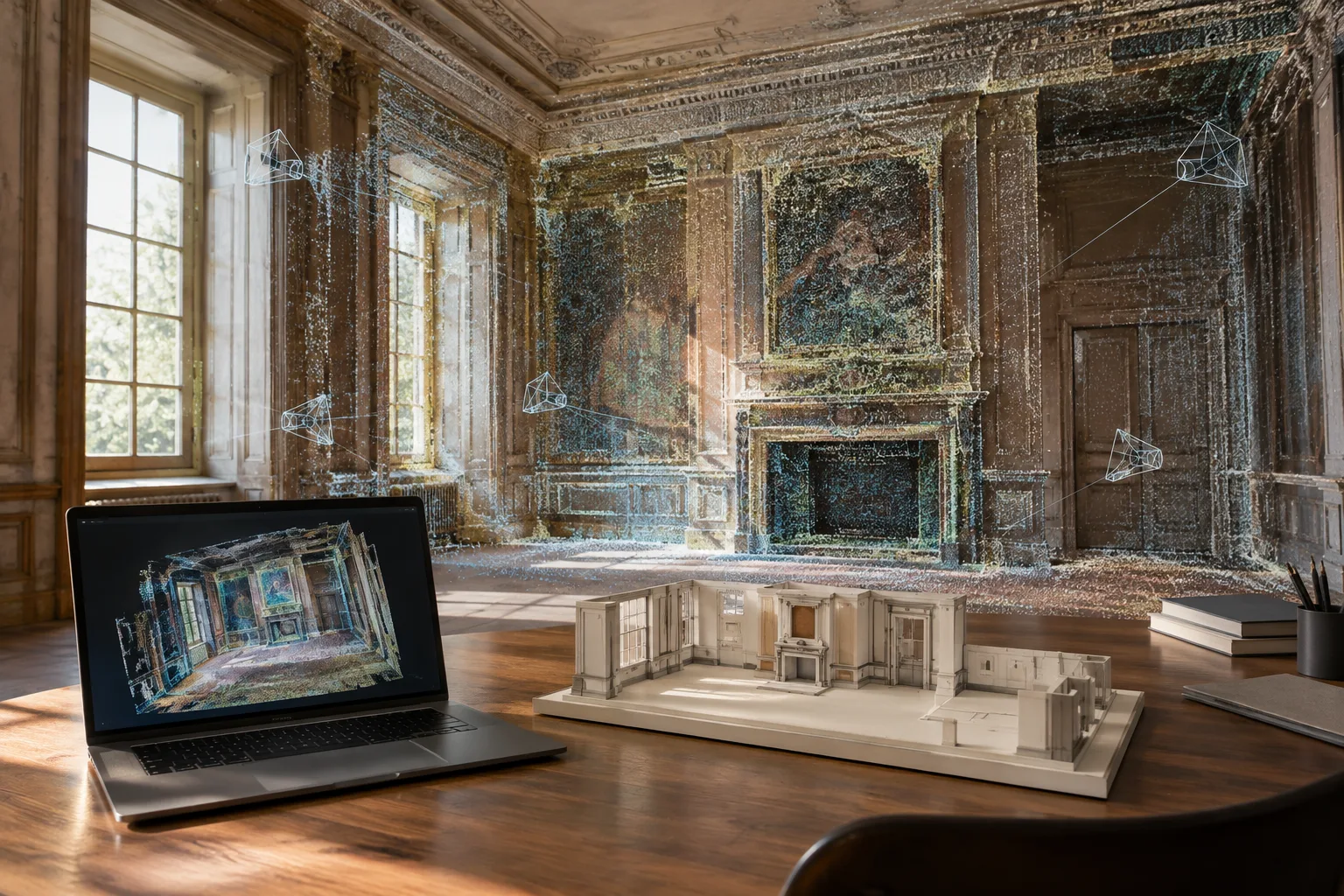
Ajoutez le nuage de points et créez les caméras. Après les données d’images et de trajectoires, importez le nuage de points SLAM. Les caméras virtuelles peuvent être générées à partir de paramètres de pose de caméra, de poses préalables ou d’un composant provenant d’une scène COLMAP. Il est également possible de combiner ces données avec de la photogrammétrie ou d’autres données LiDAR. La documentation source ne garantit pas la précision des résultats pour chaque projet : vérifiez l’alignement et la position des données dans la scène.
Vérifiez les classes LAS ou LAZ. Les classes ASPRS fournies avec le nuage de points peuvent être importées dans le projet. Leur visibilité se contrôle dans l’onglet SCENE 3D/VIEW ; une légende des classes est affichée dans 1Ds View. Lors de la génération du maillage, le choix des classes s’effectue dans les paramètres Model. Vous pouvez ainsi produire un maillage sélectif en vous concentrant sur certaines classes plutôt que sur l’ensemble du nuage de points.
Exportez les données de caméra. La version 2.1 prend en charge l’export OpenCV et les données XMP. Pour l’export XMP, vous pouvez choisir les images originales déformées ou les images corrigées de la distorsion. Si le projet doit être transféré vers d’autres logiciels, définissez le système de coordonnées et le type d’image à utiliser dès le début du flux de travail : ces choix peuvent influer sur les étapes d’association suivantes.
Configurez les échanges COLMAP en fonction de l’application cible. Dans la version 2.1.1, vous pouvez choisir une structure de dossiers à plat ou l’organisation standard des répertoires COLMAP pour l’export. L’export des masques inclut également les masques générés par l’IA ; dans la structure standard, il est possible de définir si le suffixe
.mask.extdoit être utilisé. Comme les formats binaire et ASCII sont tous deux disponibles, vérifiez la structure attendue par le logiciel cible. La prise en charge du modèle de caméra FULL_OPENCV à l’import élargit également la compatibilité avec les données d’étalonnage.
Ligne de commande et flux de travail sur serveur
La version Linux de RealityScan propose une compilation en ligne de commande pour le traitement automatisé. Elle fonctionne dans un environnement Wine intégré et prend en charge les flux d’alignement, de reconstruction, de texturage et d’export. La documentation officielle signale que l’interface de bureau sous Linux peut présenter des problèmes graphiques et de focus ; l’utilisation recommandée est la CLI. Un plug-in d’API REST ou gRPC est également disponible pour transférer des tâches vers des machines distantes.
Choisissez les noms de commande en fonction de la version. Par exemple, dans la version 2.1.1, les noms à utiliser pour les projets COLMAP et Bundler sont loadColmap et loadBundler. La documentation indique que le chemin du fichier est un paramètre obligatoire de la commande COLMAP ; un fichier XML définissant les paramètres de transformation de la scène peut aussi être fourni en option. Ces paramètres permettent de modifier le système de coordonnées ou d’appliquer une transformation personnalisée.
Si vous prévoyez un traitement par lots à l’aide de commandes, vérifiez d’abord le résultat de l’import et de l’export sur un petit projet d’exemple. La documentation des commandes RealityScan distingue plusieurs groupes, notamment le chargement de projet, l’ajout d’images, l’alignement et l’export ; les paramètres obligatoires et facultatifs varient selon les commandes. Utiliser dans un ancien script un nom de commande sans en vérifier la validité dans la version actuelle peut interrompre le flux d’automatisation de façon inattendue.
Incidence sur les flux de travail en architecture et en visualisation
Les équipes qui utilisent des relevés de terrain comme référence pour la modélisation de bâtiments ou d’espaces intérieurs peuvent réunir dans un même projet les images SLAM, les trajectoires et le nuage de points. L’utilisation des classes ASPRS pour la visibilité et la génération de maillages sélectifs aide à organiser les données de scène en fonction de l’objectif du travail. Les exports XMP, OpenCV et COLMAP offrent également différentes possibilités de transfert entre les applications d’une chaîne de mesure et de visualisation.
Il faut toutefois clarifier à l’avance le système de coordonnées à utiliser et le format d’export attendu par le logiciel cible. Les équipes qui prévoient une automatisation sur un serveur Linux peuvent étudier les options CLI et REST/gRPC ; toutefois, la CLI est recommandée plutôt que l’interface sous Linux. Les sources ne précisant ni la configuration matérielle requise, ni les prix, ni les conditions de licence, il n’est pas possible de finaliser un achat ou de planifier une station de travail sur la seule base des fonctionnalités présentées dans ce guide.
Erreurs fréquentes
Importer les données dans le mauvais ordre : dans un flux SLAM, importez d’abord les images et les trajectoires, puis le nuage de points.
Vérifier les classes uniquement dans la vue : leur visibilité se gère dans SCENE 3D/VIEW, leur légende dans 1Ds View et les paramètres de maillage sélectif dans les réglages Model.
Ne pas choisir l’export COLMAP en fonction du logiciel cible : dans la version 2.1.1, examinez les options de structure de dossiers et de format binaire ou ASCII avant le transfert.
Utiliser d’anciens noms de commande dans une nouvelle version : dans la version 2.1.1,
loadColmapetloadBundlerremplacent respectivementimportColmapetimportBundler.Considérer l’interface de bureau Linux comme la méthode par défaut : en raison de problèmes graphiques et de focus, la documentation officielle recommande l’utilisation de la CLI sous Linux.
Pour aller plus loin
Commencez par vérifier sur une petite scène l’ordre d’import des images, des trajectoires et du nuage de points, ainsi que la visibilité des classes. Exportez ensuite les mêmes données avec les options COLMAP ou XMP adaptées à votre flux de travail cible. Si vous avez besoin d’automatiser le traitement, comparez les noms de commande utilisés avec ceux de la documentation correspondant à votre version de RealityScan. Pour un traitement côté serveur, évaluez les options Linux CLI et REST/gRPC.
Sources et licence
Ce guide a été adapté en turc à partir de la documentation officielle publiée par Epic Games pour RealityScan 2.1, les commandes en ligne de commande et RealityScan 2.1.1. Les sources sont sous licence libre.
Sources
3 sourcesLes textes sources ne sont pas republiés ; les courtes citations sont signalées, le reste est notre propre résumé et commentaire.
La prise en charge, dans RealityScan 2.1, des données SLAM et des données LiDAR classifiées au sein d’un même flux de travail est un atout pratique pour les équipes qui relient les relevés de terrain à la modélisation architecturale. Le maillage sélectif et les différentes options d’export des données de caméra offrent davantage de possibilités pour préparer les données aux étapes suivantes.
Pour les bureaux et les étudiants en Turquie, le choix ne doit pas se limiter à la liste des fonctionnalités : il doit aussi tenir compte des données des scanners déjà utilisés, de la compatibilité avec les logiciels cibles et des conditions de licence de l’organisation. Les sources ne précisant ni les prix ni les exigences matérielles, ces points doivent être vérifiés avant tout achat. Les équipes qui envisagent l’automatisation sous Linux doivent également prendre en compte la recommandation d’utiliser la CLI plutôt que l’interface.
Questions fréquentes
Dans quel ordre importer les données SLAM dans RealityScan 2.1 ?
Importez d’abord les images et leurs trajectoires, puis ajoutez le nuage de points. Vous pouvez ensuite créer des caméras virtuelles à partir des poses préalables ou d’un composant d’une scène COLMAP.
RealityScan prend-il en charge les classes LiDAR des fichiers LAS et LAZ ?
Oui. RealityScan 2.1 peut importer les classes ASPRS des nuages de points LAS et LAZ. La visibilité des classes se gère dans l’onglet SCENE 3D/VIEW et leur utilisation pour un maillage sélectif dans les paramètres Model.
Qu’est-ce qui change pour COLMAP dans RealityScan 2.1.1 ?
À l’export, vous pouvez choisir une structure de dossiers à plat ou l’organisation standard des répertoires COLMAP ; les formats binaire et ASCII sont pris en charge. Le modèle de caméra FULL_OPENCV est également pris en charge à l’import.


