Kurz gesagt
- QuadRemesh erstellt Quad-Meshes aus Flächen, Meshes und SubD-Modellen.
- Target Edge Length hängt vom Objektmaßstab ab; Target Quad Count zielt auf eine ungefähre Flächenzahl und ist maßstabsunabhängig.
- Führungskurven müssen auf das Modell projiziert werden; Create Edge Loop platziert entlang der Kurven Kantenschleifen.
- ToSubD kann Meshes, Extrusionen, Flächen und Unterflächen in SubD-Objekte umwandeln.
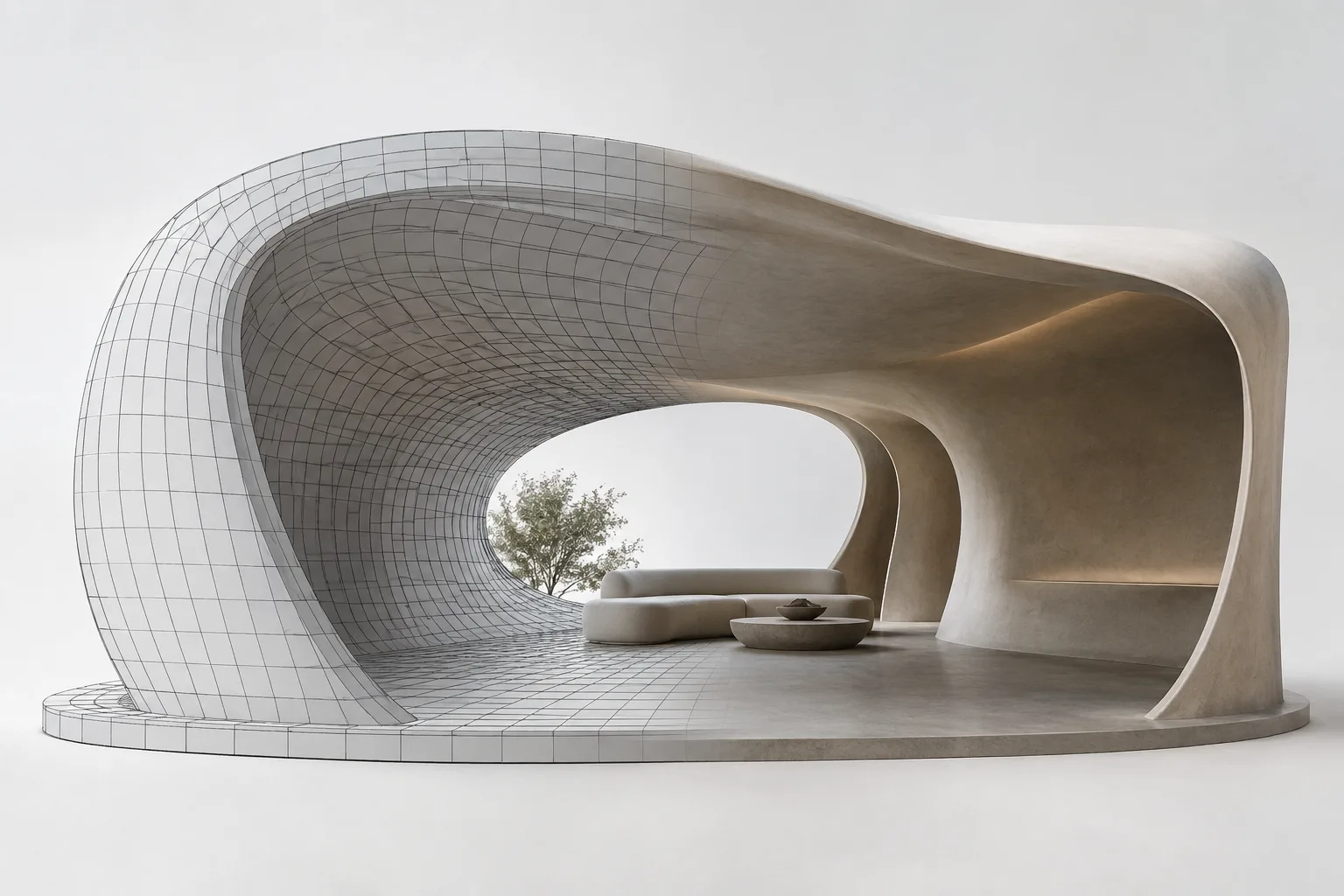
Der Befehl QuadRemesh in Rhino 8 dient dazu, aus vorhandenen Flächen, Meshes oder SubD-Geometrien ein neu strukturiertes Quad-Mesh zu erzeugen. Laut offizieller Dokumentation von McNeel soll der Befehl kontrollierbare Polygonnetze für Anwendungen wie Rendering, Animation, CFD, FEA und Reverse Engineering erstellen. Die folgenden Schritte helfen dabei, die Einstellungen passend zur Modellform und zur weiteren Verwendung auszuwählen.
1. Ziel festlegen: Kantenlänge oder Flächenanzahl?
Führen Sie den Befehl QuadRemesh aus. In der Dokumentation ist der Befehlspfad als
SubD / Mesh > Edit Tools > Quad Remeshangegeben.Wenn Sie die ungefähre Größe der Flächen im Ergebnis kontrollieren möchten, verwenden Sie die Option
Target Edge Length. Diese Einstellung ist maßstabsabhängig: Dieselbe Ziellänge der Kanten bedeutet bei Objekten mit unterschiedlichem Maßstab nicht dieselbe Flächenanzahl. Laut Dokumentation kann das Remeshing fehlschlagen, wenn die Zielkantenlänge im Verhältnis zur Objektgröße zu groß eingestellt ist.Wenn die ungefähre Anzahl der Flächen im Ergebnis im Vordergrund steht, wählen Sie
Target Quad Count. Diese Einstellung ist maßstabsunabhängig: Auch wenn dasselbe Eingabeobjekt unterschiedlich skaliert ist, wird eine ähnliche Flächenanzahl angestrebt.
Die beiden Optionen erfüllen unterschiedliche Anforderungen. Wenn das Modell ein bestimmtes geometrisches Detailniveau behalten soll, ist die Kantenlänge sinnvoll. Wenn das Polygonbudget anhand einer ungefähren Zahl festgelegt werden soll, ist die Ziel-Flächenanzahl passender. Das Ergebnis bleibt in jedem Fall ein Zielwert des Algorithmus; schon die Namen der Einstellungen machen deutlich, dass es sich um Näherungswerte handelt.
2. Adaptive Größe und Flächendichte einstellen
Wählen Sie den Wert für
Adaptive Size (0-100)entsprechend dem Detailbedarf des Modells. Laut Dokumentation tendiert0zu möglichst wenigen Quad-Flächen ähnlicher Größe. Mit höheren Werten entstehen in Bereichen mit stärkerer Krümmung kleinere Flächen;100kann verwendet werden, um mehr Details zu erhalten.Wenn eine geringe Flächenanzahl wichtig ist, erhöhen Sie den Wert mit Bedacht. McNeel weist darauf hin, dass die Kontrolle über eine geringere Quad-Anzahl bei Werten über
30abnimmt. Hohe Werte sollten Sie daher bei Modellen in Betracht ziehen, bei denen die Erhaltung feiner Krümmungen wichtiger ist als die Flächenanzahl.Prüfen Sie das Ergebnis mit
Preview. Die Vorschau wird bei Änderungen der Einstellungen aktualisiert und zeigt Informationen zur durchschnittlichen Kantenlänge und Flächenanzahl. So lässt sich die Abweichung zwischen Ziel und Ergebnis beurteilen, bevor der endgültige Vorgang bestätigt wird.
| Einstellung | Empfohlener Wert | Wirkung |
|---|---|---|
| Adaptive Size | 0 | Zielt auf möglichst wenige Quad-Flächen und gleichmäßigere Flächengrößen. |
| Adaptive Size | über 30 | Kann die Kontrolle über eine geringere Quad-Anzahl verringern. |
| Adaptive Size | 100 | Erhält mehr Details; erzeugt in stark gekrümmten Bereichen kleinere Quad-Flächen. |
| Use Surface Edges | Smart | Erhält die Grenzen der Unterflächen, außer wenn der Algorithmus sie als bedeutungslos einstuft; laut Dokumentation meist die beste Wahl. |
3. Kantenverlauf und harte Übergänge steuern
Legen Sie mit
Use Surface Edgesfest, wie Grenzen von Unterflächen bei einer Polysurface oder Extrusion im Mesh behandelt werden.Offignoriert diese Grenzen.Smarterhält die meisten davon, lässt jedoch diejenigen aus, die der Algorithmus als bedeutungslos einstuft.Stricterhält alle Grenzen der Unterflächen. Vergleichen Sie diese Optionen in der Vorschau, wenn die Grenzen für Ihr Modell wichtig sind.Verwenden Sie Führungskurven, um den Quad-Verlauf in bestimmten Bereichen zu lenken. Die Kurven müssen auf die Geometrie projiziert sein; andernfalls beeinflussen sie das Ergebnis nicht.
Approximatewirkt sich leicht auf die allgemeine Ausrichtung der Quad-Flächen aus.Create Edge Ringversucht, senkrecht zu den Kurven verlaufende Kantenringe zu erzeugen.Create Edge Loopplatziert entlang der Kurven Kantenschleifen und hat den stärksten Einfluss auf die Führung.Prüfen Sie bei scharfen Übergängen die Option
Detect Hard Edges. Diese Einstellung fügt dem Quad-Mesh eine harte Kantenschleife hinzu, wenn der Winkel zwischen benachbarten Flächen größer als 30 Grad ist. Deaktivieren Sie die Option, wenn das Eingabe-Mesh unregelmäßig ist oder solche Kanten im Ergebnis nicht erwünscht sind.
4. Quad-Mesh in SubD umwandeln
Wenn Sie das Ergebnis von QuadRemesh als SubD verwenden möchten, aktivieren Sie
Convert to SubD. Dabei wird das Quad-Mesh in eine geglättete gekrümmte Oberfläche umgewandelt; harte Kanten bleiben nach Möglichkeit erhalten.SubD Creasesüberträgt erkannte harte Kanten als Knickkanten in SubD.SubD cornerswandelt Eckpunkte des Quad-Meshes als SubD-Ecken um.Prüfen Sie, wie sich die Einstellung
Interpolate SubDauf das Modell auswirkt. Ist sie aktiviert, werden die Eckpunkte des Quad-Meshes als SubD-Punkte verwendet, und die SubD-Fläche verläuft durch das Quad-Mesh. Laut Dokumentation eignet sich dieser Ansatz meist für Reverse Engineering. Ist die Option deaktiviert, werden die Mesh-Punkte zu Kontrollpolygonpunkten; das Ergebnis kann etwas kleiner oder größer als die Eingabeform sein.Verwenden Sie den Befehl
ToSubD, wenn Sie unabhängig von QuadRemesh eine Umwandlung vornehmen möchten. Als unterstützte Eingaben nennt die Dokumentation Meshes, Extrusionen, Flächen und Unterflächen. Bei der Mesh-Umwandlung legen die VariantenControlPointsundLocationder OptionUseMeshfest, ob Mesh-Vertices zu SubD-Kontrollpunkten oder SubD-Punkten werden.MeshCreasessteuert, ob unverbundene Kanten des Quell-Meshes in Knickkanten umgewandelt werden.MeshCornerslegt fest, ob der Eckpunkt am Rand einer Quad-Mesh-Fläche als Knick- oder als weicher Punkt behandelt wird.
Bei der Verwendung von ToSubD ist außerdem eine wichtige Einschränkung zu beachten: Flächentrimmungen werden nicht in SubD übernommen. Unterflächen einer Polysurface werden einzeln umgewandelt; nicht-mannigfaltige Mesh-Kanten und die zugehörigen Flächen werden entfernt. Prüfen Sie daher vor der Umwandlung die Geometrie und anschließend das erzeugte SubD, damit unerwartete Abweichungen frühzeitig auffallen.
Was ändert sich im Architektur- und Archviz-Workflow?
QuadRemesh kann für Architektur- und Visualisierungsteams nützlich sein, die organische Volumen, komplexe Flächen oder vorhandene Meshes in eine regelmäßigere Quad-Topologie überführen möchten. Die Dokumentation nennt Rendering und Animation als mögliche Einsatzgebiete; CFD, FEA und Reverse Engineering werden ebenfalls aufgeführt. Führungskurven können verwendet werden, um den Kantenverlauf in bestimmten Modellbereichen zu lenken.
Eine Einstellung passt jedoch nicht für jedes Modell. Maßstab, angestrebte Flächenanzahl, zu erhaltende Details und der Bedarf an harten Kanten beeinflussen das Ergebnis. Insbesondere bei unregelmäßigen Eingabe-Meshes sollten Detect Hard Edges und das Oberflächenverhalten nach der Umwandlung geprüft werden. Da die Rhino-8-Dokumentation keine Hardwareanforderungen oder Lizenzbedingungen nennt, trifft dieser Leitfaden dazu keine zusätzlichen Annahmen.
Häufige Fehler
Target Edge Lengtheinstellen, ohne den Maßstab des Modells zu berücksichtigen. Ist der Zielwert im Verhältnis zur Objektgröße zu groß, kann der Vorgang fehlschlagen.Beim Erhöhen von
Adaptive Sizefür mehr Details übersehen, dass dadurch die Kontrolle über die Flächenanzahl abnehmen kann.Führungskurven verwenden, ohne sie auf die Geometrie zu projizieren; in diesem Fall beeinflussen die Kurven das Mesh nicht.
Annehmen, dass Trimmungen bei der Umwandlung mit
ToSubDerhalten bleiben. Laut Dokumentation gehen Flächentrimmungen und Trimmungen von Unterflächen in SubD verloren.
Quellen
2 QuellenQuelltexte werden nicht neu veröffentlicht; kurze Zitate sind gekennzeichnet, der Rest ist eigene Zusammenfassung und Einordnung.
Für Architekturbüros und Visualisierungsteams in der Türkei liegt der praktische Nutzen von QuadRemesh darin, aus vorhandener Geometrie eine besser kontrollierbare Quad-Topologie zu erstellen. Besonders wenn die Mesh-Struktur für Animation oder Rendering wichtig ist, kann es helfen, die angestrebte Flächenanzahl und die Detailerhaltung getrennt zu betrachten und so unnötig hohe Dichte zu begrenzen.
Das Ergebnis hängt jedoch von der Qualität der Eingabegeometrie und den gewählten Einstellungen ab. Wenn Vorschau und Prüfung nach der Umwandlung in den Workflow integriert werden, lässt sich der Korrekturaufwand durch einen ungünstigen Kantenverlauf oder verlorene Trimmungen verringern. Da die Dokumentation keine Angaben zu Hardware- und Lizenzbedingungen enthält, sollten Teams diese Punkte separat überprüfen.
Häufige Fragen
Wofür wird Rhino 8 QuadRemesh verwendet?
Der Befehl erstellt aus vorhandenen Flächen, Meshes oder SubD-Geometrien ein optimiertes Quad-Mesh. Die Dokumentation nennt Rendering, Animation, CFD, FEA und Reverse Engineering als Einsatzgebiete.
Was ist der Unterschied zwischen Target Edge Length und Target Quad Count?
Target Edge Length legt eine ungefähre Kantenlänge fest und hängt vom Objektmaßstab ab. Target Quad Count zielt auf eine ungefähre Flächenanzahl und ist maßstabsunabhängig.
Wie lässt sich ein Quad-Mesh in Rhino in SubD umwandeln?
Dazu können Sie in QuadRemesh die Option Convert to SubD verwenden oder unterstützte Meshes, Extrusionen, Flächen und Unterflächen mit dem Befehl ToSubD umwandeln. Flächentrimmungen werden nicht in SubD übernommen.