En bref
- QuadRemesh crée des maillages quad à partir de surfaces, de maillages et de SubD.
- Target Edge Length dépend de l’échelle de l’objet ; Target Quad Count vise un nombre approximatif de faces et ne dépend pas de l’échelle.
- Les courbes guides doivent être projetées sur le modèle ; l’option Create Edge Loop place des boucles d’arêtes le long des courbes.
- ToSubD peut convertir des maillages, extrusions, surfaces et faces en objets SubD.
Dans Rhino 8, la commande QuadRemesh permet de générer un maillage quad restructuré à partir de surfaces, de maillages ou de géométries SubD existants. Selon la documentation officielle de McNeel, elle vise à créer des réseaux de polygones faciles à gérer pour des usages tels que le rendu, l’animation, la CFD, la FEA et la rétro-ingénierie. Les étapes ci-dessous vous aident à choisir les réglages adaptés à la forme du modèle et à son utilisation ultérieure.
1. Définissez la cible : longueur des arêtes ou nombre de faces ?
Lancez la commande QuadRemesh. La documentation indique le chemin de commande suivant :
SubD / Mesh > Edit Tools > Quad Remesh.Pour contrôler la taille approximative des faces en sortie, utilisez l’option
Target Edge Length. Ce réglage dépend de l’échelle : une même longueur d’arête cible ne produira pas un nombre de faces similaire sur des objets d’échelles différentes. La documentation précise que le remeshing peut échouer si la longueur d’arête cible est réglée trop grande par rapport à la taille de l’objet.Si votre priorité est de contrôler approximativement le nombre de faces en sortie, choisissez
Target Quad Count. Ce réglage est indépendant de l’échelle : il vise un nombre de faces similaire, même si l’objet d’entrée est à une autre échelle.
Ces deux options ne répondent pas au même besoin. La longueur d’arête est plus pertinente lorsque vous voulez conserver un niveau de détail géométrique précis ; le nombre de faces cible convient mieux pour définir un budget de polygones approximatif. Le résultat reste une cible pour l’algorithme : les intitulés des réglages indiquent d’ailleurs qu’il s’agit de valeurs approximatives.
2. Réglez la taille adaptative et la densité des faces
Choisissez la valeur
Adaptive Size (0-100)en fonction du niveau de détail requis pour le modèle. Selon la documentation,0tend à produire le moins de quads possible, de taille similaire. À mesure que la valeur augmente, les zones à forte courbure reçoivent des faces plus petites ;100peut servir à préserver davantage de détails.Si vous cherchez à limiter le nombre de faces, augmentez cette valeur avec prudence. McNeel indique qu’au-dessus de
30, le contrôle visant à obtenir moins de quads diminue. Réservez donc les valeurs élevées aux modèles où la préservation des courbes détaillées prime sur le nombre de faces.Examinez le résultat avec
Preview. L’aperçu se met à jour lorsque vous modifiez les réglages et indique la longueur moyenne des arêtes ainsi que le nombre de faces. Vous pouvez ainsi comparer le résultat à votre cible avant de lancer l’opération définitive.
| Réglage | Valeur recommandée | Effet |
|---|---|---|
| Adaptive Size | 0 | Vise le nombre minimal de quads et des faces de taille plus homogène. |
| Adaptive Size | Supérieure à 30 | Peut réduire le contrôle permettant d’obtenir moins de quads. |
| Adaptive Size | 100 | Préserve davantage de détails et crée des quads plus petits dans les zones à forte courbure. |
| Use Surface Edges | Smart | Préserve les limites des faces, sauf celles que l’algorithme juge dépourvues de sens ; la documentation la décrit généralement comme la meilleure option. |
3. Gérez le flux des arêtes et les transitions marquées
Sur les polysurfaces ou les extrusions, choisissez avec
Use Surface Edgesla manière dont les limites des faces doivent être traitées dans le maillage.Offignore ces limites.Smarten préserve la plupart, à l’exception de celles que l’algorithme juge dépourvues de sens.Strictpréserve toutes les limites des faces. Si ces limites sont importantes pour votre modèle, comparez les options dans l’aperçu.Utilisez des courbes guides pour orienter le flux des quads dans des zones spécifiques. Les courbes doivent être projetées sur la géométrie ; sinon, elles n’ont aucun effet sur le résultat.
Approximateinfluence légèrement l’orientation générale des quads.Create Edge Ringtente de créer des anneaux d’arêtes perpendiculaires aux courbes.Create Edge Loopplace des boucles d’arêtes le long des courbes et donne aux guides l’effet le plus marqué.Pour les transitions nettes, envisagez l’option
Detect Hard Edges. Elle ajoute une boucle d’arêtes marquées au maillage quad lorsque l’angle entre deux faces adjacentes dépasse 30 degrés. Désactivez-la si le maillage d’entrée est irrégulier ou si vous ne souhaitez pas ce type d’arêtes dans le maillage obtenu.
4. Convertissez le maillage quad en SubD
Pour utiliser le résultat de QuadRemesh comme SubD, activez l’option
Convert to SubD. Cette conversion transforme le maillage quad en surface courbe lissée et préserve les arêtes marquées lorsque c’est possible.SubD Creasestransfère les arêtes marquées détectées en arêtes de pli dans le SubD.SubD cornersconvertit les sommets du maillage quad en sommets SubD.Vérifiez l’effet du réglage
Interpolate SubDsur le modèle. Lorsqu’il est activé, les sommets du maillage quad servent de points SubD et le SubD passe par le maillage quad. La documentation indique que cette approche est généralement utilisée en rétro-ingénierie. Lorsqu’il est désactivé, les points du maillage deviennent des points du polygone de contrôle ; le résultat peut être légèrement plus petit ou plus grand que la forme d’entrée.Pour effectuer la conversion indépendamment de QuadRemesh, utilisez la commande
ToSubD. La documentation répertorie les objets pris en charge : maillages, extrusions, surfaces et faces. Lors de la conversion d’un maillage, les modesControlPointsetLocationde l’optionUseMeshdéterminent si les sommets du maillage deviennent des points de contrôle SubD ou des points SubD.MeshCreasesdéfinit si les arêtes non soudées du maillage source sont converties en arêtes de pli.MeshCornersdétermine si le sommet situé sur la limite d’une face du maillage quad est traité comme un sommet à pli ou comme un sommet lisse.
Une limite importante est à prendre en compte lors de l’utilisation de ToSubD : les trims des surfaces ne sont pas transférés au SubD. Les faces d’une polysurface sont converties séparément ; les arêtes de maillage non manifold et les faces associées sont supprimées. Vérifier la géométrie avant conversion, puis le SubD obtenu, permet de repérer rapidement les différences inattendues.
Qu’est-ce qui change dans un workflow d’architecture et d’archviz ?
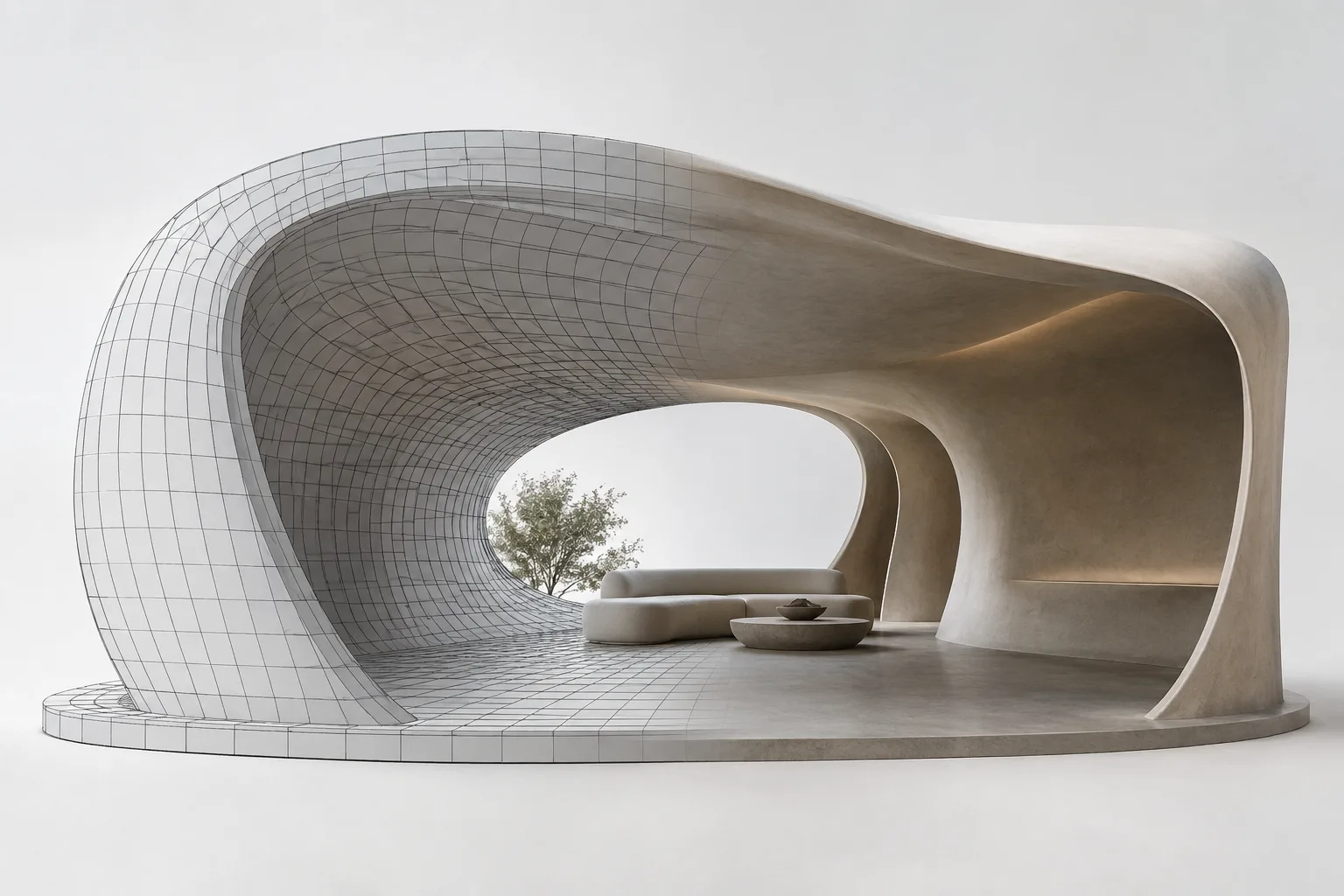
QuadRemesh peut s’avérer utile aux équipes d’architecture et de visualisation qui souhaitent convertir des volumes organiques, des surfaces complexes ou des maillages existants en une topologie quad plus régulière. La documentation cite le rendu et l’animation parmi les utilisations possibles ; la CFD, la FEA et la rétro-ingénierie figurent également parmi les usages mentionnés. Les courbes guides peuvent servir à orienter le flux des arêtes dans des zones précises du modèle.
Un réglage unique ne convient toutefois pas à tous les modèles. L’échelle, le nombre de faces visé, les détails à préserver et le besoin d’arêtes marquées influent sur le résultat. Sur les maillages d’entrée particulièrement irréguliers, vérifiez notamment Detect Hard Edges et le comportement de la surface après conversion. La documentation de Rhino 8 ne précisant pas les exigences matérielles ni les conditions de licence, ce guide ne formule pas d’hypothèse supplémentaire à ce sujet.
Erreurs fréquentes
Régler
Target Edge Lengthsans tenir compte de l’échelle du modèle. Si la valeur cible est trop grande par rapport à la taille de l’objet, l’opération peut échouer.Augmenter
Adaptive Sizepour préserver davantage de détails sans tenir compte de la diminution du contrôle sur le nombre de faces.Utiliser des courbes guides sans les projeter sur la géométrie : elles n’auront alors aucun effet sur le maillage.
Supposer que les trims seront préservés lors de la conversion avec
ToSubD. Selon la documentation, les trims des surfaces et des faces disparaissent dans le SubD.
Sources
2 sourcesLes textes sources ne sont pas republiés ; les courtes citations sont signalées, le reste est notre propre résumé et commentaire.
Pour les agences d’architecture et les équipes de visualisation en Turquie, l’intérêt pratique de QuadRemesh tient à sa capacité à produire une topologie quad plus facile à gérer à partir de géométries existantes. Lorsque la structure du maillage compte, notamment pour l’animation ou le rendu, distinguer le nombre de faces cible de la préservation des détails peut aider à limiter une densité excessive.
Le résultat dépend toutefois de la qualité de la géométrie d’entrée et des réglages choisis. Intégrer l’aperçu et la vérification après conversion au workflow peut réduire les retouches dues à un flux d’arêtes inadéquat ou à la disparition des trims. Comme la documentation ne précise pas les conditions matérielles ni les conditions de licence, les équipes doivent vérifier ces points séparément.
Questions fréquentes
À quoi sert Rhino 8 QuadRemesh ?
L’outil crée un maillage quad optimisé à partir de surfaces, de maillages ou de géométries SubD existants. La documentation cite le rendu, l’animation, la CFD, la FEA et la rétro-ingénierie parmi ses usages.
Quelle est la différence entre Target Edge Length et Target Quad Count ?
Target Edge Length définit une longueur d’arête approximative et dépend de l’échelle de l’objet. Target Quad Count vise un nombre approximatif de faces et ne dépend pas de l’échelle.
Comment convertir un maillage quad en SubD dans Rhino ?
Vous pouvez utiliser l’option Convert to SubD dans QuadRemesh ou convertir les maillages, extrusions, surfaces et faces pris en charge avec la commande ToSubD. Les trims des surfaces ne sont pas transférés au SubD.