En resumen
- QuadRemesh crea quad mesh a partir de superficies, mallas y SubD.
- Target Edge Length depende de la escala del objeto; Target Quad Count apunta a una cantidad aproximada de caras y no depende de la escala.
- Las curvas guía deben proyectarse sobre el modelo; la opción Create Edge Loop coloca bucles de aristas a lo largo de ellas.
- ToSubD puede convertir mallas, extrusiones, superficies y polisuperficies en objetos SubD.
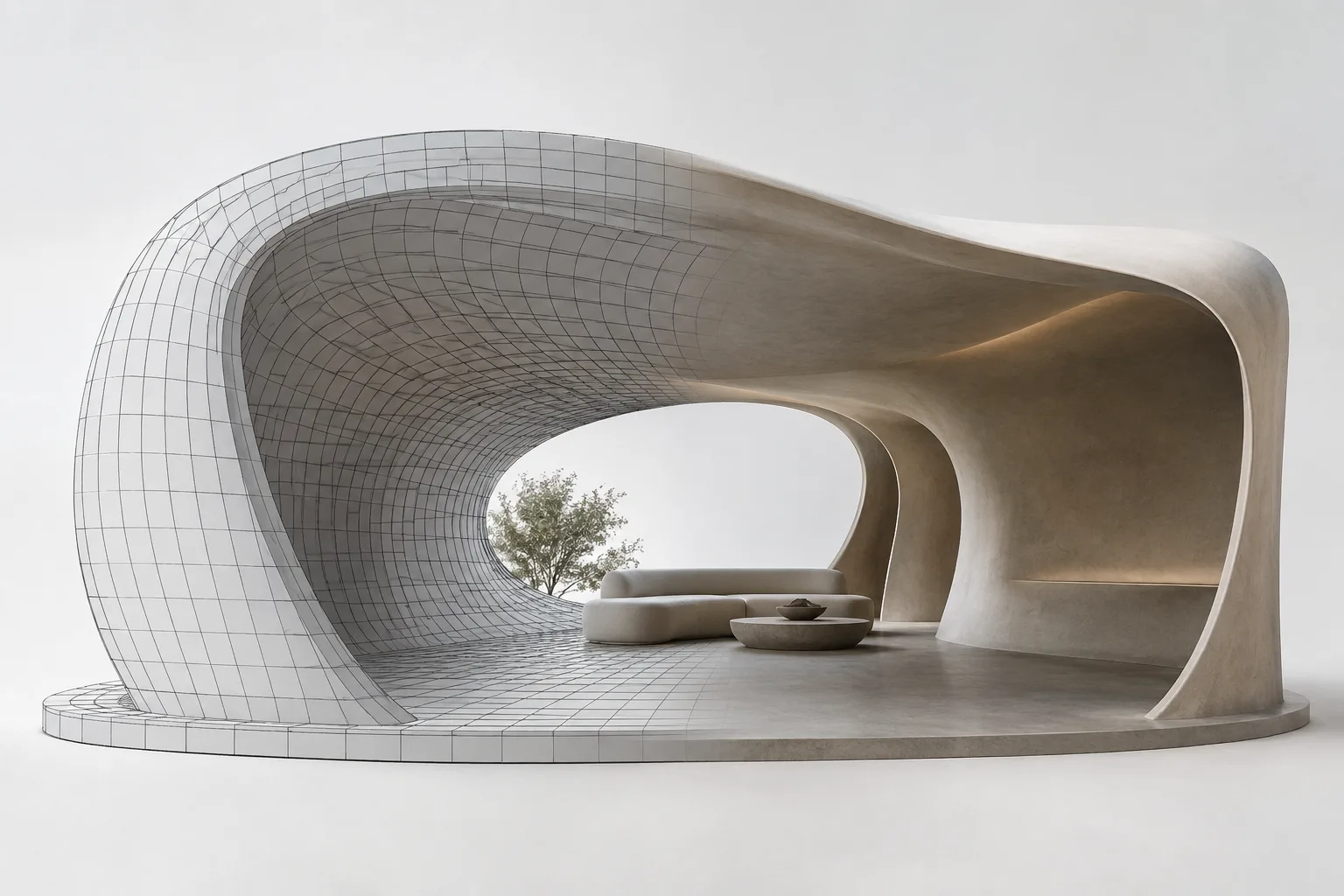
En Rhino 8, el comando QuadRemesh se utiliza para generar quad mesh reorganizada a partir de geometría existente de superficies, mallas o SubD. Según la documentación oficial de McNeel, el comando busca crear mallas poligonales manejables para usos como render, animación, CFD, FEA e ingeniería inversa. Los pasos siguientes ayudan a elegir los ajustes según la forma del modelo y el uso posterior.
1. Elija el objetivo: ¿longitud de arista o cantidad de caras?
Ejecute el comando QuadRemesh. La documentación indica la ruta del comando como
SubD / Mesh > Edit Tools > Quad Remesh.Si necesita controlar el tamaño aproximado de las caras de salida, use la opción
Target Edge Length. Este ajuste depende de la escala: el mismo objetivo de longitud de arista no implica una cantidad similar de caras en objetos de distintas escalas. La documentación señala que el remallado puede fallar si la longitud de arista objetivo se establece en un valor demasiado grande en relación con el tamaño del objeto.Si la prioridad es controlar aproximadamente la cantidad de caras de salida, elija
Target Quad Count. Este ajuste no depende de la escala: apunta a una cantidad similar de caras aunque el mismo objeto de entrada tenga distintas escalas.
Estas dos opciones no responden a la misma necesidad. La longitud de arista es más adecuada cuando se busca mantener el modelo en un nivel específico de detalle geométrico; el objetivo de cantidad de caras es más útil cuando se quiere definir un presupuesto de polígonos mediante una cifra aproximada. El resultado sigue siendo una meta del algoritmo, como indica explícitamente el carácter aproximado de estos ajustes.
2. Ajuste el tamaño adaptativo y la densidad de las caras
Elija el valor de
Adaptive Size (0-100)según el nivel de detalle que requiera el modelo. Según la documentación,0tiende a producir la menor cantidad posible de quad de tamaño similar. Al aumentar el valor, se generan caras más pequeñas en las zonas de mayor curvatura;100puede usarse para conservar más detalles.Si el objetivo es mantener baja la cantidad de caras, aumente el valor con cuidado. McNeel señala que, por encima de
30, disminuye el control para obtener menos quad. Por ello, considere valores altos en modelos donde conservar las curvas detalladas sea más importante que reducir la cantidad de caras.Revise el resultado con
Preview. La vista previa se actualiza al cambiar los ajustes e informa sobre la longitud media de arista y la cantidad de caras. Esto ayuda a comparar el objetivo con el resultado antes de confirmar el proceso final.
| Ajuste | Valor recomendado | Efecto |
|---|---|---|
| Adaptive Size | 0 | Busca generar la menor cantidad de quad y mantener tamaños de cara más uniformes. |
| Adaptive Size | Más de 30 | Puede reducir el control para obtener menos quad. |
| Adaptive Size | 100 | Conserva más detalles y genera quad más pequeños en las zonas de mayor curvatura. |
| Use Surface Edges | Smart | Conserva los límites de las superficies, excepto los que el algoritmo considera irrelevantes; la documentación suele describirlo como la mejor opción. |
3. Controle el flujo de aristas y las transiciones pronunciadas
Defina con
Use Surface Edgescómo se tratarán en la malla los límites de las superficies de una polisuperficie o extrusión.Offignora esos límites.Smartconserva la mayoría, pero excluye los que el algoritmo considera irrelevantes.Strictconserva todos los límites de las superficies. Compare estas opciones en la vista previa cuando los límites sean importantes para el modelo.Use curvas guía para dirigir el flujo de quad en zonas concretas. Las curvas deben proyectarse sobre la geometría; de lo contrario, no afectarán el resultado.
Approximateinfluye ligeramente en la dirección general de los quad.Create Edge Ringintenta crear anillos de aristas perpendiculares a las curvas.Create Edge Loopcoloca bucles de aristas a lo largo de las curvas y les da el efecto más marcado como guías.Considere la opción
Detect Hard Edgesen las transiciones pronunciadas. Este ajuste añade un bucle de aristas pronunciadas a la quad mesh cuando el ángulo entre caras adyacentes supera los 30 grados. Desactive la opción si la malla de entrada es irregular o si no quiere este tipo de aristas en la malla de salida.
4. Convierta la quad mesh a SubD
Active la opción
Convert to SubDsi necesita usar el resultado de QuadRemesh como SubD. Esta conversión transforma la quad mesh en una superficie curva suavizada y conserva las aristas pronunciadas cuando es posible.SubD Creasestransfiere a SubD las aristas pronunciadas detectadas como aristas con pliegue.SubD cornersconvierte los puntos de esquina de la quad mesh en esquinas SubD.Compruebe el efecto que tiene
Interpolate SubDen el modelo. Cuando está activado, los vértices de la quad mesh se usan como puntos SubD y la superficie SubD pasa por encima de la quad mesh. La documentación describe este enfoque como habitual para la ingeniería inversa. Cuando está desactivado, los puntos de la malla se convierten en puntos del polígono de control; el resultado puede ser algo más pequeño o más grande que la forma de entrada.Use el comando
ToSubDpara realizar la conversión independientemente de QuadRemesh. La documentación enumera como entradas compatibles las mallas, extrusiones, superficies y polisuperficies. Al convertir una malla, las opcionesControlPointsyLocationdeUseMeshdeterminan si los vértices de la malla se convertirán en puntos de control SubD o en puntos SubD.MeshCreasesdefine si las aristas no soldadas de la malla de origen se convierten en aristas con pliegue.MeshCornersdetermina si el punto de esquina del límite de una cara de quad mesh será pronunciado o suave.
Al usar ToSubD, también debe tenerse en cuenta una limitación importante: los trims de las superficies no se transfieren a SubD. Las superficies de una polisuperficie se convierten por separado; se eliminan las aristas no manifold de la malla y las caras asociadas. Por tanto, comprobar la geometría antes de la conversión y revisar el SubD resultante ayuda a detectar a tiempo diferencias inesperadas.
¿Qué cambia en un flujo de trabajo de arquitectura y archviz?
QuadRemesh puede resultar útil para equipos de arquitectura y visualización que quieran llevar formas orgánicas, superficies complejas o mallas existentes a una topología quad más ordenada. La documentación incluye el render y la animación entre sus posibles usos; CFD, FEA e ingeniería inversa son otros de los usos mencionados. Las curvas guía permiten orientar el flujo de aristas en zonas específicas del modelo.
Aun así, ningún ajuste sirve para todos los modelos. La escala, la cantidad objetivo de caras, los detalles que deban conservarse y la necesidad de aristas pronunciadas influyen en el resultado. En especial, conviene revisar Detect Hard Edges y el comportamiento de la superficie después de la conversión cuando las mallas de entrada sean irregulares. Como la documentación de Rhino 8 no especifica requisitos de hardware ni condiciones de licencia, esta guía no hace suposiciones adicionales sobre esos aspectos.
Errores frecuentes
Ajustar el valor de
Target Edge Lengthsin tener en cuenta la escala del modelo. Si el valor objetivo es demasiado grande en relación con el tamaño del objeto, el proceso puede fallar.Pasar por alto que al aumentar
Adaptive Sizepara obtener más detalle puede disminuir el control sobre la cantidad de caras.Usar curvas guía sin proyectarlas sobre la geometría; en ese caso, no afectan a la malla.
Suponer que los trims se conservarán al convertir con
ToSubD. Según la documentación, los trims de superficies y polisuperficies se pierden en SubD.
Fuentes
2 fuentesNo republicamos los textos de las fuentes; las citas breves van marcadas y el resto es resumen y comentario propios.
Para los estudios de arquitectura y los equipos de visualización de Turquía, el valor práctico de QuadRemesh reside en su capacidad para generar una topología quad más manejable a partir de geometría existente. Si la organización de la malla es importante para la animación o el render, evaluar por separado la cantidad objetivo de caras y la conservación de detalles puede ayudar a limitar la densidad innecesaria.
Sin embargo, el resultado depende de la calidad de la geometría de entrada y de los ajustes elegidos. Incorporar la vista previa y la revisión posterior a la conversión al flujo de trabajo puede reducir el trabajo de corrección debido a un flujo de aristas incorrecto o a la pérdida de trims. Como la documentación no especifica las condiciones de hardware ni de licencia, los equipos deben verificar esos aspectos por separado.
Preguntas frecuentes
¿Para qué sirve Rhino 8 QuadRemesh?
Genera quad mesh optimizada a partir de geometría existente de superficies, mallas o SubD. La documentación menciona el render, la animación, CFD, FEA y la ingeniería inversa entre sus posibles usos.
¿Cuál es la diferencia entre Target Edge Length y Target Quad Count?
Target Edge Length define una longitud de arista aproximada y depende de la escala del objeto. Target Quad Count busca una cantidad aproximada de caras y no depende de la escala.
¿Cómo se convierte una quad mesh a SubD en Rhino?
Puede usarse la opción Convert to SubD de QuadRemesh o convertir mallas, extrusiones, superficies y polisuperficies compatibles con el comando ToSubD. Los trims de las superficies no se transfieren a SubD.