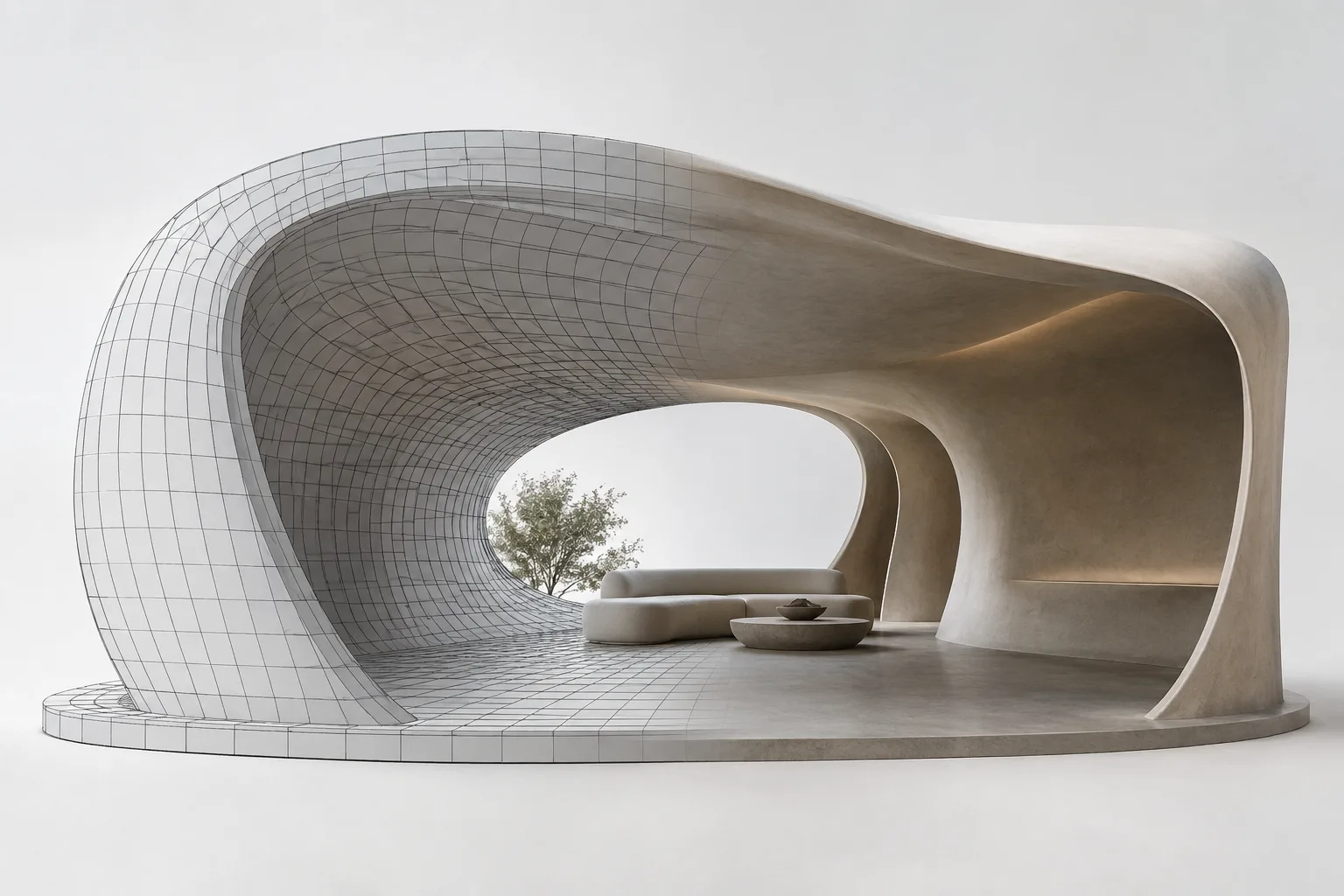
Kısaca
- QuadRemesh, yüzeylerden, mesh’lerden ve SubD’lerden quad mesh oluşturur.
- Target Edge Length nesne ölçeğine bağlıdır; Target Quad Count yaklaşık yüz sayısını hedefler ve ölçekten bağımsızdır.
- Kılavuz eğrilerin modele yansıtılması gerekir; Create Edge Loop seçeneği eğriler boyunca kenar döngüleri yerleştirir.
- ToSubD, mesh, extrusion, yüzey ve alt yüzeyleri SubD nesnelerine dönüştürebilir.
Rhino 8’de QuadRemesh komutu, mevcut yüzey, mesh veya SubD geometrilerinden yeniden düzenlenmiş quad mesh üretmek için kullanılıyor. McNeel’in resmî dokümantasyonuna göre komut; render, animasyon, CFD, FEA ve tersine mühendislik gibi kullanımlar için yönetilebilir poligon ağları oluşturmayı amaçlıyor. Aşağıdaki adımlar, modelin biçimine ve sonraki kullanımına göre ayarları seçmeye yardımcı oluyor.
1. Hedefi belirleyin: kenar uzunluğu mı, yüz sayısı mı?
QuadRemesh komutunu çalıştırın. Dokümantasyonda komut yolu
SubD / Mesh > Edit Tools > Quad Remesholarak veriliyor.Çıktıda yaklaşık yüz boyutunu kontrol etmek gerekiyorsa
Target Edge Lengthseçeneğini kullanın. Bu ayar ölçeğe bağlıdır: aynı kenar uzunluğu hedefi, farklı ölçeklerdeki nesnelerde benzer yüz sayısı anlamına gelmez. Dokümantasyon, hedef kenar uzunluğu nesne boyutuna göre fazla büyük ayarlanırsa yeniden mesh işleminin başarısız olabileceğini belirtiyor.
Çıktı yüz sayısını yaklaşık olarak kontrol etmek öncelikliyse Target Quad Count seçin. Bu ayar ölçekten bağımsızdır; aynı giriş nesnesi farklı ölçeklerde olsa da benzer yüz sayısını hedefler.
Bu iki seçenek aynı ihtiyaca yanıt vermiyor. Modeli belli bir geometrik ayrıntı düzeyinde tutmak istendiğinde kenar uzunluğu, poligon bütçesini yaklaşık bir sayı üzerinden belirlemek istendiğinde yüz sayısı hedefi daha anlamlıdır. Sonuç yine algoritmanın hedefidir; ayar adlarında da yaklaşık değer beklentisi açıkça belirtilir.
2. Adaptif boyut ve yüz yoğunluğunu ayarlayın
Adaptive Size (0-100)değerini modelin ayrıntı gereksinimine göre seçin. Dokümantasyona göre0, en az sayıda ve birbirine yakın boyutlu quad üretme yönündedir. Değer yükseldikçe yüksek eğrilikli alanlarda daha küçük yüzler oluşur;100daha fazla ayrıntıyı korumak için kullanılabilir.Yüz sayısını düşük tutma hedefi varsa değeri dikkatli artırın. McNeel,
30üzerindeki değerlerde daha az quad elde etme kontrolünün azalacağını belirtiyor. Bu nedenle yüksek değerleri, ayrıntılı kıvrımları korumanın yüz sayısından daha önemli olduğu modellerde değerlendirin.Sonucu
Previewile inceleyin. Önizleme, ayarlar değiştirildiğinde güncellenir ve ortalama kenar uzunluğu ile yüz sayısı hakkında bilgi verir. Bu, nihai işlemi onaylamadan önce hedefle çıktı arasındaki farkı görmeye yardımcı olur.
| Ayar | Önerilen değer | Etkisi |
|---|---|---|
| Adaptive Size | 0 | En az sayıda quad ve daha tutarlı yüz boyutları hedefler. |
| Adaptive Size | 30 üzeri | Daha az quad elde etme kontrolünü azaltabilir. |
| Adaptive Size | 100 | Ayrıntıların daha fazlasını korur; eğriliğin yüksek olduğu alanlarda daha küçük quad’lar oluşturur. |
| Use Surface Edges | Smart | Alt yüzey sınırlarını, algoritmanın anlamsız buldukları hariç, korur; dokümantasyonda genellikle en iyi seçenek olarak nitelenir. |
3. Kenar akışını ve sert geçişleri yönetin
Polysurface veya extrusion üzerinde alt yüzey sınırlarının mesh’te nasıl ele alınacağını
Use Surface Edgesile belirleyin.Offbu sınırları yok sayar.Smartçoğunu korurken algoritmanın anlamsız değerlendirdiklerini dışarıda bırakır.Strictise bütün alt yüzey sınırlarını korur. Sınırların önemli olduğu modellerde bu seçenekleri önizlemede karşılaştırın.Quad akışını belirli bölgelerde yönlendirmek için kılavuz eğriler kullanın. Eğrilerin geometri üzerine yansıtılmış olması gerekir; aksi durumda sonuç üzerinde etkileri olmaz.
Approximate, quad’ların genel yönünü hafifçe etkiler.Create Edge Ring, eğrilere dik kenar halkaları oluşturmaya çalışır.Create Edge Loopise eğriler boyunca kenar döngüleri yerleştirir ve kılavuzların en güçlü etkisini sağlar.Keskin geçişlerde
Detect Hard Edgesseçeneğini değerlendirin. Bu ayar, komşu yüzler arasındaki açı 30 dereceyi geçtiğinde quad mesh’e sert kenar döngüsü ekler. Giriş mesh’i düzensizse veya çıktı mesh’te bu tür kenarlar istenmiyorsa seçeneği kapatın.
4. Quad mesh’i SubD’ye dönüştürün
QuadRemesh sonucunu SubD olarak kullanmak gerekiyorsa
Convert to SubDseçeneğini açın. Bu dönüşüm, quad mesh’i yumuşatılmış eğrisel bir yüzeye dönüştürür; mümkün olduğunda sert kenarları korur.SubD Creases, algılanan sert kenarları SubD’de kırışık kenarlara aktarır.SubD cornersise quad mesh’in köşe noktalarını SubD köşeleri olarak dönüştürür.Interpolate SubDayarının modele etkisini kontrol edin. Açık olduğunda quad mesh köşeleri SubD noktaları olarak kullanılır ve SubD quad mesh’in üzerinden geçer. Dokümantasyon bu yaklaşımı genellikle tersine mühendislik için tanımlar. Kapalı olduğunda mesh noktaları kontrol poligonu noktaları olur; sonuç giriş biçiminden bir miktar daha küçük veya büyük olabilir.QuadRemesh’ten bağımsız olarak dönüşüm yapmak için
ToSubDkomutunu kullanın. Dokümantasyonda desteklenen girişler mesh, extrusion, yüzey ve alt yüzey olarak sıralanıyor. Mesh dönüşümündeUseMeshseçeneğininControlPointsveLocationbiçimleri, mesh köşelerinin SubD kontrol noktası mı yoksa SubD noktası mı olacağını belirler.MeshCreases, kaynak mesh’in kaynatılmamış kenarlarının kırışık kenarlara dönüştürülüp dönüştürülmeyeceğini ayarlar.MeshCornersise quad mesh yüzünün sınırındaki köşe noktasının kırışık mı yoksa yumuşak mı olacağını belirler.
ToSubD kullanırken önemli bir sınırlama da göz önünde bulundurulmalı: yüzeylerin trim’leri SubD’ye aktarılmaz. Bir polysurface içindeki alt yüzeyler ayrı ayrı dönüştürülür; manifold olmayan mesh kenarları ve bunlarla ilişkili yüzler kaldırılır. Bu nedenle dönüşümden önce geometriyi ve elde edilen SubD’yi kontrol etmek, beklenmeyen farkları erken fark etmeyi sağlar.
Mimarlık ve archviz iş akışında ne değişir?
QuadRemesh; organik kütleleri, karmaşık yüzeyleri veya mevcut mesh’leri daha düzenli quad topolojiye taşımak isteyen mimarlık ve görselleştirme ekipleri için yararlı olabilir. Dokümantasyon render ve animasyonu olası kullanım alanları arasında sayıyor; CFD, FEA ve tersine mühendislik de belirtilen diğer kullanım alanları. Kılavuz eğriler, modelin belirli bölgelerinde kenar akışını yönlendirmek için kullanılabilir.
Yine de tek bir ayar her model için uygun değildir. Ölçek, hedef yüz sayısı, korunması gereken ayrıntı ve sert kenar ihtiyacı sonucu etkiler. Özellikle düzenli olmayan giriş mesh’lerinde Detect Hard Edges ve dönüşüm sonrasındaki yüzey davranışı kontrol edilmelidir. Rhino 8 dokümantasyonundaki ayarlar dışında donanım gereksinimi veya lisans koşulu belirtilmediğinden, bu rehber bu konularda ek bir varsayım yapmıyor.
Sık yapılan hatalar
Target Edge Lengthdeğerini model ölçeğini hesaba katmadan ayarlamak. Hedef değer nesne boyutuna göre fazla büyükse işlem başarısız olabilir.Daha çok ayrıntı için
Adaptive Sizedeğerini artırırken yüz sayısı üzerindeki kontrolün azalabileceğini gözden kaçırmak.Kılavuz eğrileri geometriye yansıtmadan kullanmak; bu durumda eğriler mesh’i etkilemez.
ToSubDdönüşümünde trim’lerin korunacağını varsaymak. Dokümantasyona göre yüzey ve alt yüzey trim’leri SubD’de kaybolur.
Sık sorulan sorular
Rhino 8 QuadRemesh ne işe yarar?
Mevcut yüzey, mesh veya SubD geometrilerinden optimize edilmiş quad mesh oluşturur. Dokümantasyonda render, animasyon, CFD, FEA ve tersine mühendislik kullanım alanları arasında sayılır.
Target Edge Length ile Target Quad Count arasındaki fark nedir?
Target Edge Length yaklaşık kenar uzunluğunu belirler ve nesne ölçeğine bağlıdır. Target Quad Count yaklaşık yüz sayısını hedefler ve ölçekten bağımsızdır.
Rhino’da quad mesh nasıl SubD’ye çevrilir?
QuadRemesh içindeki Convert to SubD seçeneği kullanılabilir veya desteklenen mesh, extrusion, yüzey ve alt yüzeyler ToSubD komutuyla dönüştürülebilir. Yüzey trim’leri SubD’ye aktarılmaz.
Kaynaklar
2 kaynakKaynak metinler yeniden yayımlanmaz; kısa alıntılar tırnak içinde verilir, geri kalanı özgün özet ve yorumdur.
Türkiye’deki mimarlık ofisleri ve görselleştirme ekipleri için QuadRemesh’in pratik değeri, mevcut geometriden daha yönetilebilir quad topoloji oluşturabilmesinde. Özellikle animasyon veya render için mesh düzeni önemliyse, hedef yüz sayısını ve ayrıntı korumayı ayrı ayrı değerlendirmek gereksiz yoğunluğu sınırlamaya yardımcı olabilir.
Ancak sonuç, giriş geometrisinin niteliğine ve seçilen ayarlara bağlı. Önizleme ve dönüşüm sonrası kontrolü iş akışına eklemek, yanlış kenar akışı veya kaybolan trim’ler nedeniyle oluşabilecek düzeltme işini azaltabilir. Dokümantasyon donanım ve lisans koşullarını açıklamadığı için ekiplerin bu başlıklarda ayrıca doğrulama yapması gerekir.

Yorumlar 0