Kurz gesagt
- Contour schneidet Objekte mit gleichmäßig verteilten Ebenen und erzeugt Kurven, Punkte oder Schraffuren.
- Section schneidet ausgewählte Objekte mit einer Schnittebene und erzeugt planare Ergebnisse.
- Für den Abstand bei Contour legen Sie einen Startpunkt, eine Richtung und den Abstand zwischen zwei Schnitten fest.
- Schraffuren werden nur bei geschlossenen Schnitten und passenden section style-Einstellungen des Objekts erzeugt.
Was erfahren Sie in diesem Leitfaden?
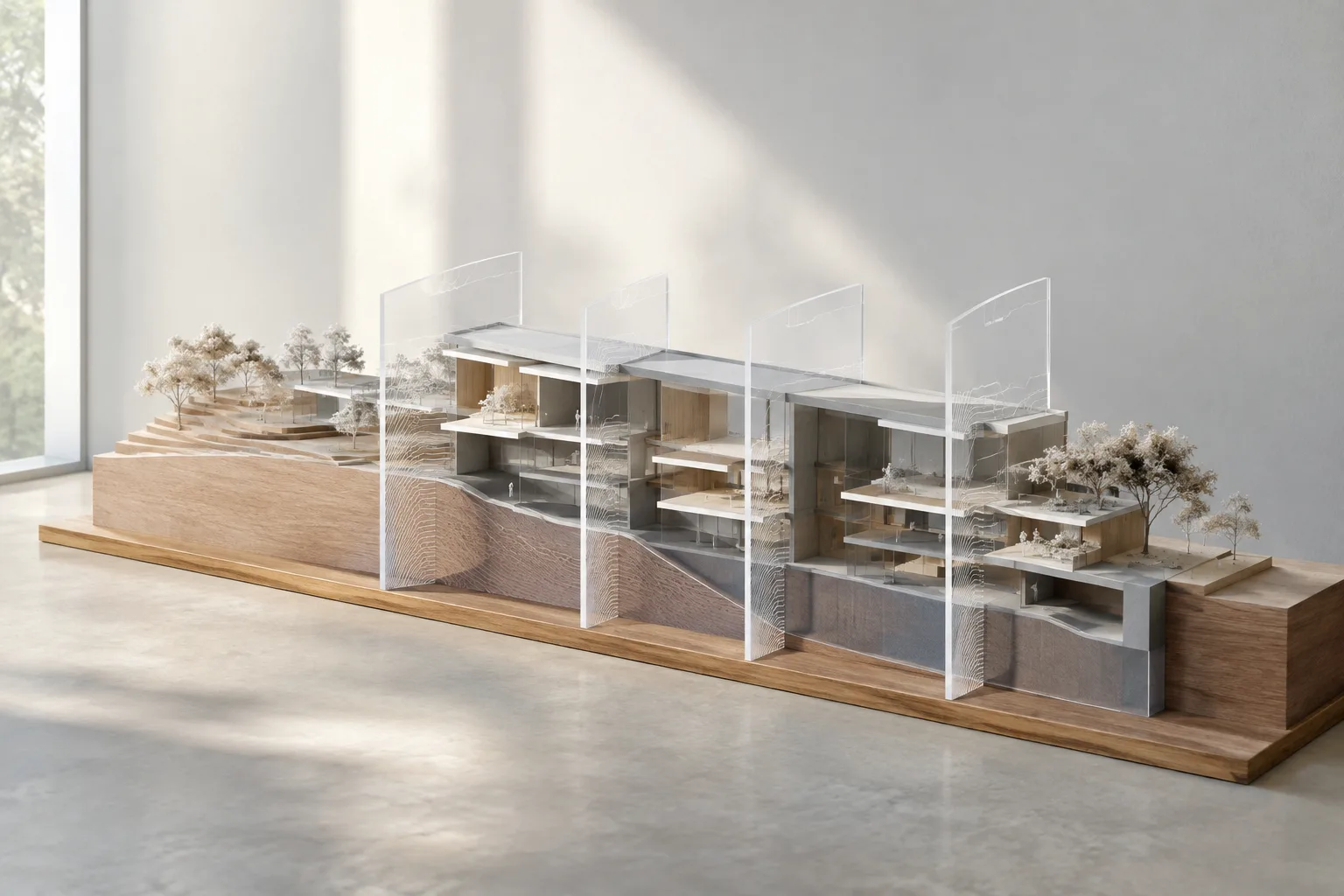
In Rhino 8 können Sie mit Contour Schnittlinien in regelmäßigen Abständen entlang eines Modells erstellen. Für einen Schnitt auf einer bestimmten Ebene verwenden Sie Section. Beide Befehle erzeugen planare Ergebnisse an den Stellen, an denen die Schnittebenen die ausgewählten Objekte schneiden. Je nach Einstellung und Geometrie können die Ergebnisse Kurven, Punkte oder Schraffuren sein.
In diesem Leitfaden erfahren Sie, welcher Befehl sich für welchen Zweck eignet, wie Sie die grundlegenden Schritte ausführen und welche Optionen das Ergebnis beeinflussen. Im letzten Abschnitt geht es um häufige Probleme mit Schnittrichtung, Schraffuren und Objekteigenschaften.
Voraussetzungen
Software und Version: Die Schritte basieren auf den Rhino-8-Hilfedokumenten von McNeel.
Modellgeometrie: Für einen Schnitt benötigen Sie Objekte, die Sie mit Contour oder Section bearbeiten. In der Dokumentation werden weder ein bestimmter Objekttyp noch eine bestimmte Methode zur Dateivorbereitung vorausgesetzt.
Kontoanforderungen: In den Hilfedokumenten werden für diese Befehle keine Kontoanforderungen genannt.
Konstruktionsebene: Die Schnittebenen beider Befehle werden senkrecht zur aktuellen CPlane erstellt. Prüfen Sie daher vor dem Ausführen des Befehls, ob die aktuelle Konstruktionsebene der gewünschten Schnittrichtung entspricht.
1. Contour oder Section passend zum Bedarf auswählen
Wenn Sie mehrere gleichmäßig verteilte Schnitte aus einem Modell benötigen, eignet sich Contour. Die erzeugten Ebenen werden vom festgelegten Startpunkt aus in beide Richtungen angeordnet. Neben dem Startpunkt legen Sie die Richtung senkrecht zu den Ebenen und den Abstand zwischen den Schnitten fest.
Für einen Schnitt auf einer einzelnen Ebene können Sie Section verwenden. Die Schnittebene wird mit zwei Punkten definiert und steht senkrecht zur aktuellen CPlane. Diese Unterscheidung hilft Ihnen, vor dem Ausführen den richtigen Befehl auszuwählen: Contour für mehrere Schnitte in regelmäßigen Abständen, Section für eine bestimmte Ebene.
2. Mit Contour Schnitte in regelmäßigen Abständen erstellen
Wählen Sie die Objekte aus, die Sie schneiden möchten.
Führen Sie in der Befehlszeile den Befehl
Contouraus.Legen Sie den Basispunkt für die erste Schnittebene fest. Die erstellten Ebenen verlaufen von diesem Punkt aus in beide Richtungen.
Definieren Sie die Richtung senkrecht zu den Schnittebenen.
Legen Sie den Abstand zwischen den aufeinanderfolgenden Schnittebenen fest. Die Ebenen erzeugen dort Ergebnisse, wo sie die Objekte schneiden.
Um Schnitte innerhalb eines bestimmten Bereichs zu erstellen, können Sie die Option Range verwenden. Die Optionen unter AssignProperties legen die Eigenschaften der Ausgabeobjekte fest. ByCurrentLayer erstellt die Ergebnisse auf dem aktuellen Layer mit dessen Eigenschaften; ByInputObject übernimmt die Eigenschaften der Eingabeobjekte.
Unter Output können Sie All oder CurvesOnly auswählen. All ermöglicht die Ausgabe von Kurven, Punkten oder Schraffuren. CurvesOnly erzeugt keine Schraffuren und beschränkt die Ergebnisse auf Kurven oder Punkte. Mit GroupObjectsByContourPlane können Sie Ergebnisse auf derselben Schnittebene gruppieren.
3. Mit Section einen Schnitt auf einer einzelnen Ebene erstellen
Wählen Sie die Objekte aus, die geschnitten werden sollen.
Führen Sie in der Befehlszeile den Befehl
Sectionaus.Wählen Sie zwei Punkte aus, um die Schnittebene festzulegen. Die Ebene liegt senkrecht zur aktuellen CPlane.
Legen Sie die Ausgabe- und Eigenschaftsoptionen für das gewünschte Ergebnis fest.
ExtendSection bestimmt, ob die Schnittebene über die ausgewählten Punkte hinaus verlängert wird. Für die Objekteigenschaften können Sie mit ByCurrentLayer die Eigenschaften des aktuellen Layers oder mit ByInputObject die Eigenschaften der Eingabeobjekte verwenden. Die Einstellung All unter Output kann Kurven, Punkte oder Schraffuren erzeugen; CurvesOnly erzeugt keine Schraffuren. Mit GroupObjectsBySectionPlane können Sie Objekte gruppieren, die mit derselben Schnittebene erstellt wurden.
In den Rhino-8-Hilfedokumenten wird auch die History-Unterstützung für den Befehl Section erwähnt. Die Dokumentation erläutert jedoch im Rahmen dieses Leitfadens keine Bearbeitungsschritte über die History. Daher werden hier keine zusätzlichen Anweisungen zu dieser Funktion gegeben.
4. Häufige Fehler und Ergebnisse überprüfen
Die Schnitte entstehen nicht in der erwarteten Richtung: Beachten Sie, dass die Ebenen von Contour und Section senkrecht zur aktuellen CPlane erstellt werden. Prüfen Sie die Schnittrichtung und die Konstruktionsebene.
Der Abstand bei Contour stimmt nicht: Überprüfen Sie erneut den Startpunkt, die Richtung senkrecht zu den Ebenen und den Abstand zwischen den Schnitten. Denken Sie daran, dass sich die Ebenen vom Startpunkt aus in beide Richtungen erstrecken.
Es wird keine Schraffur erstellt: Schraffuren werden nur bei geschlossenen Schnitten und passenden
section style-Eigenschaften des Objekts erzeugt. Ist für das ObjektBy Clipping Planealssection stylefestgelegt, wird keine Schraffur erstellt.Die Ausgabe enthält keine Schraffur: Prüfen Sie, ob
OutputaufCurvesOnlyeingestellt ist. Diese Option deaktiviert die Schraffurausgabe.Die Objekteigenschaften weichen von den Erwartungen ab: Prüfen Sie unter
AssignProperties, ob die Eigenschaften des aktuellen Layers oder die des Eingabeobjekts ausgewählt sind.
Auswirkungen auf Architektur- und Visualisierungs-Workflows
Contour eignet sich für Aufgaben, bei denen Schnittkurven in regelmäßigen Abständen entlang eines Modells benötigt werden. Section kann verwendet werden, um einen einzelnen Schnitt auf einer bestimmten Ebene zu erstellen. Architekten, Innenarchitekten und Visualisierungsteams können damit aus vorhandener Geometrie planare Kurven, Punkte oder – sofern die Voraussetzungen erfüllt sind – Schraffuren erzeugen.
Prüfen Sie vor der Integration in den Workflow, wie die Schnittrichtung mit der CPlane zusammenhängt und welche Eigenschaften neue Objekte übernehmen. In den Hilfedokumenten werden keine Anforderungen an bestimmte Hardware, Lizenztypen oder die Kompatibilität mit anderer Software genannt. Diese Punkte sollten daher anhand der verwendeten Rhino-Installation und der Projektumgebung gesondert geprüft werden. Wenn Schraffuren benötigt werden, sind geschlossene Schnitte und die section style-Einstellungen besonders wichtig.
Nächste Schritte
Testen Sie Contour und Section separat am selben Modell, um den Unterschied zwischen Schnitten in regelmäßigen Abständen und einem Schnitt auf einer einzelnen Ebene zu sehen. Ändern Sie anschließend die Optionen Output und AssignProperties, um zu prüfen, wie sie Ausgabetyp und Eigenschaften beeinflussen. Wenn mehrere Contour-Ebenen benötigt werden, kontrollieren Sie Abstand und Richtung. Prüfen Sie bei einer Section-Ausgabe erneut die Ebene, die durch die beiden Punkte festgelegt wird. Diese Kontrollen helfen Ihnen dabei, den passenden Befehl für die gewünschten planaren Ergebnisse aus dem Modell zu bestimmen.
Quelle und Lizenz
Dieser Leitfaden wurde anhand der Beschreibungen der Befehle Contour und Section in den Rhino-8-Hilfedokumenten von McNeel ins Türkische übertragen. Die verwendeten Quellen sind offizielle Produktdokumente, die als lizenz=frei angeboten werden. Die Inhalte wurden nicht direkt übernommen, sondern mit eigenen Formulierungen neu beschrieben.
Quellen
2 QuellenQuelltexte werden nicht neu veröffentlicht; kurze Zitate sind gekennzeichnet, der Rest ist eigene Zusammenfassung und Einordnung.
Contour und Section machen die Erstellung von Schnittkurven aus Rhino-Modellen zu einem direkten Bestandteil des Befehls-Workflows. Damit sind sie Werkzeuge, die Architektur- und Innenarchitekturbüros bei der Arbeit mit vorhandener Geometrie in Betracht ziehen können. Wenn Sie vorab unterscheiden, ob gleichmäßig verteilte Schnitte oder ein Schnitt auf einer einzelnen Ebene benötigt werden, lassen sich unnötige Versuche vermeiden.
Büros und Studierende in der Türkei sollten ihre Rhino-Installation und Projektstandards prüfen, bevor sie von Annahmen zu Kosten oder Hardwareanforderungen ausgehen, die in der Dokumentation nicht genannt werden. Bei Schraffuren empfiehlt es sich, die Voraussetzungen für geschlossene Geometrie und `section style` zu prüfen und den Einfluss der CPlane auf die Schnittrichtung frühzeitig zu testen.
Häufige Fragen
Wie erstellt man in Rhino 8 Schnitte in regelmäßigen Abständen?
Wählen Sie die Objekte im Befehl Contour aus und legen Sie den Startpunkt, die Richtung senkrecht zu den Ebenen und den Abstand zwischen den Schnitten fest. Der Befehl erzeugt Ergebnisse dort, wo die Ebenen die Objekte schneiden.
Wofür wird der Rhino-Befehl Section verwendet?
Section schneidet ausgewählte Objekte mit einer Schnittebene und erstellt planare Kurven, Punkte oder – sofern die Voraussetzungen erfüllt sind – Schraffuren. Die Ebene wird mit zwei Punkten definiert.
Warum wird beim Erstellen eines Schnitts in Rhino keine Schraffur erzeugt?
Schraffuren werden nur bei geschlossenen Schnitten und passenden section style-Einstellungen des Objekts erstellt. Ist die Einstellung `By Clipping Plane`, wird keine Schraffur erzeugt; auch die Auswahl von `CurvesOnly` deaktiviert die Schraffurausgabe.